

 von
von 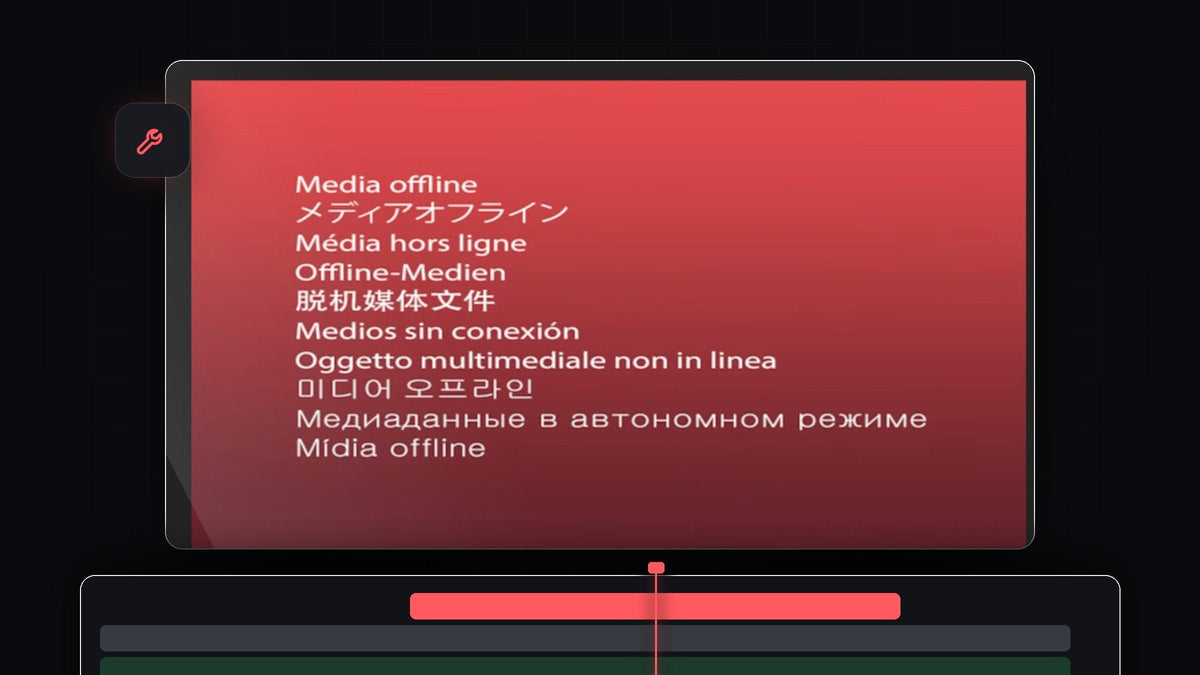
Tutorial ansehen
Schritt 1: Verstehen, warum Medien offline gehen
Premiere Pro speichert dein Video nie in der Projektdatei. Es merkt sich nur, wo jeder Clip auf deinem Laufwerk liegt. Der Fehler tritt auf, wenn diese Verknüpfung bricht, was meist einen von drei Gründen hat:
- Du hast die Datei umbenannt. Der Name stimmt nicht mehr mit dem überein, den Premiere gespeichert hat.
- Du hast die Datei verschoben. Sie liegt jetzt in einem anderen Ordner oder auf einem anderen Laufwerk.
- Du hast die Datei gelöscht. Es gibt nichts mehr, womit sich verknüpfen ließe, du musst sie also zuerst wiederherstellen, zum Beispiel aus dem Papierkorb oder einem Backup.
Wenn du das Projekt öffnest, siehst du vielleicht sofort das Fenster Link Media, und der Clip erscheint im Program Monitor als Media Offline.

Schritt 2: Den Offline-Clip rechtsklicken und Link Media wählen
Hat sich das Fenster Link Media nicht von selbst geöffnet oder hast du es geschlossen, suche den Offline-Clip in der Timeline und klicke ihn mit der rechten Maustaste an. Wähle im Menü Link Media. Du kannst auch im Panel Project mit der rechten Maustaste auf den Clip klicken und dieselbe Option wählen.

Schritt 3: Auf Locate klicken
Das Fenster Link Media listet den fehlenden Clip, seinen ursprünglichen Dateinamen und den Ordner auf, in dem Premiere ihn zuletzt gesehen hat. Lass die Optionen unter Match File Properties auf den Standardwerten und klicke dann auf Locate.

Schritt 4: Die Datei finden und auf OK klicken
Es öffnet sich ein Fenster Locate File. Oben zeigt Last Path, wo Premiere die Datei erwartet. Navigiere zum Ordner, in dem sie jetzt liegt. Wenn du nicht sicher bist, wo sie gelandet ist, tippe einen Teil des Dateinamens in das Suchfeld oben rechts. Hast du die Datei umbenannt, suche nach dem neuen Namen. Im Video wurde der Clip in hello.mp4 umbenannt, deshalb findet die Suche nach hello ihn sofort. Wähle die Datei aus und klicke auf OK.

Schritt 5: Prüfen, ob der Clip abgespielt wird
Zurück in deiner Sequenz ist der rote Bildschirm verschwunden und der Clip läuft wieder normal. Weitere Clips aus demselben Ordner werden dank der Option Relink others automatically meist automatisch neu verknüpft. Speichere dein Projekt gleich danach.
Tipps
- Halte deine Medien an einem Ort. Lege einen Projektordner für Footage, Audio und Exporte an und benenne oder verschiebe Dateien darin nicht mehr, sobald du mit dem Schneiden beginnst.
- Sammle, bevor du verschiebst. Wenn du ein Projekt auf einen anderen Computer verschieben willst, kopiere mit dem Project Manager alles zusammen. Wie das geht, zeigen wir in unserer Anleitung zum Teilen eines Projekts in Premiere Pro.
- Prüfe externe Laufwerke. Liegen die Clips auf einem externen Laufwerk, achte vor dem Neuverknüpfen darauf, dass es angeschlossen ist und denselben Laufwerksbuchstaben zeigt.
FAQ
Was bedeutet Media Offline in Premiere Pro?
Es bedeutet, dass Premiere Pro die Originaldatei eines Clips nicht finden kann. Die Datei wurde umbenannt, verschoben oder gelöscht, oder das Laufwerk, auf dem sie liegt, ist getrennt.
Verliere ich meinen Schnitt, wenn die Medien offline sind?
Nein. Deine Schnitte, Effekte und Keyframes bleiben im Projekt erhalten. Sobald du die Datei neu verknüpfst, ist alles wieder so, wie es war.
Wie verknüpfe ich alle Offline-Clips auf einmal neu?
Markiere alle Offline-Clips im Panel Project, klicke mit der rechten Maustaste und wähle Link Media. Suche eine Datei, und Premiere kann die anderen aus demselben Ordner automatisch neu verknüpfen.
Brauchst du etwas zum Schneiden? Stöbere in unseren kostenlosen Presets für Premiere Pro.


