

 von
von 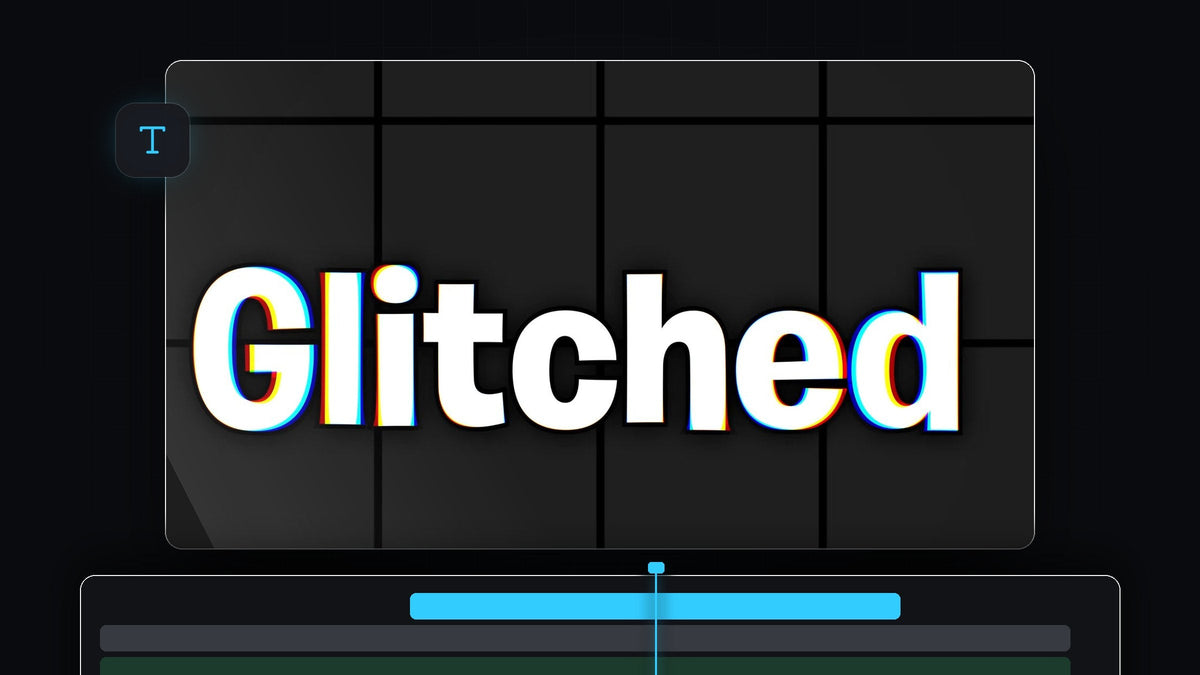
Ein Glitch-Texteffekt trennt die Farben um deine Buchstaben, sodass sie wie ein gestörtes Bildsignal aussehen. In Premiere Pro erstellst du ihn mit nur einem eingebauten Effekt, VR Chromatic Aberration, und einem kleinen Trick, der den Glitch an den Rändern deines Textes hält.
Tutorial ansehen
Schritt 1: Füge deinen Text hinzu
Wähle das Type Tool (Taste T), klicke in den Program Monitor und tippe dein Wort. Wechsle zum Selection Tool, ändere dann die Größe des Textes und platziere ihn dort, wo du ihn haben möchtest. Eine fette, dicke Schrift zeigt die Farbtrennung viel besser als eine dünne.

Schritt 2: Wende VR Chromatic Aberration an
Öffne Window > Effects und suche nach VR Chromatic Aberration. Du findest den Effekt unter Video Effects > Immersive Video. Ziehe ihn auf die Textebene. Du siehst bereits einen leichten Farbsaum um die Buchstaben.

Schneller mit BetterFX: Das Effects-Panel kannst du dir sparen. Drücke dein BetterFX-Tastenkürzel, tippe die ersten Buchstaben von VR Chromatic Aberrations und drücke Enter, um den Effekt auf den ausgewählten Clip anzuwenden. BetterFX holen
Schritt 3: Aktiviere Falloff Invert
Öffne bei ausgewählter Textebene die Effect Controls und suche die Einstellungen von VR Chromatic Aberrations. Setze das Häkchen bei Falloff Invert. Das kehrt den Effekt um, sodass der Glitch weg vom Mittelpunkt am stärksten ist statt an ihm. So entsteht der Look mit getrennten Farben rund um die Außenseite deines Textes.

Schritt 4: Verschiebe den Point of Interest in die Mitte
Klicke in den Effect Controls auf den Namen VR Chromatic Aberrations, und im Program Monitor erscheint ein kleines blaues Symbol. Das ist der Point of Interest. Ziehe ihn in die Mitte deines Textes. Premiere Pro wendet den Effekt abhängig vom Abstand zu diesem Symbol an, daher bekommt alles, was weiter vom blauen Symbol entfernt ist, mehr Glitch.

Schritt 5: Stelle die Stärke des Glitchs ein
Für einen stärkeren oder sanfteren Glitch passt du Falloff Distance in den Effect Controls an. Ein kleinerer Abstand zieht den Effekt weiter über die Buchstaben, ein größerer hält ihn nah an den Rändern. Du kannst auch die Aberration-Werte für Red, Green und Blue ändern, um zu bestimmen, welche Farben sich abspalten.

Tipps
- Nimm fetten weißen Text. Die farbigen Säume sind auf dicken, hellen Buchstaben vor dunklem Hintergrund am besten zu sehen.
- Kombiniere Looks. Füge eine Kontur für ein grafischeres Ergebnis hinzu, wie in unserem Tutorial zum Text-Outline-Effekt.
FAQ
Wie erstelle ich Glitch-Text in Premiere Pro?
Füge deinen Text hinzu, wende VR Chromatic Aberration an, aktiviere Falloff Invert, setze den Point of Interest in die Mitte und passe die Falloff-Distanz an.
Wo finde ich VR Chromatic Aberration in Premiere Pro?
Im Effects-Panel unter Video Effects, im Ordner Immersive Video. Mit der Suche nach dem Namen findest du ihn schnell.
Warum passiert mit meinem Text nichts?
Achte darauf, dass der Effekt auf der Textebene liegt und der Point of Interest an der richtigen Stelle sitzt. Verringere die Falloff Distance, um mehr vom Effekt zu sehen.
Du willst fertige Textstile? Entdecke das Ultimate Text Preset Pack.


