

 von
von 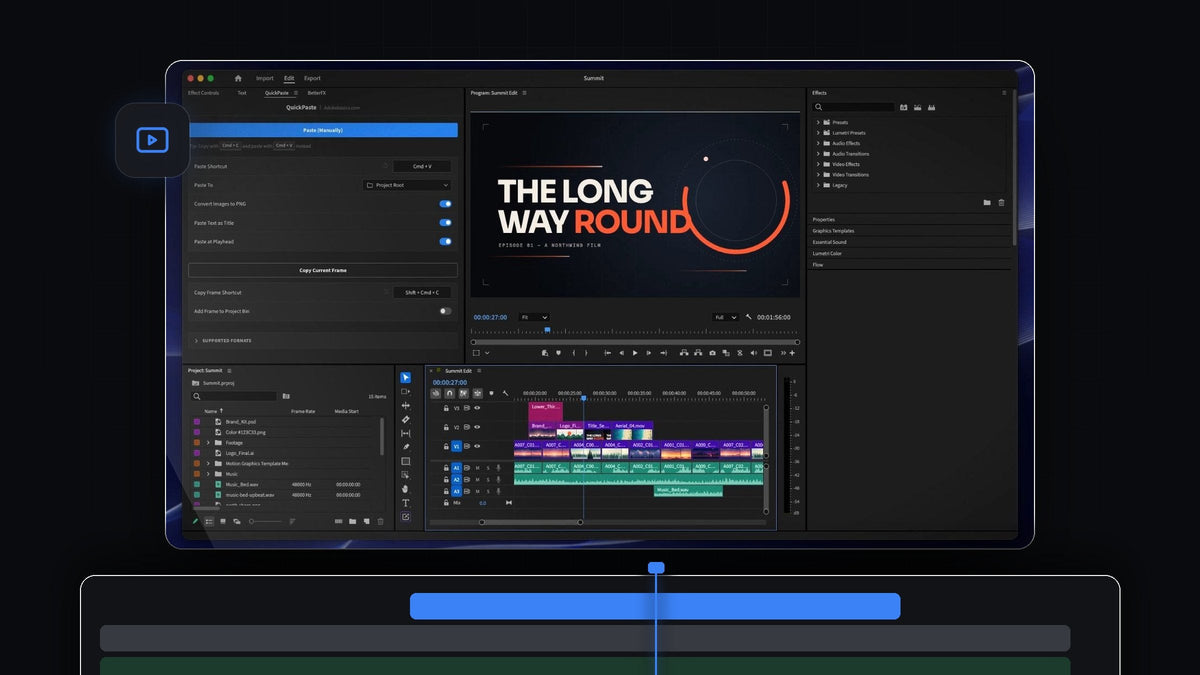
Das Intro ansehen
Was QuickPaste kann
QuickPaste arbeitet mit dem Einfüge-Shortcut, den du schon kennst, und zwar von überall in Premiere Pro aus. Es gibt keinen zusätzlichen Button und du musst nicht erst ins Panel klicken.
- Bilder von überall. Screenshots, Fotos und Bilder, die direkt von einer Webseite kopiert wurden. Sogar ein kopierter Bildlink funktioniert.
- Automatische PNG-Konvertierung. WebP-, HEIC-, AVIF-, JPEG-, GIF-, TIFF-, BMP- und RAW-Bilder werden zu einem sauberen PNG, bevor sie in Premiere Pro landen.
- Vektoren und Adobe-Dateien. SVG-, PDF- und EPS-Grafiken sowie Photoshop-, Illustrator-, After-Effects- und MOGRT-Dateien, die als echte Datei hereinkommen.
- Video und Audio. Was Premiere Pro importieren kann, kann QuickPaste einfügen.
- Farben und Verläufe. Kopiere einen HEX-, RGB-, HSL-, CMYK- oder OKLCH-Wert oder einen linearen oder radialen CSS-Verlauf und füge ihn in deinen Schnitt ein.
- Text als Titel. Kopiere beliebigen Text, und er landet als Titel, bereit zum Gestalten.
- Am Playhead einfügen. Aktiviere es, und jedes Einfügen landet direkt am Playhead auf deiner Timeline.
- Bin nach Wahl. Eingefügte Dateien landen in einem eigenen Bin, in einem Bin deiner Wahl oder im Projektstamm.
- Copy Current Frame. Kopiere das Bild unter dem Playhead als PNG in voller Auflösung und füge es in jede App ein.
So benutzt du es
Die Einrichtung besteht aus drei Schritten, danach fügst du einfach nur noch ein.
Schritt 1: QuickPaste installieren
Dein Download steht direkt nach dem Checkout auf der Bestellbestätigungsseite bereit, der Link kommt außerdem per E-Mail. Starte das Installationsprogramm: Es richtet die QuickPaste-App und das Premiere-Pro-Plugin für dich ein. Updates werden automatisch installiert.
Schritt 2: Etwas kopieren
Kopiere ein Bild, wie du es sonst auch tust. Klicke im Browser mit der rechten Maustaste auf das Bild und wähle Copy Image. Ein Screenshot, eine Datei im Finder oder Explorer, ein Farbcode aus einem Stylesheet oder eine Textzeile aus einem Skript funktionieren ebenfalls. Du musst nichts vorher auf der Festplatte speichern: QuickPaste speichert kopierte Webbilder für dich.

Schritt 3: In Premiere Pro einfügen
Wechsle zu Premiere Pro und drücke Cmd + V oder Ctrl + V. Die Datei erscheint in deinem Projekt-Bin. Ist Paste at Playhead aktiviert, landet sie zusätzlich direkt am Playhead auf der Timeline. Kopierst du sechs Dateien auf einmal, werden sie nahtlos hintereinander gelegt, MOGRTs kommen obendrauf.

Schritt 4: Das QuickPaste-Panel einrichten
Öffne das QuickPaste-Panel, um das Einfügeverhalten festzulegen. Mit Paste Shortcut nimmst du deinen eigenen Shortcut auf und setzt ihn mit einem Klick zurück. Paste To bestimmt den Bin. Aktiviere dann die gewünschten Optionen: Convert Images to PNG, Paste Text as Title und Paste at Playhead. Den Button Paste (Manually) gibt es, falls du lieber klickst.

Schritt 5: Farben und Text einfügen
Kopiere einen Farbwert, zum Beispiel einen HEX-Code oder OKLCH-Wert aus einem Brand-Stylesheet, und füge ihn ein. QuickPaste macht daraus ein Matte in genau dieser Farbe. CSS-Verläufe funktionieren ebenfalls. Kopiere eine Textzeile, etwa einen Kapitelnamen aus deinen Notizen, und sie wird als Titel eingefügt, den du sofort gestalten kannst.

Schritt 6: Ein Bild aus Premiere Pro kopieren
Es funktioniert auch umgekehrt. Drücke den Copy Frame Shortcut (standardmäßig Shift + Cmd + C auf dem Mac), und QuickPaste kopiert das Bild unter dem Playhead als PNG in voller Auflösung. Füge es in einen Chat, eine E-Mail oder ein Dokument ein, um einem Kunden ein Standbild zu zeigen. Aktiviere Add Frame to Project Bin, wenn du es auch im Projekt behalten möchtest.

Für wen es gedacht ist
QuickPaste ist für Cutter, die ständig externes Material in Premiere Pro holen: YouTuber, die Screenshots und Webbilder einfügen, Editoren, die Logos und Brand-Dateien platzieren, und alle, die Standbilder an Kunden schicken. Wenn du schon mal ein Bild gespeichert hast, nur um es eine Minute später zu importieren, spart dir QuickPaste genau diese Schritte.
FAQ
Was kostet QuickPaste?
QuickPaste ist ein Einmalkauf und kostet derzeit 24,99 $ (regulär 34,99 $). Enthalten sind lebenslanger Zugriff, kostenlose Updates und eine kommerzielle Lizenz.
Welche Premiere-Pro-Versionen unterstützt QuickPaste?
QuickPaste funktioniert mit Adobe Premiere Pro 2021 bis 2026 unter Windows und macOS.
Welche Formate kann ich einfügen?
Bilder (PNG, JPEG, GIF, WebP, HEIC, AVIF, TIFF, BMP und RAW), Vektoren (SVG, PDF und EPS), Photoshop-, Illustrator-, After-Effects- und MOGRT-Dateien, alle Video- und Audiodateien, die Premiere Pro importiert, kopierte Webbilder und Bildlinks, HEX-, RGB-, HSL-, CMYK- und OKLCH-Farben, CSS-Verläufe und Text.
Wie installiere ich QuickPaste?
Lade nach dem Checkout das Installationsprogramm herunter und führe es aus. Es richtet die QuickPaste-App und das Premiere-Pro-Plugin ein, du musst also nichts von Hand konfigurieren. Du willst mehr Ein-Klick-Tools? Probiere auch das kostenlose Mako-Panel.
Kopieren, einfügen, weiterschneiden. QuickPaste für Premiere Pro holen.




