

 von
von 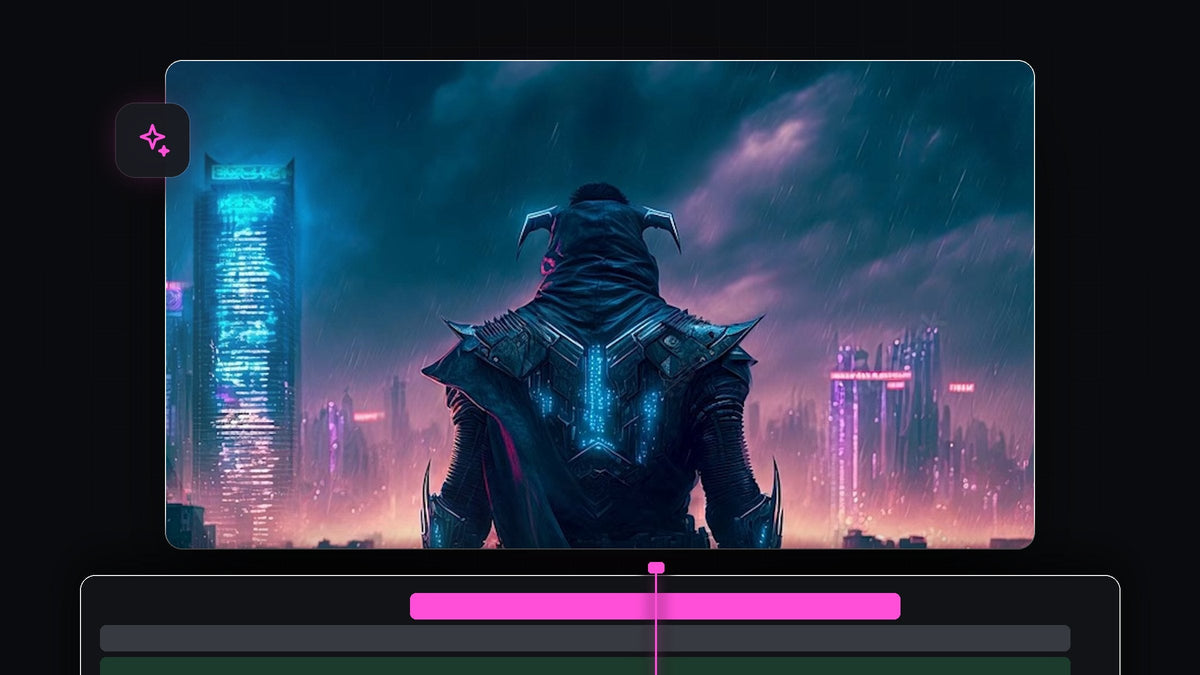
Das Tutorial ansehen
Schritt 1: Das Bild mit einem Scale-Keyframe heranzoomen
Wähle dein Bild in der Timeline aus und öffne Effect Controls. Achte darauf, dass die Abspielposition am Anfang des Clips steht. Klicke auf die Stoppuhr neben Scale und setze den Wert auf 120.

Schritt 2: Den Endwert auf 100 setzen
Verschiebe die Abspielposition ans Ende des Clips und ändere Scale auf 100. Das Bild zoomt jetzt über die Länge des Clips langsam heraus. Das ist die Hintergrundebene.
Geschmeidiger mit EaseFlow: Wähle die Keyframes aus und wende mit einem Klick eine echte Easing-Kurve an, statt Bezier-Griffe zu ziehen. EaseFlow ansehen
Schritt 3: Den Clip duplizieren
Halte Alt (Option auf dem Mac) gedrückt und ziehe den Clip mit der Maus eine Spur nach oben, um ihn zu duplizieren. Achte danach darauf, dass der obere Clip ausgewählt ist.

Schritt 4: Die obere Ebene stärker zoomen lassen
Springe bei ausgewähltem oberen Clip mit dem Pfeil neben Scale in den Effect Controls zum zweiten Keyframe und ändere den Wert auf 140. Weil diese Ebene am Ende der Vordergrund ist, muss sie sich stärker bewegen als der Hintergrund. Dieser Geschwindigkeitsunterschied erzeugt den Parallax.

Schritt 5: Das Motiv auf der oberen Ebene maskieren
Setze die Abspielposition an den Anfang des Clips. Klicke in den Effect Controls unter Opacity auf das Werkzeug Free Draw Bezier (das Stiftsymbol). Zeichne im Program Monitor eine grobe Kontur um dein Motiv, indem du Punkte darum herum anklickst. Verbinde den letzten Punkt mit dem ersten, um die Maske zu schließen.

Schritt 6: Den Maskenrand weichzeichnen
Öffne in den Effect Controls die Maskeneinstellungen. Setze Mask Feather auf etwa 70 und Mask Expansion auf etwa 20. Die Feather-Einstellung versteckt den Maskenrand, und die Expansion vergrößert die Maske leicht, damit um das Motiv kein harter Rand zu sehen ist.

Spiele den Clip ab. Das Motiv zoomt schneller als der Hintergrund, und die Szene hat plötzlich Tiefe.
Tipps
- Zeichne locker nach. Das Feather übernimmt das meiste der Überblendung, du brauchst also keine perfekte Kontur.
- Füge Übergänge zwischen Clips hinzu. Parallax-Shots sehen aneinandergereiht großartig aus. In unserem Leitfaden zum Glätten von Keyframes findest du Tipps für ein weicheres Gefühl.
- Probiere andere Werte aus. Der Unterschied zwischen den beiden Scale-Werten bestimmt, wie stark der Effekt wirkt.
FAQ
Welches Bild eignet sich am besten für einen Parallax-Effekt?
Am besten funktionieren Bilder mit einem klaren Motiv und einem deutlich abgesetzten Hintergrund, zum Beispiel eine Figur vor einer Skyline.
Brauche ich After Effects für Parallax?
Nein. Diese Variante nutzt nur Scale-Keyframes, duplizierte Ebenen und eine Maske in Premiere Pro.
Warum sieht mein Maskenrand hart aus?
Erhöhe Mask Feather und füge etwas Mask Expansion hinzu, bis der Rand verschwindet.
Für keyframe-lastige Edits wie diesen probiere EaseFlow aus.




