

 von
von 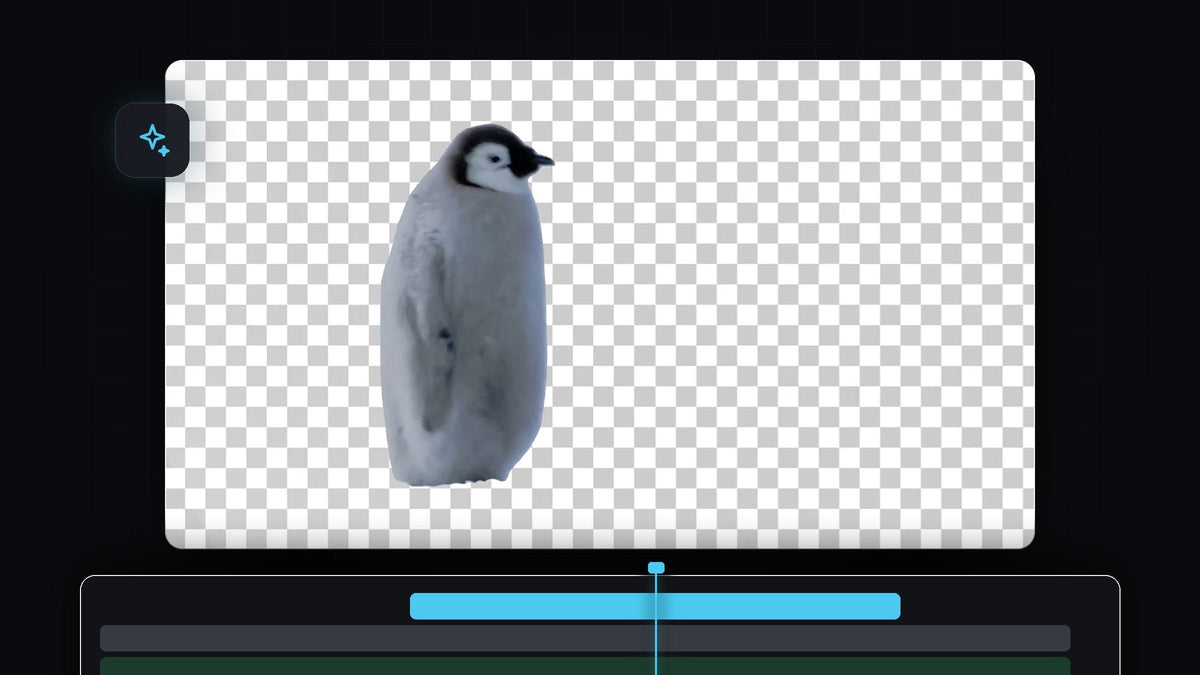
Du kannst einen Videohintergrund in Premiere Pro ohne Greenscreen entfernen. Das Werkzeug Object Mask erkennt per KI eine Person, ein Tier oder ein Objekt, und der Tracker verfolgt es durch den Clip, sodass du mit wenigen Klicks einen sauberen Freisteller erhältst. Hier ist der komplette Ablauf, von der Werkzeugauswahl bis zur Kontrolle des Ergebnisses.
Sieh dir das Tutorial an
Schritt 1: Wähle deinen Clip und das Werkzeug Object Select
Lege dein Material in die Timeline und klicke auf den Clip, um ihn auszuwählen. Sieh dir dann die Werkzeugleiste neben der Timeline an. Das Object Select Tool sitzt in der Nähe der Formwerkzeuge, und Premiere zeigt einen Tooltip, dass du lange drücken kannst, um weitere Maskierungswerkzeuge zu sehen. Klicke darauf, um es zum aktiven Werkzeug zu machen.
Wenn du die Werkzeugleiste gar nicht siehst, öffne sie über Window > Tools. In unserer Anleitung zum Beheben fehlender Effect Controls und der Werkzeugleiste in Premiere Pro erfährst du, wie du Panels zurückholst.

Schritt 2: Fahre über das Motiv und klicke darauf
Bewege die Maus über den Program Monitor. Wenn du über das Tier fährst, hebt Premiere das erkannte Objekt mit einer farbigen Überlagerung hervor. Sobald die Hervorhebung das gesamte Motiv abdeckt, klicke einmal, um die Maske zu erstellen.

In den Effect Controls erscheint unter Unassigned Masks eine neue Object Mask. Falls die Auswahl einen Teil des Motivs verfehlt, kannst du erneut auf den fehlenden Teil klicken, um ihn der Maske hinzuzufügen.
Schritt 3: Tracke die Maske durch den Clip
Eine Maske auf einem Bild reicht nicht, denn das Motiv bewegt sich. Öffne in den Effect Controls die Object Mask und suche die Tracker-Steuerung. Klicke auf die Schaltfläche, um die ausgewählte Maske vorwärts und rückwärts zu tracken, sodass sie vom aktuellen Bild aus in beide Richtungen arbeitet.
Es öffnet sich ein Tracking-Fenster mit Fortschrittsbalken und einer Schätzung der verbleibenden Zeit. Lass es durchlaufen und klicke nur auf Stop, wenn du abbrechen willst. Längere oder komplexere Clips dauern länger.

Wenn das Tracking fertig ist, setze den Abspielkopf zurück an den Anfang des Clips und scrubbe durch. Die Kontur der Maske sollte in jedem Bild eng am Motiv anliegen.
Schritt 4: Entferne den Hintergrund, indem du die Maske verschiebst
Zu diesem Zeitpunkt ist die Maske noch nicht zugewiesen, das heißt, sie bewirkt am Clip noch nichts. Scrolle in den Effect Controls nach unten und ziehe die Object Mask aus Unassigned Masks in den Bereich Opacity. Sobald sie unter Opacity liegt, wird alles außerhalb der Maske transparent.
Im Video zeigt der Program Monitor das Tier auf Schwarz, weil auf den Spuren darunter nichts liegt. Die rote Färbung über dem Motiv ist nur die Masken-Überlagerung von Premiere und erscheint nicht in deinem fertigen Export.

Schritt 5: Platziere etwas hinter deinem Motiv
Jetzt ist der Clip ein Freisteller, also lege einen neuen Hintergrund auf eine Spur darunter: ein anderes Video, ein Foto, eine einfarbige Fläche oder einen Verlauf. Auch Text funktioniert hinter einem Motiv gut, und unser Tutorial zu Text hinter Objekt nutzt eine ähnliche Maske.
Wirken die Kanten zu hart, nutze Feather in den Einstellungen der Object Mask, um sie etwas weicher zu machen, oder Expansion, um die Maske um ein paar Pixel zu vergrößern oder zu verkleinern.
Tipps
- Nutze scharfes Material. Die KI erkennt Motive am besten, wenn sie klar vom Hintergrund getrennt und nicht stark bewegungsunscharf sind.
- Prüfe Problembilder. Schnelle Bewegungen und feine Details wie Fell oder Haare können den Tracker verwirren. Scrubbe deshalb durch das Ergebnis und korrigiere jedes Bild, in dem die Maske verrutscht.
- Lass es durchlaufen. Warte, bis das Tracking abgeschlossen ist, bevor du die Maske verschiebst oder den Clip bearbeitest, sonst kann das Ergebnis unvollständig sein.
FAQ
Brauche ich einen Greenscreen, um den Hintergrund in Premiere Pro zu entfernen?
Nein. Das Werkzeug Object Mask findet das Motiv automatisch, sodass du Personen, Tiere und Objekte aus normalem Material freistellen kannst.
Warum sieht das Motiv im Program Monitor rot aus?
Das ist die Masken-Überlagerung, die zeigt, was die Maske abdeckt. Sie dient nur als Hilfe beim Bearbeiten und ist nicht Teil des exportierten Videos.
Kann ich ein Video mit transparentem Hintergrund exportieren?
Ja, wenn du einen Codec verwendest, der einen Alphakanal unterstützt, etwa ProRes 4444 oder ein ähnliches Format mit Transparenz. Deine Sequenz braucht dann eine leere Spur unter dem Freisteller.
Willst du den Rest deines Schnitts beschleunigen? Das Paket Ultimate Premiere Pro Presets gibt dir über 500 fertige Presets, die du einfach auf deine Clips ziehst.




