

 von
von 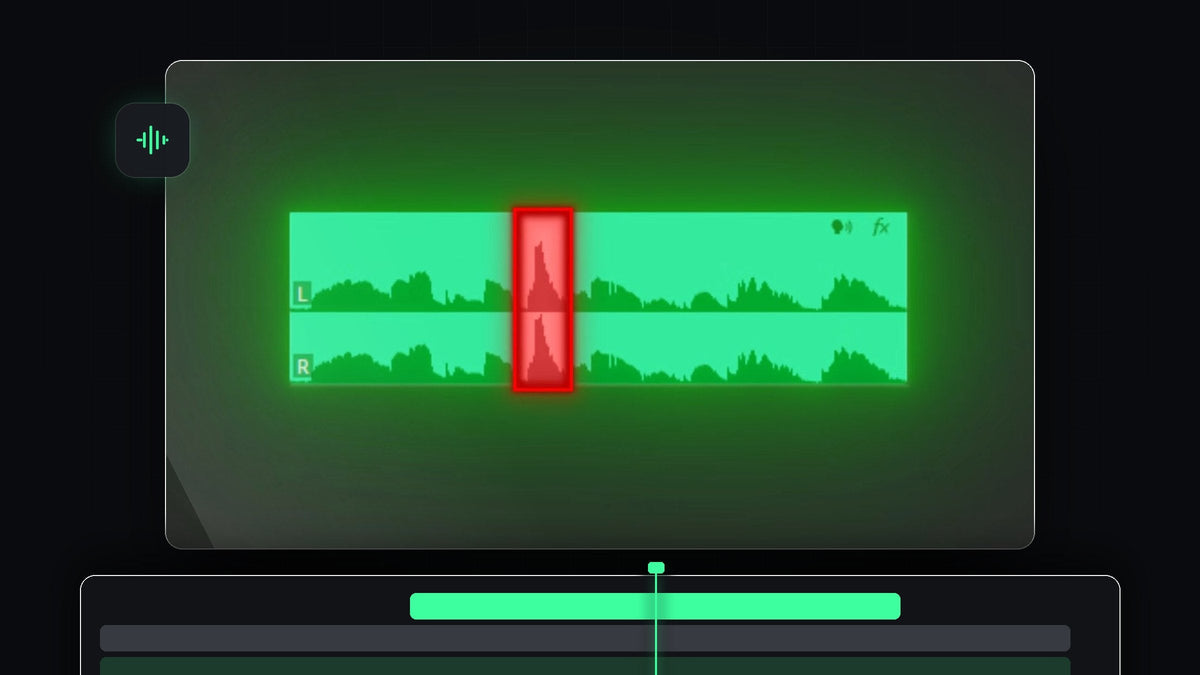
Das Tutorial ansehen
Schritt 1: Den Plopp in der Wellenform finden
Zoome in der Timeline in deinen Audioclip hinein und sieh dir die Wellenform an. Ein Plopp erscheint als kurze, hohe Spitze, die aus der umgebenden Sprache herausragt. Spiele den Clip ab, um zu bestätigen, dass es der Laut ist, den du beheben willst.

Schritt 2: Auf beiden Seiten des Plopps schneiden
Nutze das Razor Tool (Kürzel C) oder drücke Ctrl + K (Cmd + K auf dem Mac) an der Abspielposition, um links und rechts vom Plopp einen Schnitt zu setzen. So wird das Audio in drei Teile getrennt und das Problem isoliert. Die Korrektur wirkt nun nur auf den kurzen mittleren Clip, nicht auf deine ganze Aufnahme.

Schritt 3: Essential Sound öffnen
Wähle den kurzen Audioclip mit dem Plopp aus. Öffne dann das Panel Essential Sound über Window > Essential Sound. Achte darauf, dass der Clip wie im Bild als Dialogue getaggt ist. Du siehst Bereiche wie Enhance Speech, Loudness, Repair, Clarity und Creative.

Schritt 4: Reduce Rumble einschalten
Öffne den Bereich Repair und schalte Reduce Rumble ein. Premiere Pro beschreibt es als Möglichkeit, tieffrequente Geräusche und Plosivlaute zu reduzieren, und genau das ist ein Plopp. Spiele das Audio erneut ab und höre, ob es besser klingt.

Schritt 5: Den Wert erhöhen, falls der Plopp noch da ist
Hörst du noch einen Plosivlaut, ziehe den Regler Reduce Rumble weiter nach rechts, um den Effekt zu verstärken. Spiele nach jeder Änderung erneut ab und höre auf, sobald der Plopp weg ist. Geht man zu weit, kann die Stimme dünn klingen. Nimm also den kleinsten Wert, der funktioniert.

Tipps
- Halte den Schnitt kurz. Wenn du nur den Plopp isolierst, bleibt der Rest deiner Stimme unberührt.
- Vermeide Plopps schon an der Quelle. Ein Popschutz und leicht seitliches Sprechen am Mikrofon helfen enorm.
- Bereinige die ganze Aufnahme. Gegen Rauschen und Hall lies wie du in Premiere Pro eine bessere Audioqualität bekommst.
FAQ
Was verursacht einen Plopp am Mikrofon?
Ein Luftstoß bei Buchstaben wie P und B trifft die Mikrofonkapsel und erzeugt ein tieffrequentes Wummern.
Kann Premiere Pro Plosivlaute automatisch entfernen?
Ja. Reduce Rumble im Bereich Repair von Essential Sound zielt auf tieffrequente Geräusche und Plosivlaute.
Warum schneide ich den Clip zuerst?
Durch den Schnitt um den Plopp wendest du die Korrektur nur auf diesen Moment an, sodass der Rest deiner Stimme natürlich klingt.
Du willst es schneller? Hol dir den Download Remove Microphone Pop.


