

 von
von 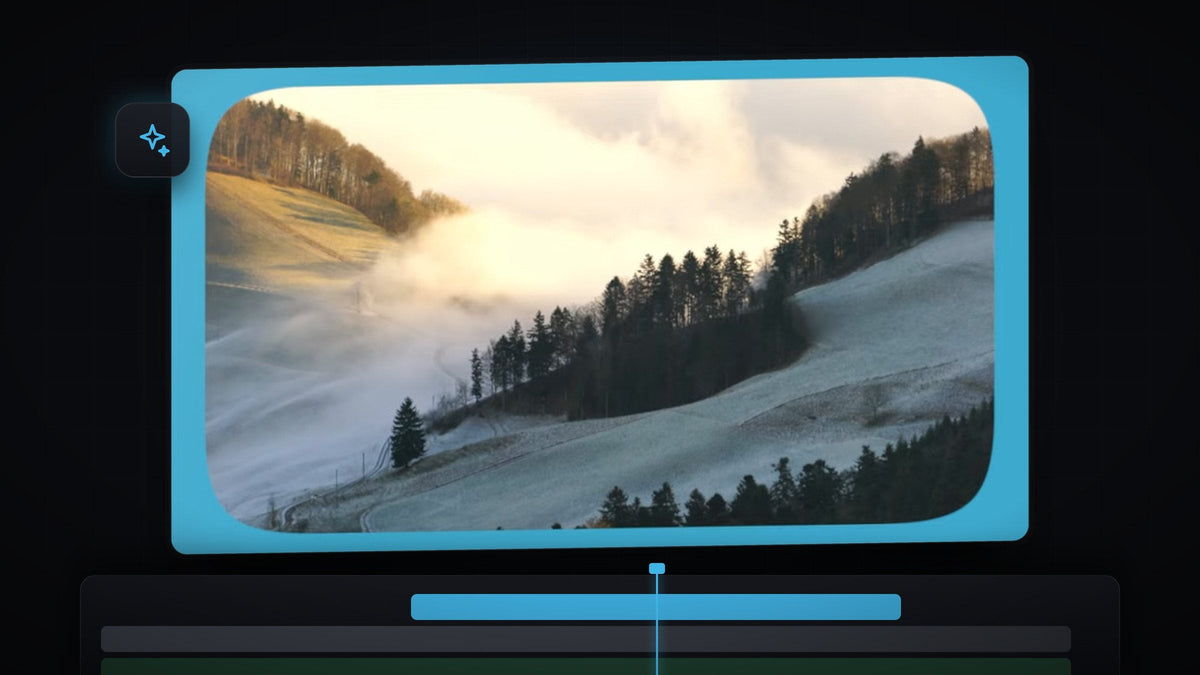
Das Tutorial ansehen
Schritt 1: Den Clip auf Spur V2 legen
Stelle zuerst sicher, dass dein Videoclip auf V2, der zweiten Videospur, liegt. Der Hintergrund kommt darunter auf V1, lass die untere Spur also vorerst leer.
Schritt 2: Eine Color Matte erstellen
Gehe zum Panel Project, klicke auf die Schaltfläche New Item und wähle Color Matte. Klicke im Fenster New Color Matte auf OK, wähle im Color Picker eine Hintergrundfarbe und klicke auf OK. Klicke dann noch einmal auf OK, wenn Premiere dich nach einem Namen für die Matte fragt. Die gewählte Farbe wird zum Rahmen, der um das abgerundete Video sichtbar ist.
Ein Klick mit Mako: Das kostenlose Mako-Panel legt mit einem Klick eine Color Matte über die ausgewählten Clips, an der Position des Playheads, auf der ersten freien Spur. Mako kostenlos holen
Schritt 3: Die Matte unter den Clip legen
Ziehe die Color Matte aus dem Project-Panel auf V1, direkt unter dein Video. Ziehe dann das Ende der Matte so, dass es zur Länge des Videoclips passt. Sonst verschwindet der Hintergrund, bevor der Clip zu Ende ist.

Schritt 4: Roughen Edges anwenden und den Clip verkleinern
Öffne das Panel Effects (Window > Effects) und suche nach Roughen Edges. Du findest ihn unter Video Effects > Stylize. Ziehe ihn auf deinen Videoclip in der Timeline.

Schneller mit BetterFX: Spar dir das Effects-Panel. Drücke deinen BetterFX-Shortcut, tippe die ersten Buchstaben von Roughen Edges und drücke Enter, um ihn auf den ausgewählten Clip anzuwenden. BetterFX holen
Öffne bei markiertem Clip Effect Controls und verringere die Scale des Videos ein wenig. So bleibt rund um den Clip ein Abstand, damit der farbige Hintergrund auf allen Seiten sichtbar ist. Roughen Edges arbeitet vom Rand der Ebene aus und braucht diesen Spielraum, um richtig zu wirken.
Schritt 5: Die Einstellungen von Roughen Edges ändern
Scrolle in Effect Controls zu Roughen Edges und ändere diese Einstellungen:
- Edge Type: Ändere von Roughen auf Cut.
- Edge Sharpness: Setze auf 10.
- Fractal Influence: Setze auf 0.
Cut erzeugt saubere, gebogene Schnitte statt eines zerrissenen Papierlooks. Fractal Influence auf null entfernt den Zufall, sodass die Ecken glatt und gleichmäßig werden.

Schritt 6: Den Border-Wert einstellen
Jetzt kommt der spaßige Teil. Der Wert Border bestimmt, wie rund die Ecken sind. Der Standardwert ist klein, erhöhe ihn also, bis dir die Form gefällt. Im Video geht er bis auf einen hohen Wert (500) für sehr runde Ecken, ein niedrigerer Wert ergibt weichere, dezentere Ecken. Ziehe den Wert nach links und rechts und beobachte dabei den Program Monitor.

Tipps
- Auf andere Clips übertragen. Klicke den Clip mit der rechten Maustaste an, wähle Copy, markiere dann einen anderen Clip und nutze Paste Attributes, um dieselben abgerundeten Ecken anzuwenden.
- Wähle eine Farbe, die zu deinem Video passt. Eine Color Matte, die zum Material passt, wirkt durchdacht. Nimm einen dunkleren Ton für einen filmischen Look oder einen helleren für ein cleanes Design.
- Skaliere den Clip gleichmäßig. Lass Uniform Scale eingeschaltet, damit das Bild nicht verzerrt wird.
FAQ
Wie rundet man die Ecken eines Videos in Premiere Pro ab?
Wende den Effekt Roughen Edges an, stelle Edge Type auf Cut, senke Fractal Influence auf 0 und erhöhe den Border-Wert, bis die Ecken passen.
Warum muss ich den Clip zuerst verkleinern?
Roughen Edges arbeitet vom äußeren Rand des Clips aus. Durch das Verkleinern entsteht Platz um das Video, damit die runde Kante vor dem Hintergrund sichtbar ist.
Wie mache ich die Ecken runder oder schärfer?
Ändere den Border-Wert im Effekt Roughen Edges. Ein größerer Wert ergibt rundere Ecken, ein kleinerer hält sie enger.
Du suchst weitere Möglichkeiten, deine Schnitte aufzuwerten? Stöbere in unseren kostenlosen Premiere-Pro-Presets.




