

 von
von 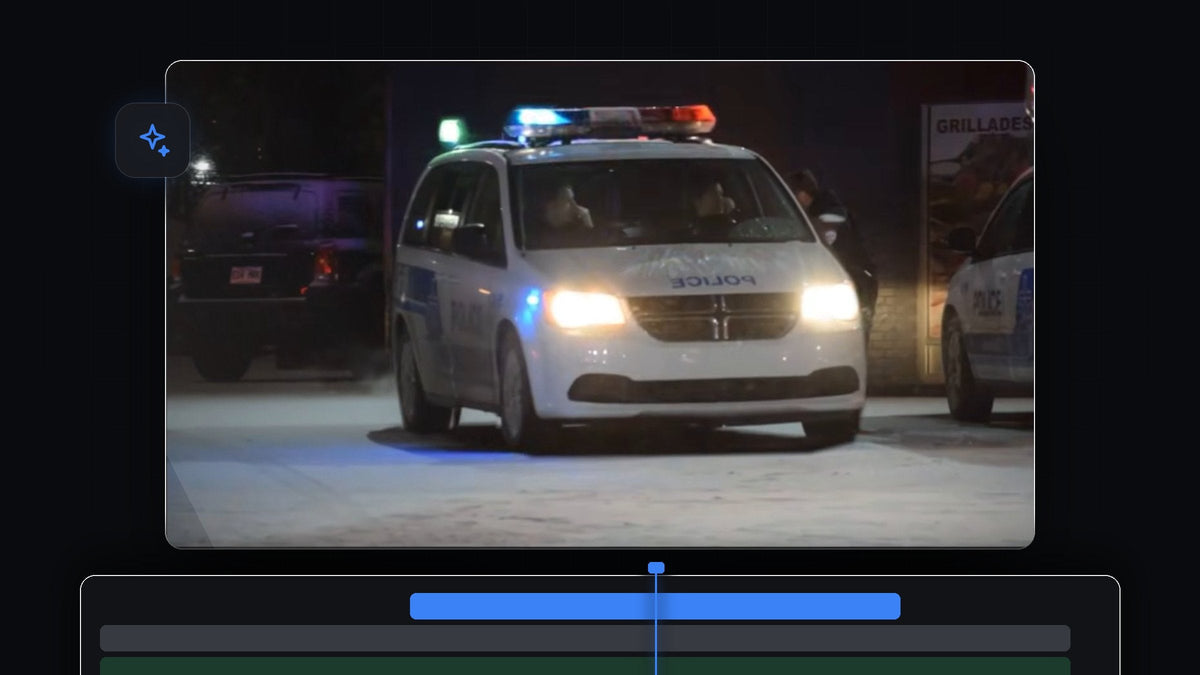
Zum Tutorial
Schritt 1: Clip auf eine höhere Spur duplizieren
Wähle deinen Videoclip aus, halte Alt (Option auf dem Mac) gedrückt und ziehe ihn eine Spur nach oben. Jetzt hast du zwei identische Kopien übereinander. Die obere Kopie enthält das wackelnde Objekt, die untere bleibt als ruhiger Hintergrund stehen.

Schritt 2: Eine Maske um das Objekt zeichnen
Wähle den oberen Clip aus und öffne Effect Controls. Klicke unter Opacity auf das Stiftsymbol Free Draw Bezier.

Gehe jetzt zum Program-Monitor und klicke mit der linken Maustaste rund um den Rand des Objekts, das wackeln soll. Im Video ist es ein Polizeiwagen. Setze Punkte entlang der Kontur und nimm dir bei den Kurven Zeit. Verbinde am Ende den ersten mit dem letzten Punkt, denn die Maske schließt sich nur, wenn sich beide treffen.

Schritt 3: Die Maske einzeln prüfen
Um zu sehen, wie sauber deine Maske ist, schalte die Sichtbarkeit der unteren Videospur aus (Klick auf das Augensymbol). Die obere Ebene zeigt jetzt nur das maskierte Objekt auf schwarzem Hintergrund. Siehst du eine Lücke oder eine überstehende Kante, verschiebe die Maskenpunkte, bis die Kontur zum Objekt passt.
Schritt 4: Position-Keyframes hinzufügen
Schalte die untere Spur wieder ein, wähle den oberen Clip aus und suche unter Motion in den Effect Controls den Wert Position. Klicke auf die Stoppuhr neben Position, um den ersten Keyframe zu setzen.
Gehe fünf Frames weiter. Am schnellsten drückst du fünfmal die Taste Left Arrow (oder nutzt die rechte Pfeiltaste, um in der Timeline vorwärts zu gehen). Für ein langsameres Wackeln springst du stattdessen 10 bis 15 Frames weiter. Ändere nun die Position-Werte um einen kleinen zufälligen Betrag, zum Beispiel X und Y um ein paar Pixel.

Gehe wieder weiter. Schneller geht es mit Shift und einem Druck auf die Pfeiltaste, das springt fünf Frames auf einmal. Ändere Position erneut ein wenig zufällig. Wiederhole diesen Schritt ein paar Mal, immer mit kleinen, unterschiedlichen Werten, damit das Objekt in unvorhersehbare Richtungen zittert.
Schritt 5: Keyframes über den Clip kopieren
Wenn du ein paar Keyframes hast, ziehe in der Timeline der Effect Controls einen Rahmen darum, um alle auszuwählen, und drücke Ctrl + C (Cmd + C auf dem Mac). Setze den Playhead auf den letzten Keyframe und füge mit Ctrl + V (Cmd + V auf dem Mac) ein. Füge weiter hinten erneut ein, bis die ganze Clip-Länge abgedeckt ist.
Schritt 6: Hochskalieren, um das Original zu verdecken
Wenn du das Ergebnis abspielst, siehst du das wackelnde Objekt, aber dahinter auch noch das Originalobjekt. Erhöhe dazu in den Effect Controls den Scale-Wert des oberen Clips ein wenig. Die vergrößerte Kopie deckt das Original ab, und das Wackeln sieht sauber aus.
Schritt 7: Glätten und die Maske weichzeichnen
Für eine weichere Bewegung wählst du alle Keyframes aus, klickst mit der rechten Maustaste auf einen davon, wählst Temporal Interpolation und dann Bezier. Die Bewegung fließt jetzt zwischen den Keyframes, statt zu springen.

Weicher mit EaseFlow: Wähle die Keyframes aus und wende mit einem Klick eine echte Easing-Kurve an, statt Bezier-Griffe zu ziehen. EaseFlow ansehen
Vielleicht wirkt die Maskenkante auch zu scharf. Erhöhe Mask Expansion ein wenig und danach Mask Feather, damit die Kanten weich in den Hintergrund übergehen. Spiele den Clip ab, und der Effekt eines wackelnden Objekts steht.
Tipps
- Halte die Werte klein. Ein paar Pixel Bewegung wirken wie eine Vibration, große Sprünge wie ein Glitch im Clip.
- Nutze zufällige Werte. Folgen die Zahlen einem Muster, wirkt das Wackeln mechanisch.
- Das ganze Bild wackeln lassen? Lies unseren Beitrag zum Camera-Shake-Effekt.
FAQ
Wie lasse ich in Premiere Pro ein Objekt wackeln?
Dupliziere den Clip, maskiere das Objekt auf der oberen Ebene und keyframe seine Position mit kleinen zufälligen Änderungen.
Warum sehe ich hinter dem Wackeln noch das Originalobjekt?
Die bewegte Kopie verschiebt sich vom Original weg. Erhöhe den Scale-Wert des oberen Clips leicht, um es zu verdecken.
Wie mache ich das Wackeln langsamer oder schneller?
Ändere den Abstand zwischen den Keyframes. Fünf Frames ergeben ein schnelles Wackeln, 10 bis 15 Frames ein langsameres.
Du suchst ein fertiges Wackeln? Lade das kostenlose Shake-Transition-Preset herunter und zieh es auf deine Clips.




