

 von
von 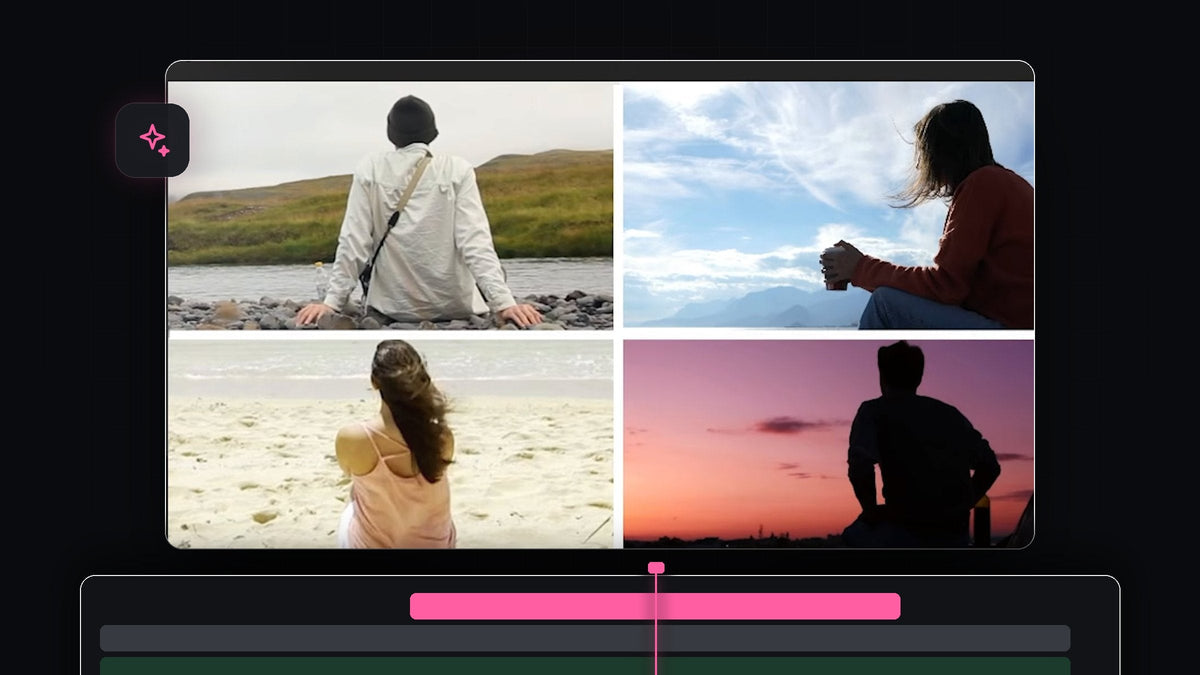
Tutorial ansehen
Schritt 1: Clips stapeln, damit sie nacheinander dazukommen
Lege deine vier Clips auf vier Spuren, video 1 unten und video 4 oben. Verschiebe sie so, dass jeder Clip etwas später beginnt als der darunter. Bei der Wiedergabe füllt der erste Clip den Bildschirm, und die anderen kommen nacheinander dazu und nehmen jeweils ihren Platz im Split ein.

Schritt 2: Trennlinien mit dem Pen-Werkzeug zeichnen
Wähle in der Werkzeugleiste das Pen Tool aus (Shortcut P). Klicke im Program Monitor oben und dann unten, um eine lange senkrechte Linie zu erzeugen. Eine weiße Linie erscheint als Grafikebene in der Timeline.

Damit die Linie mittig sitzt, wechsle zum Selection Tool und halte beim Ziehen der Linie Ctrl (Cmd am Mac) gedrückt. Sie rastet in der Bildschirmmitte ein. Klicke auf den grauen Bereich um den Program Monitor, um alles abzuwählen, zeichne dann eine zweite, waagerechte Linie und zentriere sie auf dieselbe Weise.

Schritt 3: Den zweiten Clip schneiden, skalieren und croppen
Bewege den Playhead an den Anfang des zweiten Videoclips. Mache mit dem Razor Tool (C) einen Schnitt im ersten Video. Dieser Schnitt ist wichtig, weil du so später Skalierung und Position des ersten Clips ändern kannst, ohne den Teil vor dem Split zu beeinflussen. Wähle den zweiten Clip aus, positioniere ihn neu und skaliere ihn hoch, sodass er in eine Bildschirmhälfte passt.
Um die überstehenden Teile des Videos zu entfernen, öffne das Effects-Panel, suche nach Crop und wende es auf den zweiten Clip an. Klicke in den Effect Controls auf das Wort Crop, damit die blauen Anfasser im Program Monitor erscheinen, und ziehe sie, um den Clip auf seine Hälfte zuzuschneiden.

Schneller mit BetterFX: überspringe das Effects-Panel. Drücke deinen BetterFX-Shortcut, tippe die ersten Buchstaben von Crop und drücke Enter, um ihn auf den ausgewählten Clip anzuwenden. BetterFX holen
Wenn du mehr über die Crop-Einstellungen wissen willst, lies unsere Anleitung zum Zuschneiden von Videos in Premiere Pro.
Schritt 4: Für den dritten und vierten Clip wiederholen
Bewege den Playhead an den Anfang des dritten Clips und schneide den zweiten Clip dort. Positioniere den dritten Clip unten links im Bildschirm neu und skaliere ihn, und schneide dann mit Crop alles weg, was du nicht brauchst. Weil du in video 2 einen Schnitt gemacht hast, kannst du ihn für das neue Layout nochmals nach Belieben neu positionieren und skalieren.
Mache dasselbe am Anfang des vierten Clips: Schneide das erste Video, setze video 4 nach unten rechts und croppe die Reste weg. Vergiss nicht, video 1 hochzuskalieren und neu zu positionieren, damit es in sein eigenes Feld passt. Am Ende sitzen alle vier Clips in ihrem eigenen Teil des Rasters.
Schritt 5: Die Trennlinien zum richtigen Zeitpunkt einblenden
Im Moment sind beide Trennlinien ab dem ersten Frame sichtbar. Richte stattdessen die senkrechte Trennlinie am Anfang des zweiten Clips und die waagerechte Trennlinie am Anfang des dritten Clips aus. Ziehe dann jede Trennlinien-Ebene so, dass sie an diesen Punkten beginnt.
Die waagerechte Trennlinie soll nicht über den ganzen Bildschirm laufen, solange erst drei Clips im Bild sind. Wende deshalb den Effekt Crop darauf an und setze Right auf 50%. Jetzt deckt sie nur die linke Hälfte ab. Damit sie wieder ganz erscheint, bewege den Playhead an den Anfang des vierten Clips, schneide die Trennlinien-Ebene dort durch und entferne den Effekt Crop vom neuen Teil. Spiele alles ab, um den fertigen Split Screen zu prüfen.
Tipps
- Zoome in den Program Monitor. Stelle beim Zeichnen und Ausrichten der Trennlinien eine höhere Zoomstufe ein, damit sie genau in der Mitte landen.
- Passe die Proportionen der Felder an. Jedes Feld sollte genau die halbe Breite und die halbe Höhe haben, also croppe sorgfältig und vergleiche mit den Trennlinien.
- Nimm kürzere Blenden für den letzten Schliff. Ein schnelles Hineinskalieren bei jedem neuen Clip lässt die Felder lebendiger wirken.
FAQ
Wie erstelle ich einen Split Screen in Premiere Pro?
Stapele deine Clips auf getrennten Spuren, skaliere und positioniere jeden in sein eigenes Feld und schneide die Ränder mit dem Effekt Crop zu. Zwei Linien mit dem Pen-Werkzeug dienen als Trennlinien.
Warum muss ich den ersten Clip schneiden?
Der Schnitt erlaubt dir, Skalierung und Position des Clips erst nach Beginn des Splits zu ändern. Ohne ihn würde deine Änderung auch den Teil betreffen, in dem der Clip bildschirmfüllend ist.
Wie mache ich stattdessen einen Zweier- oder Dreier-Split?
Nutze weniger Clips und weniger Trennlinien. Für einen Zweier-Split brauchst du nur die senkrechte Trennlinie und zwei Clips, die auf die linke und die rechte Hälfte zugeschnitten sind.
Du suchst fertige Looks für deinen Split Screen? Stöbere in den Ultimate Premiere Pro Presets mit über 500 Presets für Effekte, Übergänge und mehr.




