

 von
von 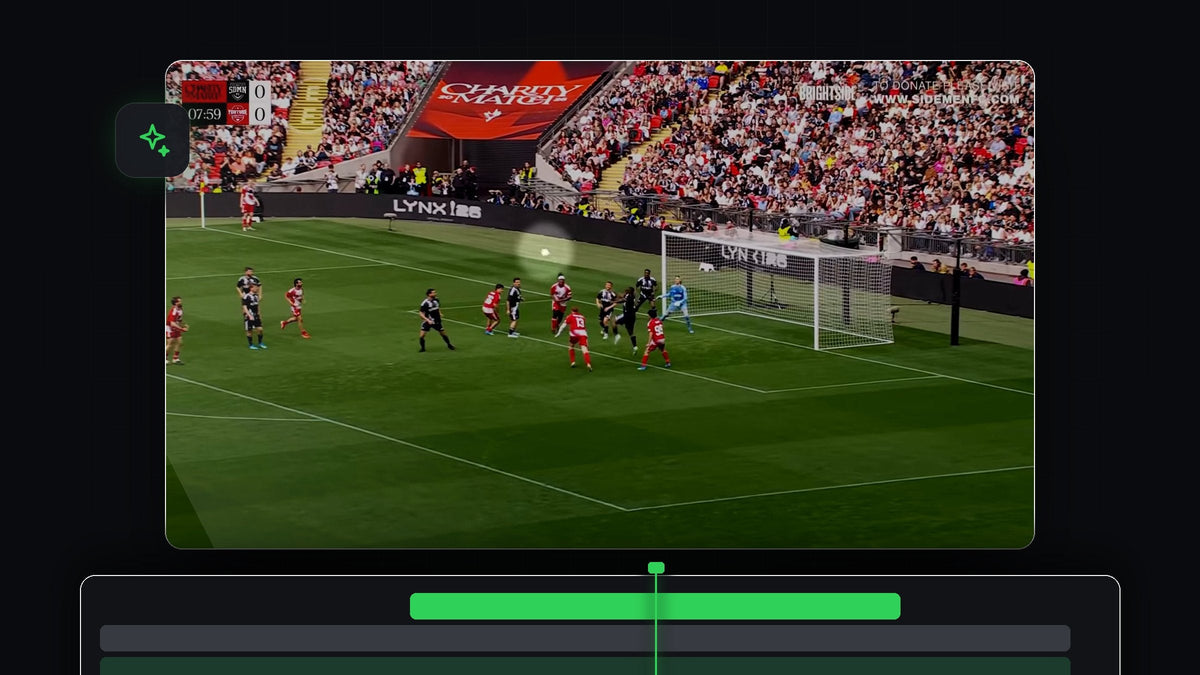
Tutorial ansehen
Schritt 1: Ein Maskenwerkzeug in der Toolbar wählen
Wähle deinen Clip auf der Timeline aus. Halte in der Toolbar das Maskenwerkzeug gedrückt, um die Liste der Maskenoptionen zu öffnen: Object Mask Tool, Ellipse Mask Tool, Rectangle Mask Tool und das Pen Tool. Das Object Mask Tool findet und maskiert Objekte automatisch, bei den anderen dreien zeichnest du die Form selbst. Wähle für das manuelle Tracking die Form, die am besten zu deinem Motiv passt. Eine Ellipse eignet sich für den Kopf einer Person oder einen Ball, das Pen Tool für unregelmäßige Formen.

Schritt 2: Die Maske um dein Motiv zeichnen
Gehe zum ersten Frame, in dem das Motiv erscheint. Klicke und ziehe im Program Monitor, um die Maske um die Person oder das Objekt zu zeichnen, dem du folgen willst. Die Maske erscheint jetzt im Effect Controls-Panel, wo du Feather, Opacity und Expansion anpassen und Inverted aktivieren kannst, um den von der Maske abgedeckten Bereich umzukehren.

Schritt 3: Mask-Path-Keyframes Bild für Bild setzen
Das ist der Schritt des manuellen Trackings. Klicke in den Maskeneinstellungen auf die Stoppuhr neben Path, um Keyframes zu starten. Gehe dann jeweils ein paar Frames weiter und ziehe die Maske nach jedem Schritt im Program Monitor wieder auf das Motiv. Jedes Mal, wenn du sie verschiebst, setzt Premiere Pro einen neuen Keyframe. In der Effect-Controls-Timeline erscheint eine Reihe von Keyframe-Punkten.
Bei schneller Bewegung gehst du nur ein oder zwei Frames auf einmal weiter. Bei langsamer Bewegung kannst du größere Schritte machen und Premiere Pro die Lücken füllen lassen. Mit den Pfeiltasten springst du durch die Frames, und mit der Leertaste spielst du zwischendurch ab, um zu prüfen, ob die Maske am Platz bleibt.
Schritt 4: Einen Effekt durch die Maske anwenden
Jetzt setzt du die getrackte Maske ein. Suche im Effects-Panel nach einem Effekt wie Brightness & Contrast (Video Effects > Color Correction) und füge ihn dem Clip hinzu. Wähle in den Effekteinstellungen in Effect Controls deine Maske aus der Maskenliste unter dem Effekt. Der Effekt ist dann auf die getrackte Form begrenzt. Ändere die Effektwerte und aktiviere Inverted, um ihn auf alles außer dem Motiv anzuwenden, oder lass es aus, um nur das Motiv zu beeinflussen.

Schneller mit BetterFX: Spar dir das Effects-Panel. Drücke dein BetterFX-Kürzel, tippe die ersten Buchstaben von Brightness & Contrast und bestätige mit Enter, um den Effekt auf den ausgewählten Clip anzuwenden. BetterFX holen
Schritt 5: Abspielen und abdriftende Stellen korrigieren
Spiele den Clip von Anfang an ab und beobachte die Maske. Wo sie vom Motiv rutscht, stoppst du, gehst zu diesem Frame und ziehst die Maske zurück an die richtige Stelle. So entsteht ein Korrektur-Keyframe, ohne dass du den Rest neu machen musst. Wiederhole das, bis der Effekt von Anfang bis Ende sitzt.

Tipps
- Nimm etwas Feather. Eine weiche Kante verbirgt kleine Tracking-Fehler zwischen den Keyframes viel besser als eine harte Kante.
- Tracke nur das Nötigste. Setze Keyframes nur dort, wo das Motiv Richtung oder Tempo ändert. Weniger Keyframes ergeben eine flüssigere Bewegung.
- Probiere zuerst die Automatik. Das Object Mask Tool und die Tracker-Schaltflächen in den Maskeneinstellungen erledigen meist den Großteil, und manuelle Keyframes beheben dann die Stellen, an denen sie scheitern.
FAQ
Wie tracke ich eine Maske manuell in Premiere Pro?
Zeichne eine Maske, klicke auf die Path-Stoppuhr, gehe dann jeweils ein paar Frames weiter und platziere die Maske nach jedem Schritt neu auf deinem Motiv.
Warum eine Maske manuell tracken statt den Tracker zu nutzen?
Der automatische Tracker kann dein Motiv verlieren, wenn es sich schnell bewegt, dreht oder hinter etwas verschwindet. Manuelle Keyframes geben dir in solchen Aufnahmen volle Kontrolle.
Wie viele Keyframes brauche ich?
Das hängt davon ab, wie schnell sich das Motiv bewegt. Langsame Bewegung braucht wenige Keyframes, schnelle oder unregelmäßige Bewegung vielleicht alle ein bis zwei Frames einen.
Sobald deine Maske getrackt ist, sorgen Farb- und Effekt-Presets schnell für ein starkes Ergebnis. Über 500 Premiere-Pro-Presets entdecken




