



Intelligente Suche
Finde Effekte so, wie du denkst
Tipp einen Namen, eine Abkürzung oder ein paar Buchstaben, an die du dich erinnerst. BetterFX holt den passendsten Treffer nach vorn.
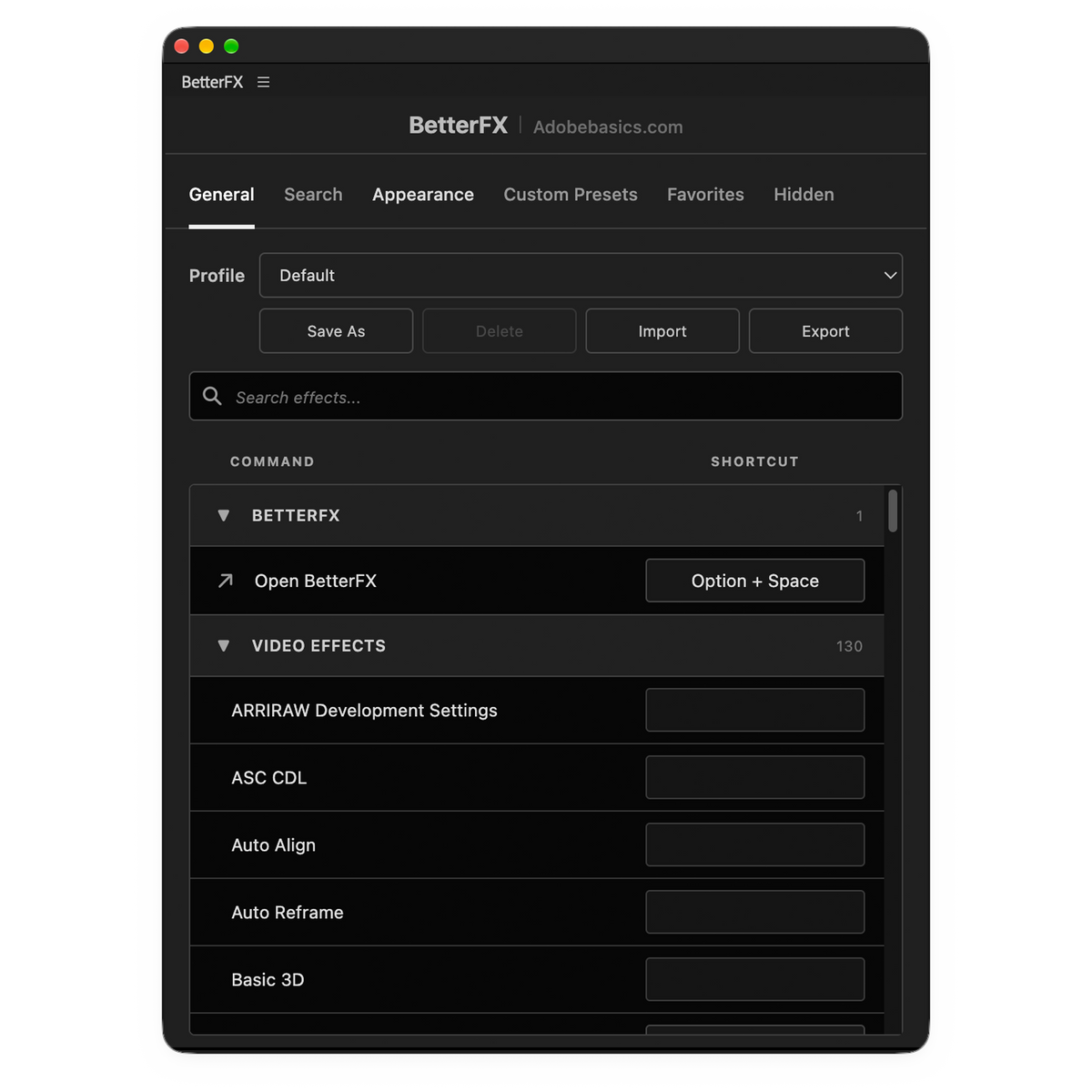
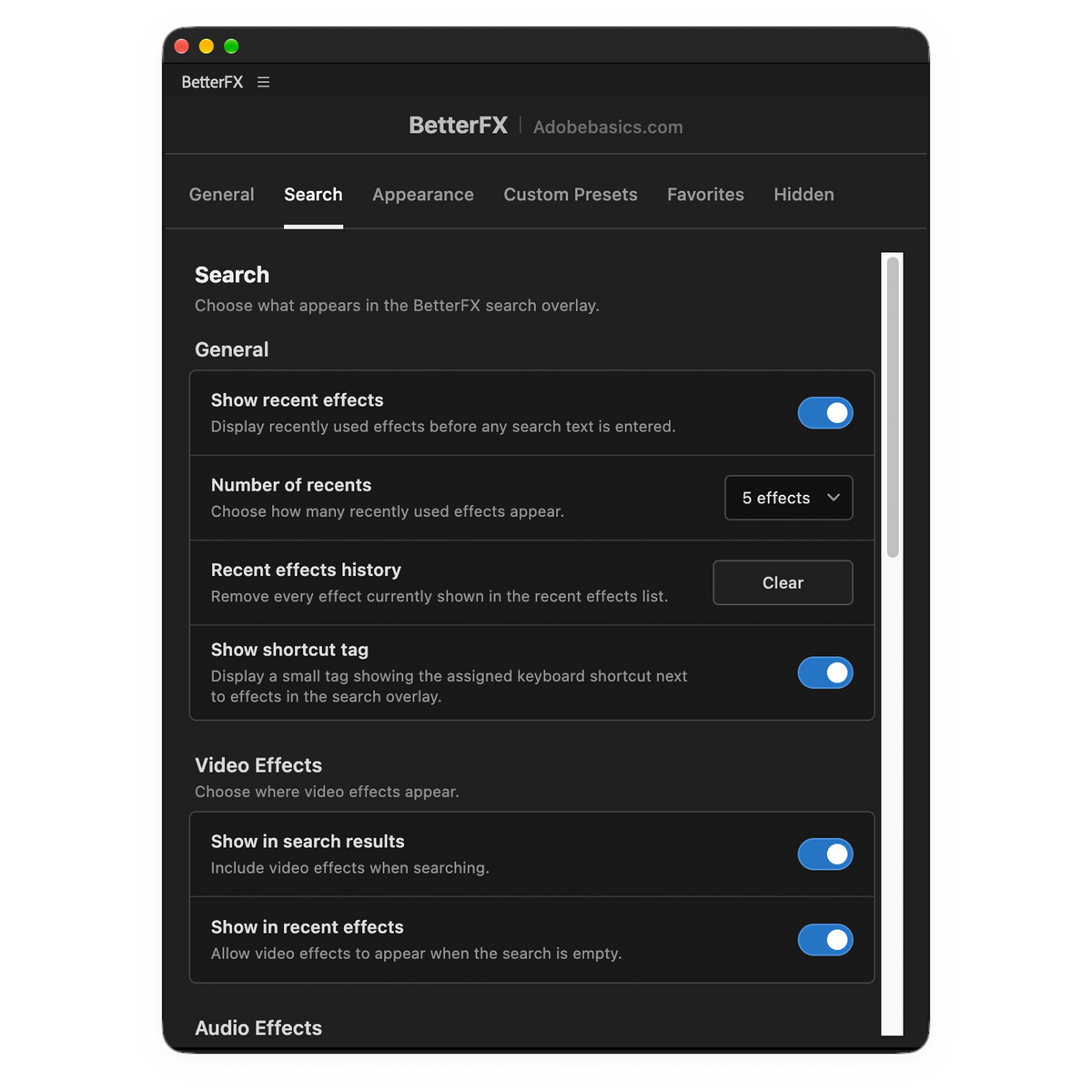
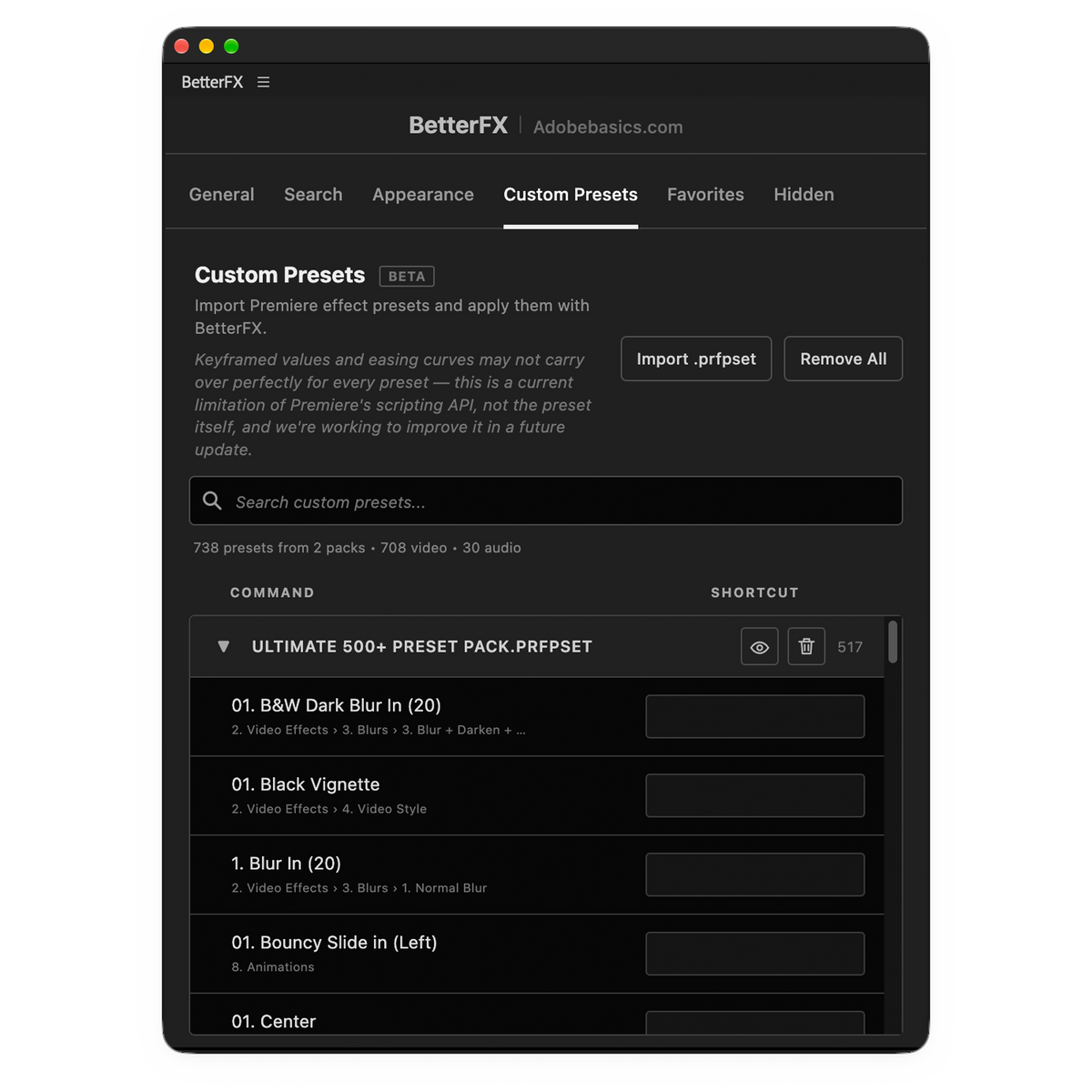
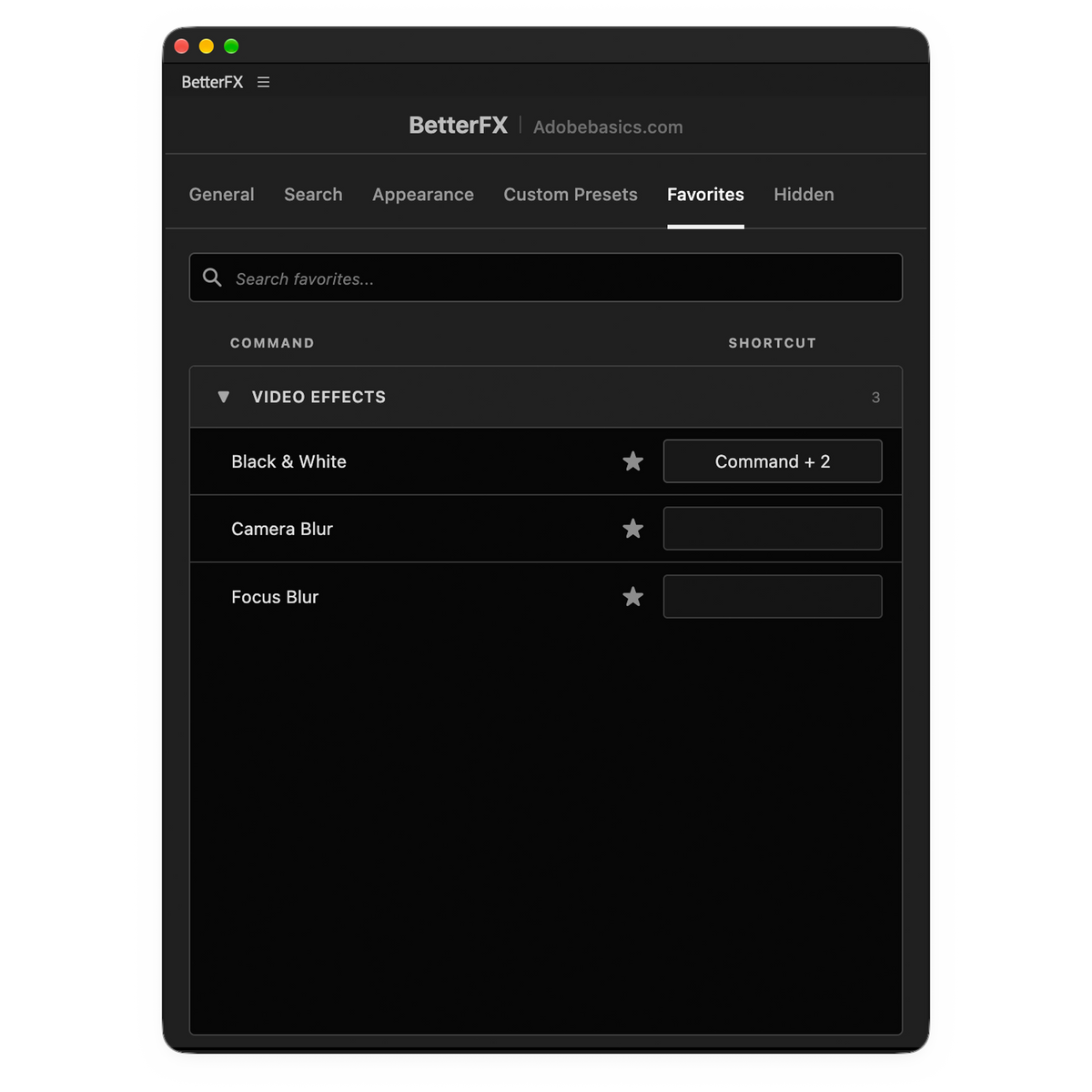
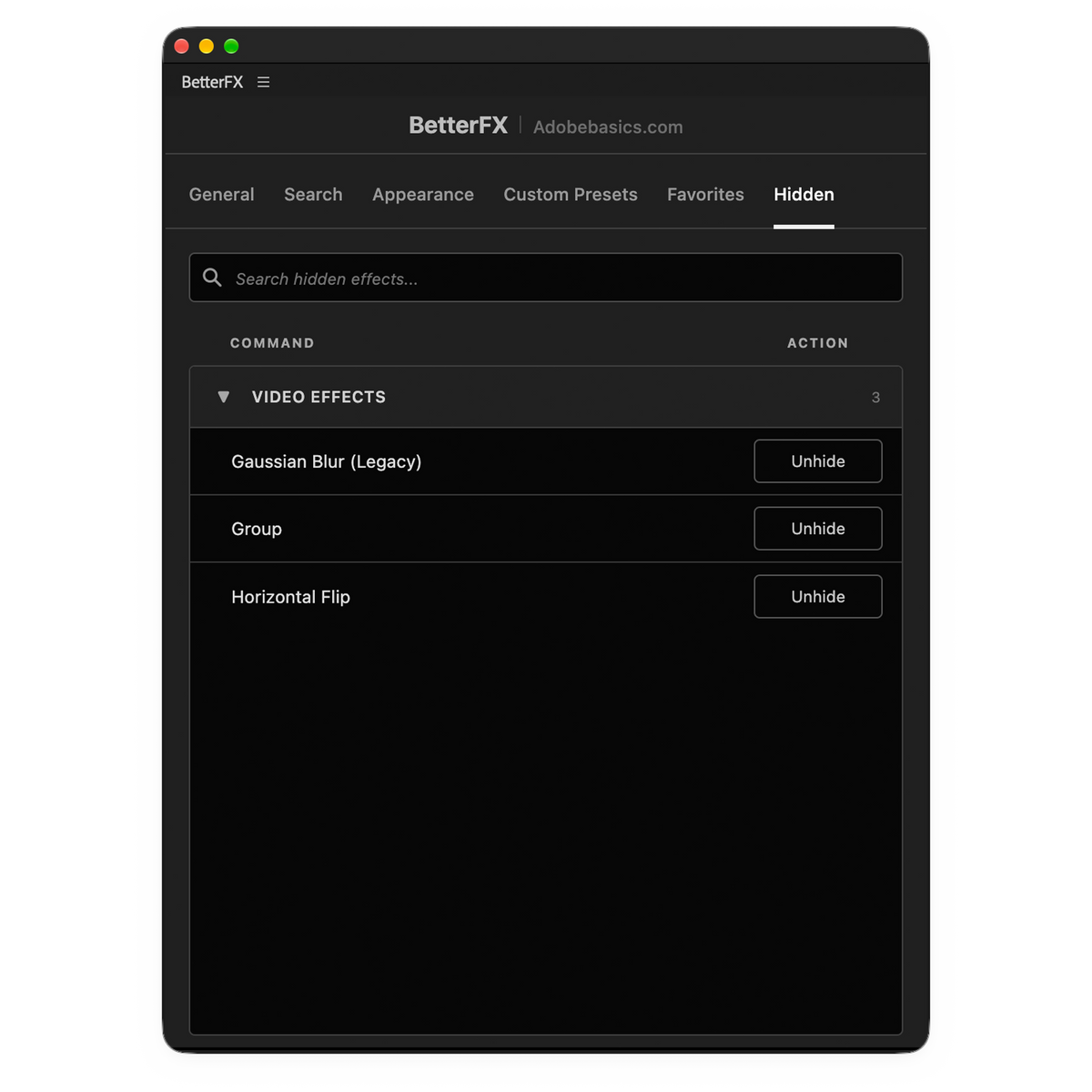

Entdecke einen schnelleren Weg, in Premiere Pro zu schneiden. BetterFX ist eine schnellere, leistungsstärkere Art, in Premiere Pro mit Effekten zu arbeiten, mit der du integrierte Effekte, eigene Premiere Pro Presets und Effekte von Drittanbieter-Plugins wie Sapphire und Boris FX sofort suchen und anwenden kannst – alles mit einem einfachen Shortcut.
Schluss damit, das Bedienfeld „Effekte“ zu öffnen, dich durch Ordner zu wühlen oder Effekte auf deine Clips zu ziehen. Einfach suchen, anwenden, weiterschneiden.
BetterFX ist auf Tempo und Performance ausgelegt: So bleibst du im Flow, sparst dir unzählige Klicks und verbringst weniger Zeit mit der Suche nach Effekten. Ob Einsteiger oder Profi – mit BetterFX arbeitest du in Premiere Pro schneller und effizienter mit Effekten.

Funktioniert mit Premiere Pro 2021-2026
Unterstützt Windows & Mac
Sofort-Download
Lebenslanger Zugriff + kostenlose Updates
Kommerzielle Lizenz
BetterFX – Alle deine Effekte. Ein Shortcut.

Ein Shortcut. Jeder Effekt.
Ein paar Buchstaben tippen
Integrierte Effekte, deine Presets und Plugins von Drittanbietern.
Ungenutzte Effekte ausblenden
Halte Legacy-Effekte aus deinen Ergebnissen raus.
Deine eigenen Shortcuts
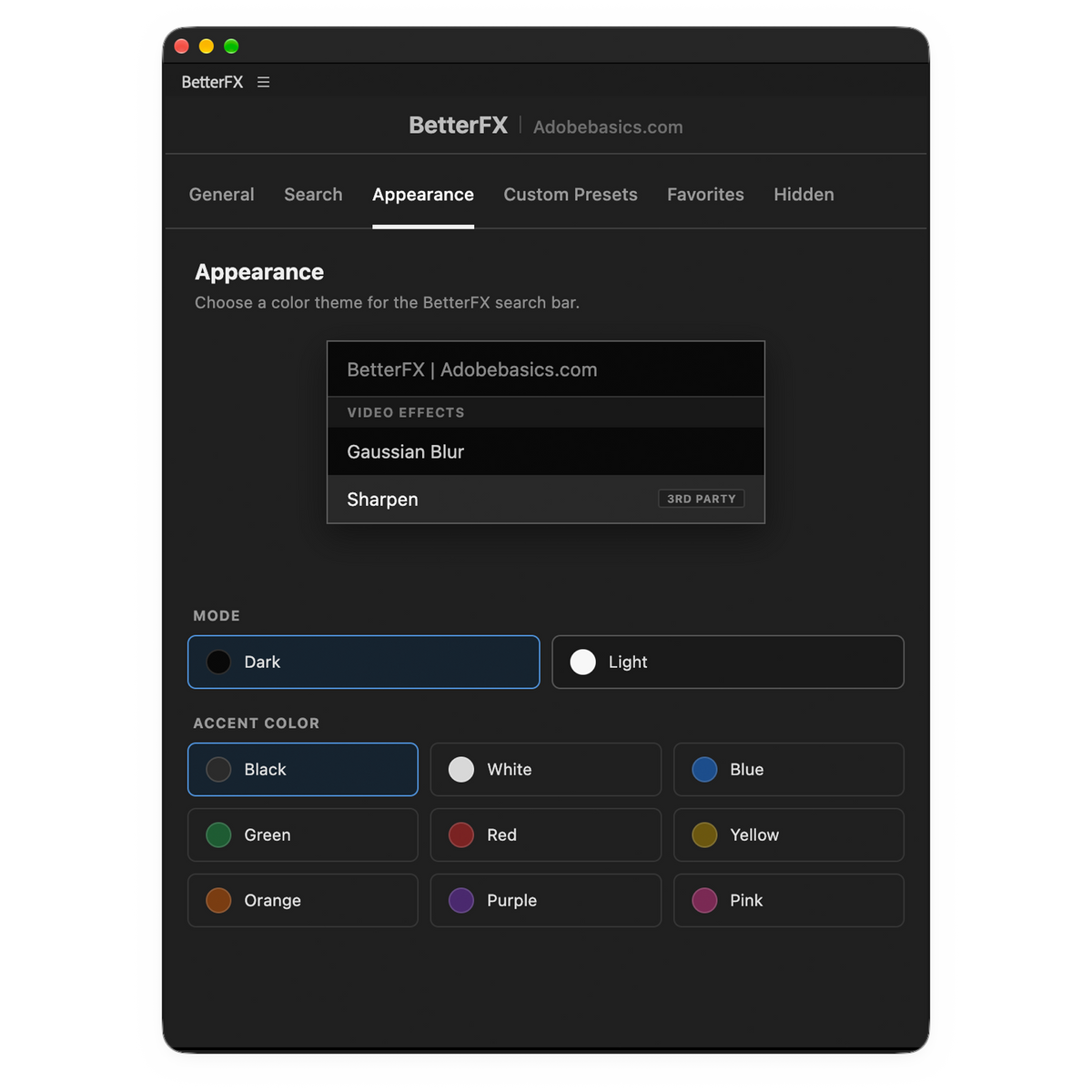
Dunkel, hell oder Glas
Mit neun Akzentfarben.

Premiere Pro 2021–2026
Smartes Ranking
Deine zuletzt verwendeten, favorisierten und meistgenutzten Effekte landen ganz oben.
BetterFX öffnen: deine letzten fünf Effekte, die neuesten zuerst.
Probier es direkt hier aus
Wähl einen Clip aus, öffne BetterFX, tipp ein paar Buchstaben und sieh zu, wie der Effekt landet.
Der alte Weg vs. BetterFX
Nie wieder das Bedienfeld „Effekte“ durchwühlen. Shortcut, ein paar Buchstaben, Enter. Fertig.
Das Bedienfeld „Effekte“
0 Schritte
Bedienfeld öffnen, durch Ordner wühlen, Effekt draufziehen.
BetterFX
0 Schritte
Shortcut, ein paar Buchstaben, Enter. Dein Mauszeiger verlässt nie die Timeline.
Eigene Shortcuts
Gib jedem Effekt oder Preset einen eigenen Shortcut. Clips auswählen, Tasten drücken, fertig.
Effekt auswählen
Klick auf das Shortcut-Feld neben einem beliebigen Effekt oder Preset.
Tasten drücken
Zum Beispiel ⌥⇧B. BetterFX warnt dich bei Konflikten.
Direkt aus der Timeline anwenden
Clips auswählen, Tasten drücken. Fertig.
Shortcuts erscheinen in der Suche als Tags und wandern mit deinem Profil mit.
Darstellung
Dunkel, Hell oder durchsichtiges Glas – mit neun Akzentfarben. Probier sie hier aus.
Du kannst das jederzeit im BetterFX-Bedienfeld in Premiere Pro ändern.
Profile
Speichere dein Setup als Profil und bring es in Sekunden auf jeden Computer.
Mit „Save As“ wird dein Setup als Profil gespeichert.„Export“ packt es in eine kleine Datei.Importiere es auf deinem anderen Computer.Gleiche Shortcuts, Favoriten und gleicher Look.
Save As
Shortcuts, Favoriten, ausgeblendete Effekte und Look – in einem Profil.
Export
Eine kleine .betterfx.json-Datei im Ordner „Downloads“.
Import
Importiere es auf deinem anderen Computer. Fertig.
Leg dir ein Profil pro Kunde oder Art von Edit an und wechsle jederzeit.
Gemacht für Tempo
Intelligente Suche
Tipp einen Namen, eine Abkürzung oder ein paar Buchstaben, an die du dich erinnerst. BetterFX holt den passendsten Treffer nach vorn.

Ein Shortcut
BetterFX öffnen, suchen, Enter drücken. Der Effekt landet auf deinen ausgewählten Clips – ohne dass du Bedienfelder durchsuchen musst.

Ranking nach Nutzung
BetterFX lernt, zu welchen Effekten, Presets und Plugins du am häufigsten greifst, und zeigt sie zuerst – so wird die Suche schneller, je mehr du schneidest.
Alles inklusive
Ein komplettes Toolkit in einem Plugin – und sofort wieder weg, wenn du es nicht brauchst.
Tipp ein paar Buchstaben und bekomm genau den richtigen Effekt – ganz ohne Scrollen.
Eine Taste öffnet BetterFX – suchen, anwenden, ohne die Maus anzufassen.
Lernt, was du am meisten nutzt, und hält deine zuletzt verwendeten und favorisierten Effekte nur eine Suche entfernt.
Spring direkt zurück zu den Effekten, die du gerade genutzt hast – ohne erneut zu suchen.
Integrierte Effekte, deine eigenen Presets und Effekte von Drittanbietern – alles in einer Suchleiste.
Speichere deine eigenen Presets inklusive Keyframes und wende sie so schnell an wie jeden integrierten Effekt.
Pinne die Effekte an, zu denen du ständig greifst.
Blende Legacy-Effekte von Adobe oder alles andere aus, das du nie anrührst – für aufgeräumte Ergebnisse.
Weise jedem Preset, Effekt oder Drittanbieter-Plugin einen beliebigen Shortcut zu – ganz wie du willst.
Wähl deine eigenen Akzentfarben und dein Theme – passend zu deiner Arbeitsweise.
Ein fokussiertes Overlay, das deinen Schnitt nie unterbricht.
Entwickelt und optimiert für Tempo – auch bei großen Projekten mit vielen Effekten.
Einfach von Anfang an
Ein geführter Installer richtet die App und das Premiere Pro Plugin für dich ein.
Premiere Pro 2021–2026 · Windows & macOS · Kostenlose Updates, automatisch installiert
Sieh den Unterschied
BetterFX im Vergleich zu anderen Plugins für die Effektsuche.
Im Bundle 10% sparen
EaseFlow Pro, QuickPaste und BetterFX: flüssigere Keyframes, smarteres Einfügen, schnellere Effekte.
Flüssiges Easing
$34.99
Smarte Zwischenablage
$24.99
Jeder Effekt, ein Shortcut
$29.99




