Gemacht von den Leuten, die Premiere Pro unterrichten.

700+ Tutorials und Tausende Kommentare haben uns gezeigt, was Editoren ausbremst. Also haben wir die Tools gebaut, die wir uns als Editoren gewünscht haben: einfach und ohne Ärger.

Tutorials ansehen
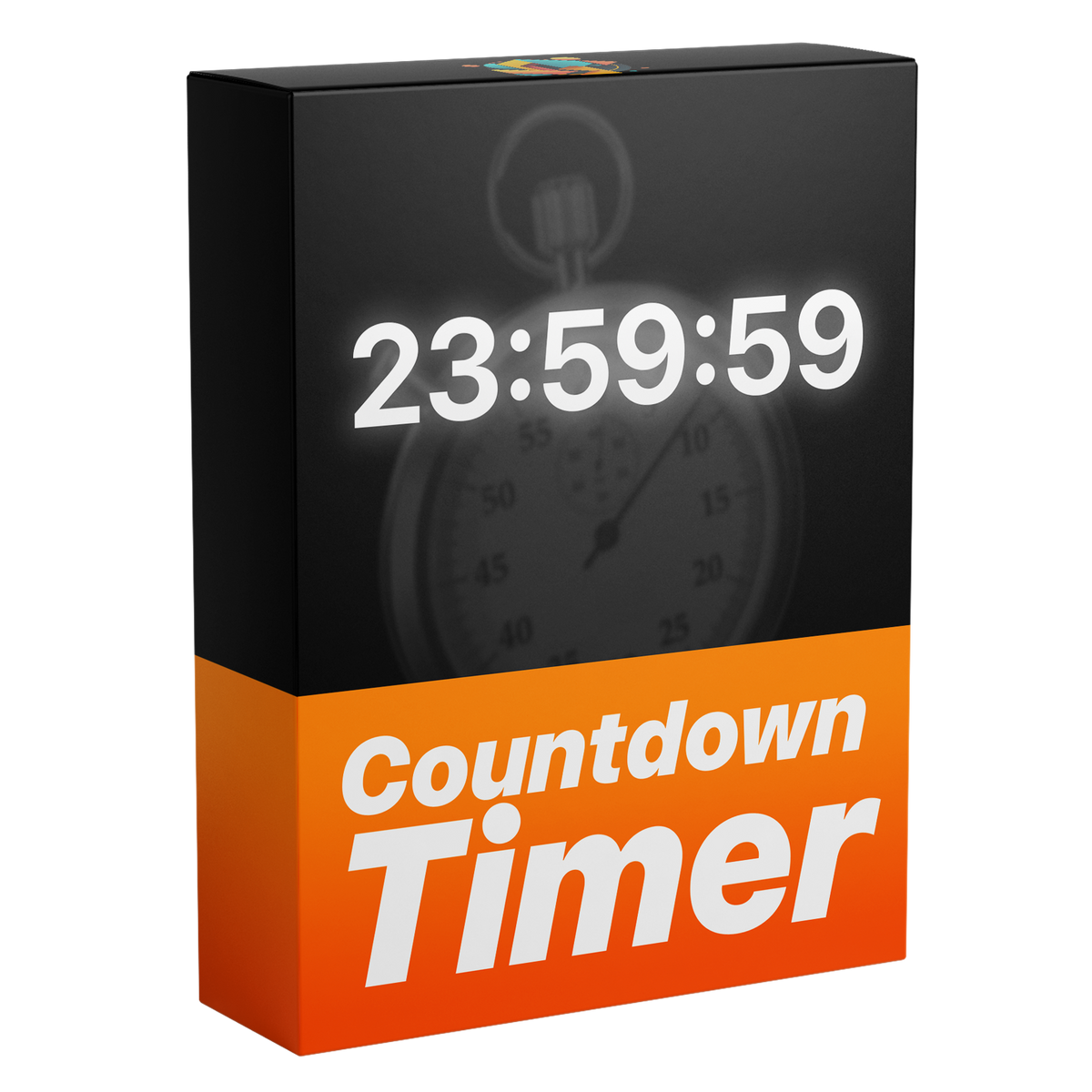
Countdown-Timer-Template

Beliebige Startzeit

32+

Einstellungen

09.84

Millisekunden

Kein After Effects

Erstellen und ändern – direkt in Premiere Pro.

Alles in Essential Graphics

Kontur

01:00:00

Zeig nur die Einheiten, die du brauchst

Schatten

Jede Farbe

Typografie

Produkt-Launches. Sport. Streams.

Gemacht für jeden Edit.

Premiere Pro 2021–2027

Einmal zahlen. Für immer behalten.

macOS Windows

Keine Plugins nötig.

Die Highlights.

  1. Countdown

    Zeit eingeben. Er zählt herunter.

    Setz den Start einmal. Er läuft von selbst, während der Clip spielt.

  2. Einheiten

    Stunden, Minuten oder Millisekunden.

    Zeig nur die Einheiten, die du brauchst. Ein Häkchen blendet die Stunden aus oder zeigt Millisekunden.

    Drei Timer über Footage: 100:00:00, 59:59 und 00:00:07.500.
  3. Stil

    Jede Schrift, Farbe und Kontur.

    Wähl deinen eigenen Look, lesbar über jeder Footage.

    Die Zeit 05:00 in drei Stilen: fett gelb, dünn weiß und weiß mit schwarzer Kontur.
  4. Ein Feld

    Setz die Zeit in einem Feld.

    Tipp sie im Panel Essential Graphics ein. Keine Keyframes nötig.

    Die Regler der Vorlage in Premiere Pro, Timer 00:10:00, Hide Hours When Zero, Show Milliseconds und Text Color, unter der Zeit 10:00.
  5. Im Download

    • Vorlagendatei

    Eine Vorlagendatei (.mogrt). Einmal importieren, dann auf jede Timeline ziehen.

    Premiere Pro 2021–2027 · Windows und Mac

Start time

Any start time. One field.

Type the start time into the Timer field as hours, minutes and seconds. 03:00:00 counts down from three hours, 00:10:00 from ten minutes. It runs while the clip plays.

  • Timer fieldOne field, written as hours:minutes:seconds.
  • No keyframesType the time once. It counts down on its own.
  • AlignmentLeft, center or right.

Visible units

Show the hours. Or hide them.

Tick Hide Hours When Zero and the hours disappear once they reach zero. Leave it off and the hours stay on screen for the whole countdown.

Two timers: 01:00:00 with the hours shown, and 59:59 with Hide Hours When Zero on.
  • Hours shown03:00:00, for long countdowns like the wait before a live stream.
  • Hours hiddenOnly minutes and seconds, for short ones like a ten-minute break.
  • One tick boxHide Hours When Zero, in the panel.

Milliseconds

Count every millisecond.

Tick Show Milliseconds and three more digits appear after the seconds. They race past as the timer counts, for a race-clock look.

  • Three more digitsThousandths of a second, right after the seconds.
  • One tick boxShow Milliseconds, in the panel.
  • Or leave them offThe timer then changes once a second.

Style

Your font. Your colors.

The digits are live text. Pick any installed font, set Text Color and tick Stroke for an outline, so the timer stays readable over any footage.

The timer 05:00 three ways: in a serif font, in orange with a dark outline, and in black with a shadow.
  • Any fontAny installed font, in any size.
  • Text ColorAny color for the digits, like white or a warning red.
  • Stroke and shadowAn outline and a shadow, each with its own settings.

Essential Graphics

One panel. 32+ controls.

Set the timer right in Premiere Pro. No keyframes, no After Effects.

The Countdown Timer controls in Premiere Pro: the Timer field set to 03:00:00, font, Font Size, Timer Position, Text Alignment, Hide Hours When Zero and Show Milliseconds.
  • No After EffectsEverything is set inside Premiere Pro.
  • 32+ controlsTime, units, font, color, stroke, shadow and alignment.
  • Premiere Pro 2021–2027On Windows and Mac.

32+ Regler. Ein Panel.

Zeit

  • Jede Startzeit. Gib die Stunden, Minuten und Sekunden für den Start ein.
  • Sichtbare Einheiten. Zeig Stunden oder nur Minuten und Sekunden.
  • Millisekunden. Schalte sie ein, um drei weitere Ziffern zu zeigen.

Look

  • Jede Schrift. Jede installierte Schrift, in jedem Stil und jeder Größe.
  • Farbe. Jede Farbe für die Ziffern.
  • Kontur und Schatten. Bleibt über jeder Footage lesbar.
  • Ausrichtung. Links, mittig oder rechts.

Technische Daten

Funktioniert mit
Premiere Pro 2021–2027, Windows und Mac
Du bekommst
1 Vorlage (.mogrt) mit 32+ Reglern
Nicht nötig
After Effects oder Plugins
Updates
Kostenlos, über deine Bestellseite
Zahlung
Einmalig, kein Abo
Lizenz
Unbegrenzt viele private und kommerzielle Videos, ein Nutzer
Download
Sofort, nach dem Kauf

Drei Schritte. Ohne Keyframes.

Importiere die Vorlage einmal in Premiere Pro. Keine Plugins, keine extra Einrichtung.

  1. Template importieren

    1Template importieren

    Öffne „Grafikvorlagen“ (in älteren Versionen „Essential Graphics“) und importiere die .mogrt-Datei.

  2. In die Timeline ziehen

    2In die Timeline ziehen

    Leg es wie jeden anderen Clip über deine Aufnahmen.

  3. Zeit festlegen

    3Zeit festlegen

    Wähl Startzeit, Einheiten und Look im Panel Properties. Er zählt von selbst herunter.

Premiere Pro 2021–2027 · Windows und Mac · Keine Plugins nötig · Sofort-Download

Eine Zeit eingeben, nicht jede Sekunde.

Von Hand ist ein Ein-Minuten-Countdown 60 Textclips, einer pro Sekunde. Mit der Vorlage gibst du eine Startzeit ein.

Funktionen Countdown Timer (empfohlen) Von Hand in Premiere
Zählt von selbst herunter, in jeder Schrift
Live-Millisekunden
Neue Startzeit in einem Feld
Regler in einem Panel 32+
Bleibt in Premiere Pro

So funktioniert's.

Video laden:

Noch Fragen?

Noch eine Frage? Schreib uns über die Kontaktseite. Wir antworten innerhalb von 24 Stunden.

Alle FAQ ansehen

Oder frag 37K Editoren in unserem Discord

Fragen

8 items
  • Brauche ich After Effects?

    Nein. Du importierst die Vorlage und änderst alles direkt in Premiere Pro 2021–2027, unter Windows und Mac. Auch keine Plugins.

  • Was ist enthalten?

    Du bekommst eine wiederverwendbare Countdown-Vorlage (.mogrt) mit 32+ Reglern. Sie decken Startzeit, sichtbare Einheiten und Millisekunden ab. Dazu Schrift, Farbe, Kontur, Schatten und Ausrichtung.

  • Welche Versionen von Premiere Pro werden unterstützt?

    Die Vorlage funktioniert mit Adobe Premiere Pro 2021–2027 unter Windows und Mac. Plugins von Drittanbietern sind nicht nötig.

  • Wie bekomme ich meinen Download?

    Dein Download ist sofort auf der Bestellbestätigungsseite verfügbar. Außerdem schicken wir dir den Download-Link per E-Mail, und er bleibt über deine Bestellseite abrufbar.

  • Wie importiere ich das Template?

    In Premiere Pro 2025 oder neuer öffnest du Fenster > Grafikvorlagen. In älteren unterstützten Versionen öffnest du Fenster > Essential Graphics. Importiere die enthaltene .mogrt-Datei und zieh sie dann aus dem Bedienfeld in deine Timeline.

  • Sind zukünftige Updates inklusive?

    Ja. Künftige Updates sind inklusive. Wenn eine neue Version erscheint, nutzt du den aktualisierten Link aus deiner E-Mail oder von deiner Bestellseite.

  • Darf ich sie in Kunden- und monetarisierten Videos nutzen?

    Ja. Nutze sie in unbegrenzt vielen privaten und kommerziellen Videos, auch für Kundenprojekte, monetarisierte Kanäle und Werbung. Ein Kauf gilt für einen Nutzer.

  • Gibt es eine Geld-zurück-Garantie?

    Ja. Wenn es in einer auf dieser Seite aufgeführten Premiere-Pro-Version nicht funktioniert, kontaktiere uns innerhalb von 14 Tagen nach dem Kauf. Wir antworten innerhalb von 24 Stunden und helfen dir, es zu lösen, und wenn wir das nicht schaffen, bekommst du dein Geld zurück. Ältere Premiere-Pro-Versionen sind nicht abgedeckt, also prüfe zuerst deine. Probleme durch Premiere Pro, deinen Computer oder dein Setup sind ebenfalls nicht abgedeckt. Deine Rechte nach dem Verbraucherrecht bleiben davon unberührt. Lies die vollständige Rückerstattungsrichtlinie.

Countdown-Timer-Template

Starte die Uhr.

Jede Startzeit, jede Schrift, direkt in Premiere Pro.

$12.99 einmalig

5.0 · 7 Bewertungen

  • Premiere Pro 2021–2027
  • Windows und Mac

Geld-zurück-Garantie falls es nicht läuft

  1. Schreib uns innerhalb von 14 Tagen nach dem Kauf.
  2. Hilfe innerhalb von 24 Stunden, damit es läuft.
  3. Können wir es nicht beheben, bekommst du dein Geld zurück.
Noch nicht so weit? Hol dir die kostenlose Typewriter-Vorlage