

 por
por 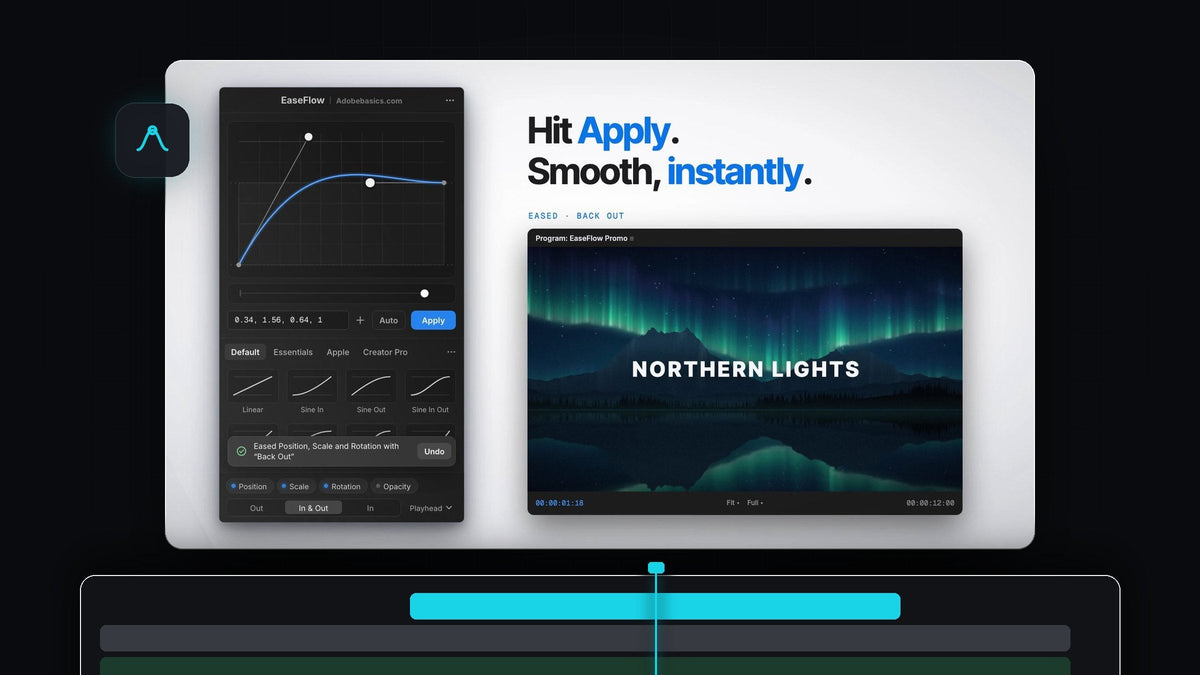
¿Existe un plugin Flow para Premiere Pro?
Flow solo funciona en After Effects. En Premiere Pro, EaseFlow te da el mismo flujo de elegir una curva y aplicarla, directamente en el editor que ya usas, y mucho más.
EaseFlow lleva curvas de easing reales a los keyframes de Premiere Pro. Elige una curva, pulsa Apply y cada fotograma entre tus dos keyframes la sigue. Funciona con Premiere Pro 2021 a 2026 en Mac y Windows.
Mira la introducción
Easing que se siente parte de Premiere Pro
Premiere mueve los keyframes a una velocidad constante. Sus opciones integradas Ease In y Ease Out son un buen punto de partida, pero una curva real implica hacer clic derecho, abrir el gráfico y arrastrar manejadores, keyframe por keyframe. EaseFlow convierte todo eso en un solo clic.
Vive en un panel que parece parte de Premiere. Encuentra los keyframes bajo tu cabezal de reproducción, los suaviza y se aparta para que sigas editando.
- Un clic o una tecla. Pulsa Apply o asigna a cualquier preset su propio atajo de teclado.
- Auto Mode. Añade dos keyframes y se suavizan en el momento en que colocas el segundo.
- Todos los clips seleccionados a la vez. Apply suaviza los keyframes en el cabezal, o los más cercanos, en todos los clips seleccionados.
- Todas las propiedades. Position, Scale, Rotation, Opacity, Anchor Point y parámetros de efectos, en clips de video y audio.
- Las trayectorias curvas siguen curvas. Position sigue la trayectoria de movimiento que Premiere dibuja entre tus keyframes.
- Seguro en proyectos reales. Tus keyframes nunca se mueven, y un solo Cmd+Z (Ctrl+Z en Windows) quita el easing.

72 curvas, cada una a un clic
EaseFlow incluye cuatro bibliotecas de presets. El pack Default trae 25 clásicos: Sine, Quad, Cubic, Expo, Circ, Back y más, cada uno como In, Out e In Out.
EaseFlow Pro añade tres más. Essentials tiene 10 curvas imprescindibles para zooms, whip pans, títulos y rótulos. Apple tiene 12 curvas con rebote, de Smooth a Boing, pensadas para pop-ins, títulos y stickers. Creator Pro tiene 25 easings de creadores para ediciones con fuerza, speed ramps incluidas.

Paso 1: Instala EaseFlow
Tu clave de licencia y los enlaces de descarga llegan por correo justo después de la compra. Ejecuta el instalador guiado y configurará por ti la app EaseFlow y el plugin de Premiere Pro. Una pequeña app en la barra de menús lo mantiene todo actualizado en Mac y Windows.
Paso 2: Abre el panel y elige una curva
Abre EaseFlow en Premiere Pro y acóplalo junto a Effect Controls. Anima algo como siempre, por ejemplo dos keyframes de Position en un título.
Luego elige una curva en la pestaña Default, Essentials, Apple o Creator Pro, y escoge Out, In & Out o In. ¿Quieres dejar fuera una propiedad? Haz clic en su chip.

Paso 3: Pulsa Apply o activa Auto
Coloca el cabezal sobre tus keyframes y haz clic en Apply. EaseFlow los suaviza y lo confirma con un pequeño mensaje que incluye un botón Undo.
Haz clic en Auto junto a Apply y cada nuevo par de keyframes se suaviza mientras trabajas. Nunca toca los keyframes que ya estaban, y si añades uno entre dos keyframes suavizados, ambos lados siguen fluidos. Encaja perfecto con las animaciones de texto fluidas.

Paso 4: Da forma a tu propia curva o pégala
Para algo a medida, arrastra los manejadores en el editor de gráficos. Mantén Shift para ajustar, Alt para reflejar, y tira más allá del borde para un overshoot. Una segunda curva tenue muestra el easing que ya tienen tus keyframes, así siempre ves desde dónde empezaste.
También puedes pegar una curva de cualquier sitio: un cubic-bezier(), un enlace de cubic-bezier.com, cuatro números o un spring(damping, frequency). Guárdala con un clic, marca tus favoritas con una estrella y exporta toda la biblioteca para compartirla con tu equipo.
Paso 5: Asigna un atajo a tus favoritos
Haz clic derecho en cualquier preset, incluidos los tuyos, y elige Set Shortcut. Pulsa Ctrl, Alt/Option o Cmd con una tecla, o una tecla F sola. EaseFlow se salta las teclas que Premiere ya usa.
A partir de ahí, una sola pulsación suaviza los keyframes del cabezal siempre que Premiere esté en primer plano. También puedes darle a Apply su propio atajo.
Líneas de tiempo limpias, keyframes intactos
EaseFlow construye cada curva añadiendo sus propios keyframes entre los tuyos, solo los que la curva necesita. Un Easy Ease de dos segundos usa unos 20, no uno en cada fotograma.
Revisa tus keyframes antes de cada cambio, así que nada se sobrescribe. Si más tarde aplicas otra curva, EaseFlow cambia solo sus propios keyframes. Para el recorrido completo, lee nuestra guía de EaseFlow.
Preguntas frecuentes
¿Existe un plugin Flow para Premiere Pro?
Flow está hecho para After Effects. Para easing basado en curvas dentro de Premiere Pro, usa EaseFlow: elige una curva, pulsa Apply y tus keyframes quedan suavizados.
¿EaseFlow es lo mismo que Flow?
No. EaseFlow es el plugin propio de Adobe Basics, creado desde cero para editores de Premiere Pro.
¿Qué versiones de Premiere Pro admite EaseFlow?
EaseFlow funciona con Adobe Premiere Pro 2021 a 2026 en macOS y Windows.
¿Qué diferencia hay entre EaseFlow Standard y Pro?
Standard ($24.99, pago único) es el plugin completo con el pack Default de 25 curvas. Pro ($34.99, pago único) añade los packs Essentials, Apple y Creator Pro, 72 curvas en total, además de cada pack que se añada en el futuro. Ambos incluyen actualizaciones gratis de por vida.
¿Cómo deshago el easing de EaseFlow?
Pulsa Cmd+Z (Ctrl+Z en Windows) una vez en Premiere Pro y el easing desaparece. Shift+Cmd+Z lo vuelve a poner, y Remove Easing en el menú lo elimina cuando quieras.
Haz que tus próximos keyframes aterricen con suavidad, en un clic. Consigue EaseFlow para Premiere Pro.


