

 por
por 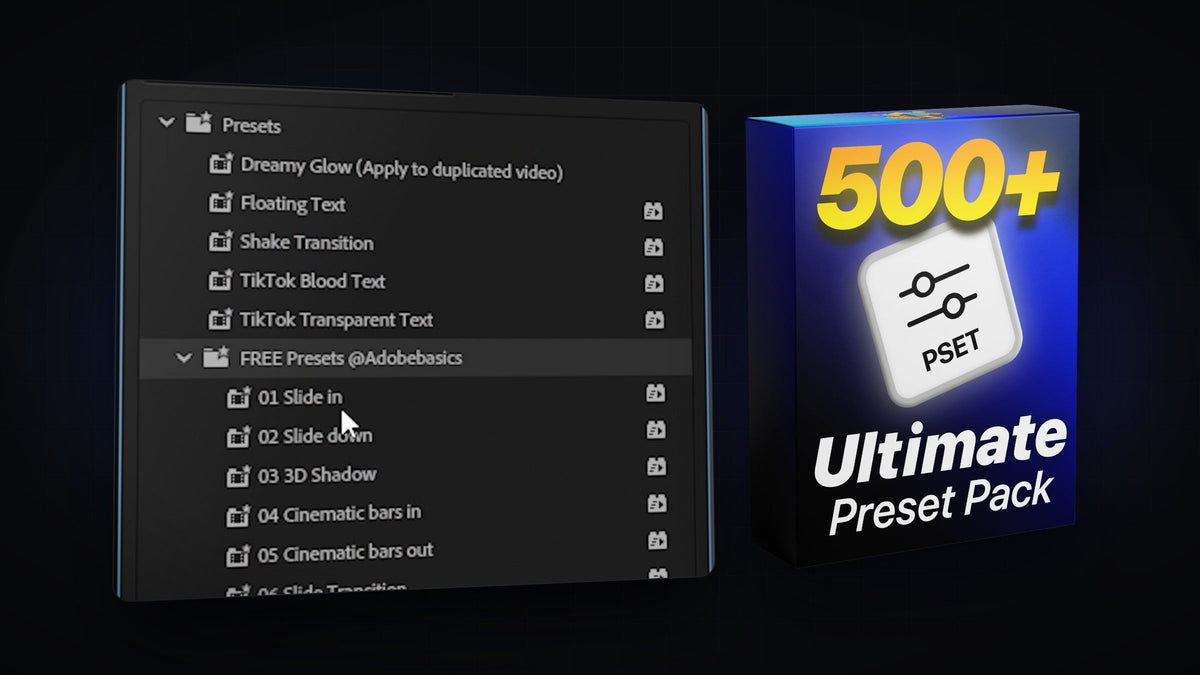
Mira el tutorial
¿Qué es un preset de Premiere Pro?
Un preset es un conjunto guardado de efectos, ajustes y fotogramas clave. En lugar de crear a mano un deslizamiento de entrada, una vibración de cámara o un brillo cada vez, aplicas el preset y Premiere Pro añade a tu clip la pila de efectos terminada. Los presets se guardan como archivos .prfpset, y un solo archivo puede contener decenas de presets.
Paso 1: Abre el panel Effects
Ve a Window > Effects para que el panel Effects sea visible en tu espacio de trabajo. Los presets están en la carpeta Presets, en la parte superior de este panel.
Paso 2: Importa el archivo .prfpset
Haz clic con el botón derecho en la carpeta Presets y elige Import Presets. Busca el archivo .prfpset que descargaste (descomprímelo antes si venía en un .zip) y haz clic en Open.

Paso 3: Encuentra tus nuevos presets
Abre la carpeta Presets. Tus presets aparecen en su propia carpeta, normalmente con el nombre del paquete o de su creador. También puedes escribir el nombre de un preset en el campo de búsqueda de la parte superior del panel Effects.

Paso 4: Aplica un preset a un clip
Arrastra el preset desde el panel Effects hasta cualquier clip de tu línea de tiempo. La mayoría de los presets se reproducen al principio o al final del clip, así que coloca el clip donde quieras que ocurra la animación.

Más rápido con BetterFX: aplica presets sin abrir el panel Effects. Pulsa tu atajo de BetterFX, escribe las primeras letras del nombre del preset y pulsa Enter para aplicarlo al clip seleccionado. Consigue BetterFX
Paso 5: Usa una capa de ajuste para las transiciones
Los presets de transición, los zooms y las vibraciones suelen funcionar mejor en una capa de ajuste, porque así afectan a todos los clips que quedan debajo. Crea una con File > New > Adjustment Layer, colócala sobre el corte entre dos clips y arrastra el preset a la capa de ajuste.

Un clic con Mako: el panel gratuito Mako añade una capa de ajuste sobre los clips seleccionados, en la posición del cabezal, en la primera pista libre, con un solo clic. Consigue Mako gratis
Paso 6: Personaliza el preset
Selecciona el clip y abre Window > Effect Controls. Allí aparecen todos los efectos del preset, con sus fotogramas clave. Cambia la posición, la escala, la cantidad de desenfoque o el tiempo hasta que encaje con tu edición, o acerca los fotogramas clave entre sí para que la animación sea más rápida.

Más fluido con EaseFlow: ¿quieres un inicio más suave o una parada más contundente? EaseFlow aplica una auténtica curva de suavizado a los fotogramas clave del preset con un solo clic. Descubre EaseFlow
FAQ
¿Por qué no puedo instalar un archivo .prfpset con doble clic?
Premiere Pro no instala los presets al abrir el archivo. En su lugar, usa Import Presets en el menú del botón derecho de la carpeta Presets del panel Effects.
¿Dónde están mis presets después de actualizar Premiere Pro?
Las actualizaciones importantes a veces empiezan con un perfil nuevo. Si faltan tus presets, vuelve a importar el archivo .prfpset o migra tus ajustes cuando Premiere Pro te lo ofrezca en el primer inicio.
¿Puedo aplicar un preset a varios clips a la vez?
Sí. Selecciona todos los clips en la línea de tiempo y arrastra el preset a uno de ellos, o coloca el preset en una capa de ajuste encima de ellos.
¿Funcionan los presets con texto y gráficos?
Sí. Los presets de texto están hechos para capas de texto y de gráficos, y la mayoría de los presets de movimiento funcionan con cualquier clip, imagen o capa de ajuste.
¿Quieres cientos de animaciones listas para usar? Consigue el Ultimate Premiere Pro Preset Pack con más de 500 presets para arrastrar y soltar.



