





 kirjoittaja
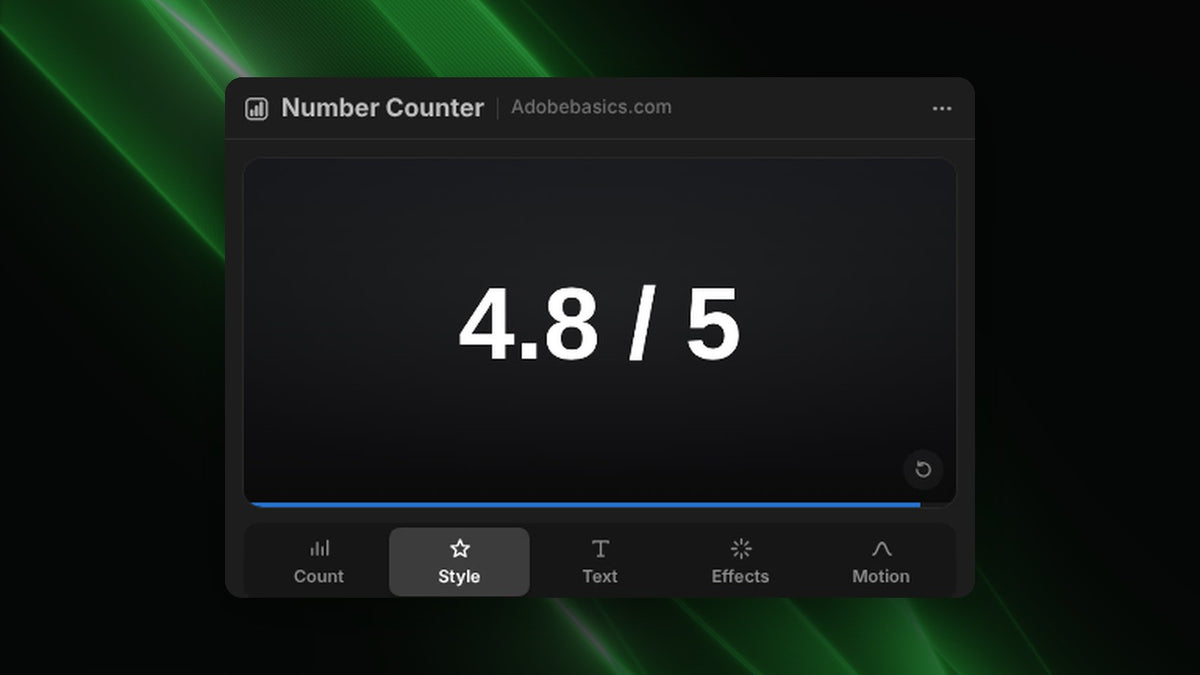
Miksi numeroita on vaikea animoida Premiere Prossa
Premiere Pron tekstityökaluilla voit liikuttaa, skaalata ja häivyttää numeron, mutta et muuttaa sen arvoa ajan myötä. Jotta itse numerot vaihtuvat, tarvitset laskuriefektin. Number Counter -lisäosa tuo sellaisen sekä paneelin, joka määrittää sen puolestasi.
Animoi numero neljässä vaiheessa
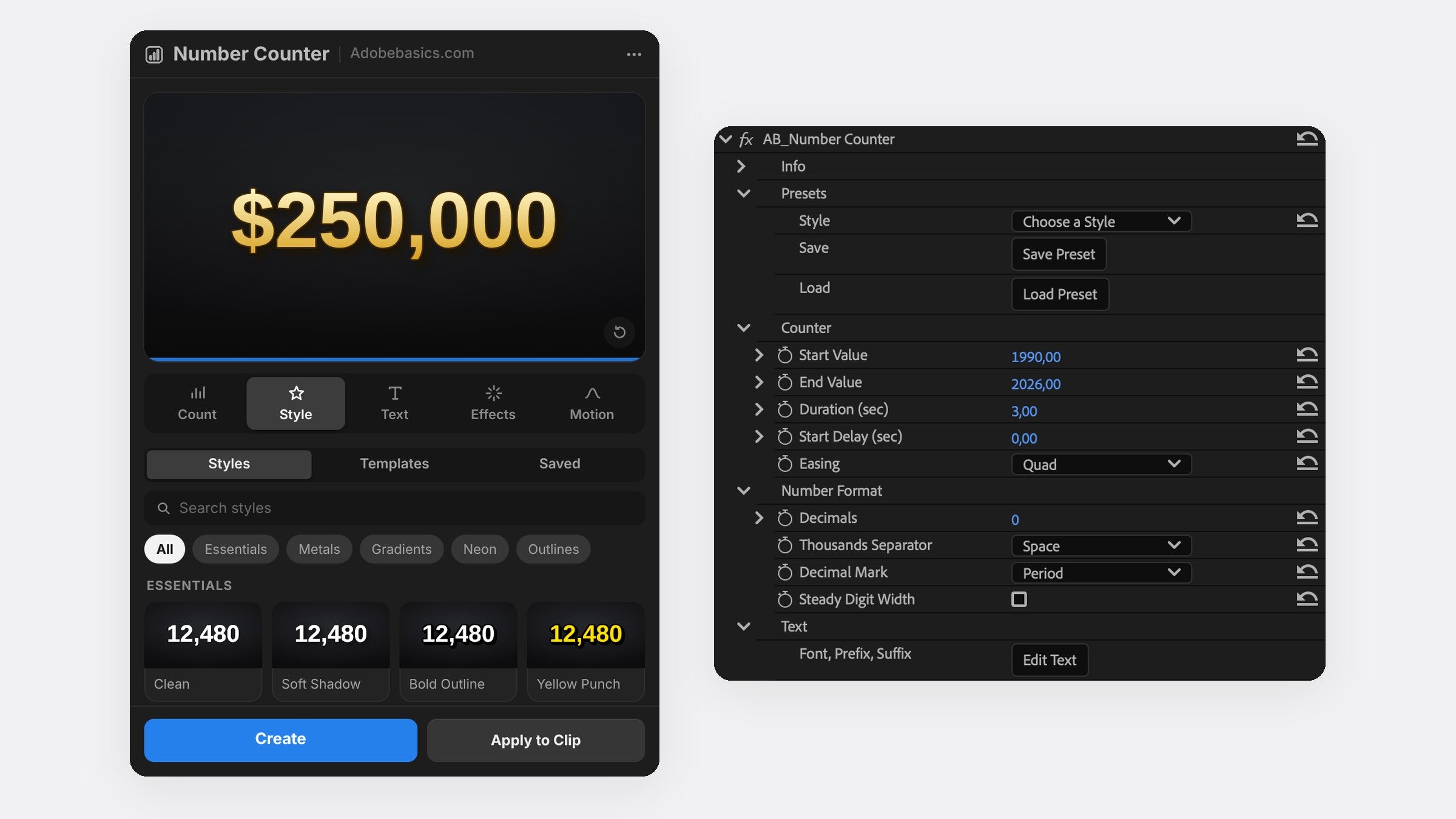
- Avaa paneeli kohdasta Ikkuna › Laajennukset › Number Counter.
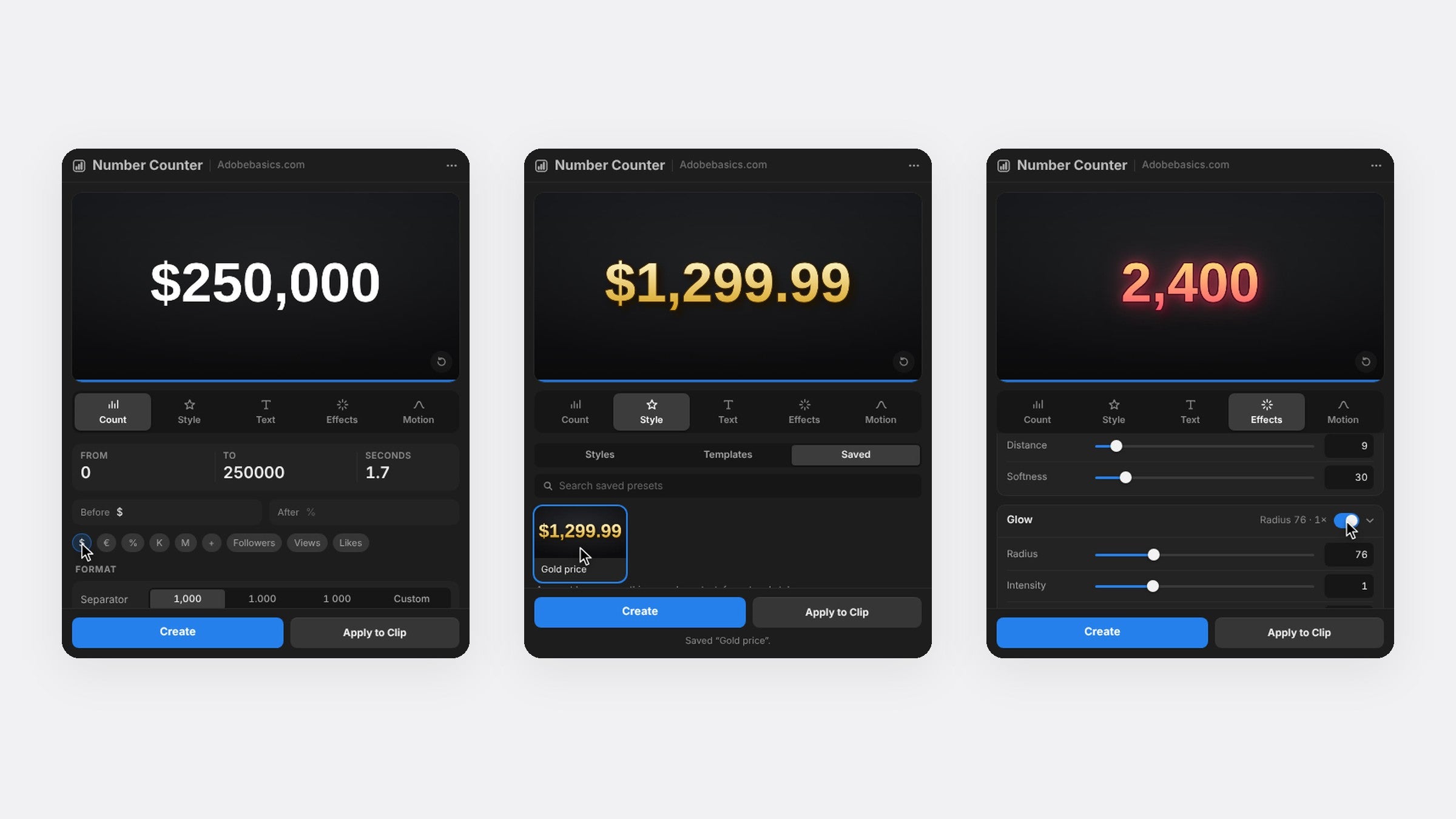
- Kirjoita Count-välilehdelle alku- ja loppuarvo, esimerkiksi 0 ja 98, ja aseta sekunnit.
- Lisää prosenttimerkki numeron perään napsauttamalla %.
- Paina Create. Laskuri ilmestyy uudelle raidalle toistopään kohdalle.
Valitse oikea easing
Easing määrää, miten numero liikkuu. Linear laskee tasaisella nopeudella, sopii ajastimiin. Expo Out kiitää eteenpäin ja hidastaa viimeiseen numeroon, tilastojen klassinen tyyli. Back ja Bounce menevät yli ja asettuvat, leikkisää iskua varten. Number Counterissa on 30 käyrää Motion-välilehdellä.

Tyylittele numero
Valitse mikä tahansa tietokoneesi fontti ja aseta koko, merkkiväli ja isot kirjaimet Text-välilehdellä. Effects-välilehdellä voit ottaa käyttöön reunaviivan, varjon, hehkun tai liukuvärin. Pro-versio tuo 58 yhden klikkauksen tyyliä kullasta ja kromista neoniin.
Ideoita animoiduille numeroille
- Liikevaihto ja hinnat. Laske lukuun $250,000 dollarimerkillä ja tuhaterottimella.
- Prosentit. Laske lukuun 99,9 % yhdellä desimaalilla.
- Arvosanat ja pisteet. Laske lukuun 4,8 ja kirjoita " / 5" numeron perään.
- Vuodet. Laske vuodesta 1990 vuoteen 2026 ilman erotinta, nopeaa aikahyppyä varten.
Usein kysytyt kysymykset
Voinko animoida numeroita Premiere Prossa ilman lisäosaa?
Vain käsin: kirjoita jokainen arvo omaksi tekstiklipikseen ja leikkaa niiden välillä. Se toimii muutamalle numerolle, mutta sujuva laskenta vaatii kymmeniä klippejä.
Voinko muuttaa numeroa myöhemmin?
Kyllä. Valitse klippi, niin paneeli lataa sen asetukset, tai muuta arvoja Efektien hallinnassa.
Valmis animoimaan numerosi? Hanki Number Counter Premiere Prohon.






