





 kirjoittaja
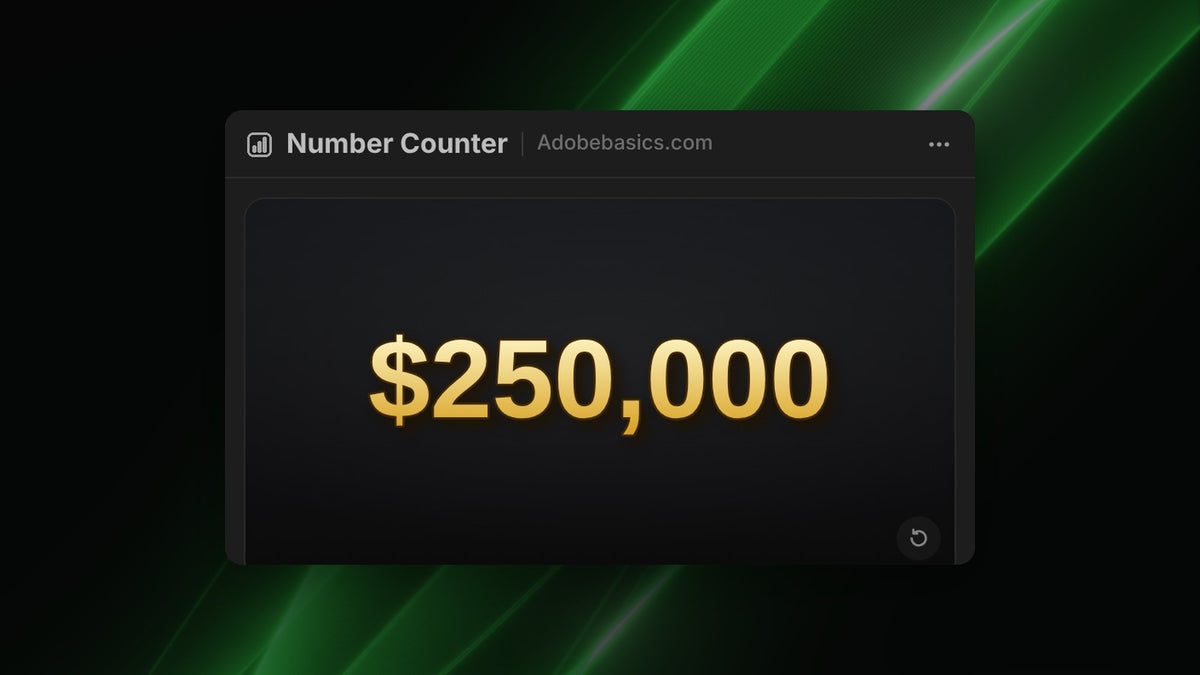
Vaihe 1: Aseta summa
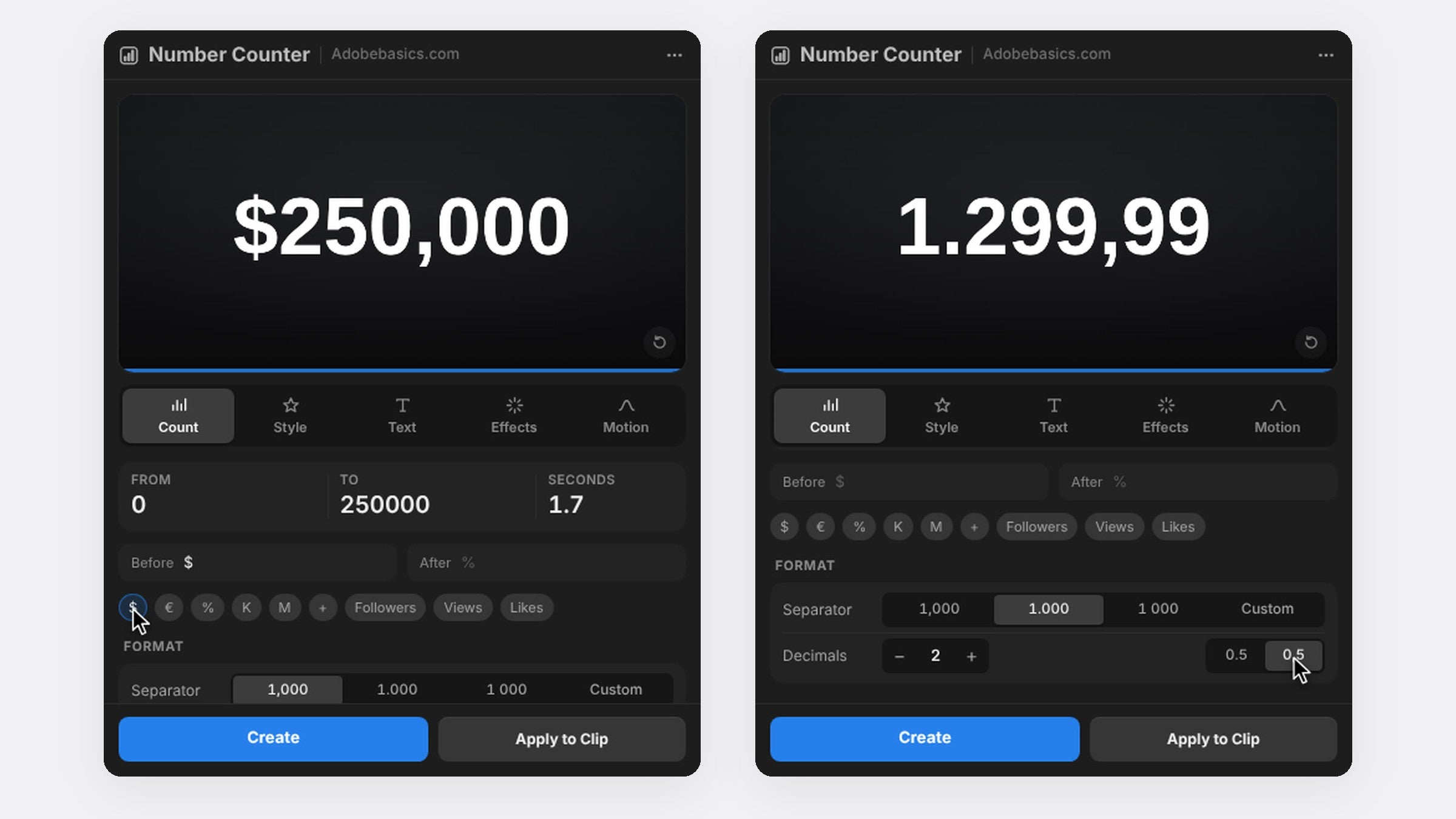
Avaa paneeli kohdasta Ikkuna › Laajennukset › Number Counter. Kirjoita Count-välilehdellä From-kenttään 0 ja To-kenttään summasi, esimerkiksi 250000, ja aseta laskennan kestoksi noin kaksi sekuntia.
Vaihe 2: Lisää valuuttamerkki
Napsauta $ tai €, niin merkki tulee numeron eteen. Muun valuutan voit kirjoittaa Before- tai After-kenttään, kuten £ tai kr.
Vaihe 3: Muotoile summa
Valitse erottimeksi pilkku (250,000), piste (250.000) tai välilyönti (250 000). Hintoihin lisää kaksi desimaalia, jotta sentit laskevat mukana, kuten $1,299.99. Steady Digit Width pitää summan paikallaan laskennan aikana.
Vaihe 4: Anna sille raha-ilme
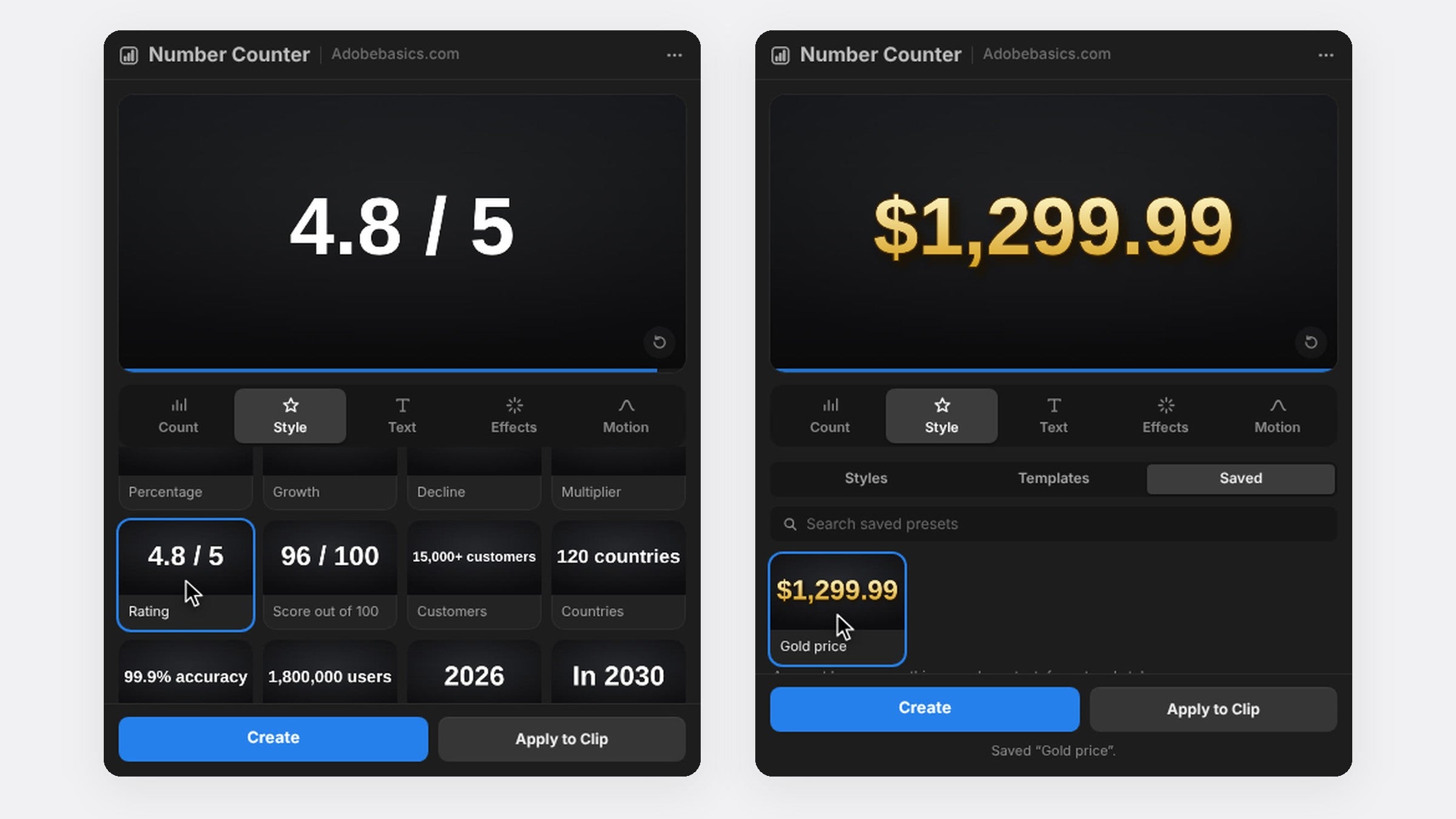
Lisää Effects-välilehdellä kaksivärinen liukuväri vaaleasta tummaan kultaan, ohut reunaviiva ja pehmeä varjo. Pro-versiossa napsautat Metals-tyyliä kultaa tai kromia varten yhdellä kertaa ja painat sitten Save as Preset, jotta sama ilme on käytössä jokaisessa videossa.
Vaihe 5: Laskeuta loppusumma
Valitse Motion-välilehdellä Expo Out, jotta laskenta hidastuu summaan. Paina Create ja lisää lyhyt kassakoneen tai kolikoiden ääni kohtaan, jossa laskenta päättyy.
Usein kysytyt kysymykset
Miten näytän sentit rahalaskurissa?
Aseta Decimals arvoon 2. Sentit laskevat mukana muun numeron kanssa.
Voiko raha laskea alaspäin?
Kyllä. Kirjoita From-kenttään suurempi luku kuin To-kenttään, esimerkiksi budjetti, joka laskee $10,000:sta $0:aan.
Haluatko rahalaskurin yhdellä klikkauksella? Hanki Number Counter Premiere Prohon.






