





 kirjoittaja
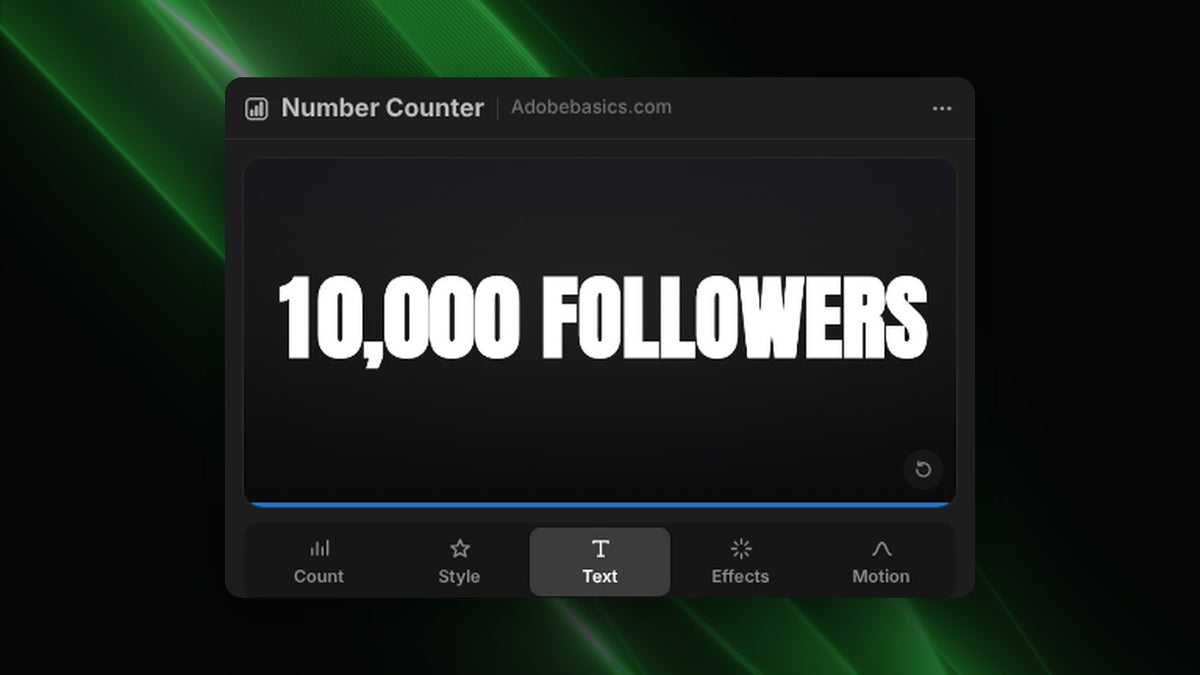
Vaihe 1: Kirjoita virstanpylväs
Avaa Ikkuna › Laajennukset › Number Counter. Kirjoita Count-välilehdelle, mistä laskenta alkaa ja mihin se päättyy, kuten 9,000–10,000 virstanpylväälle tai 0–10,000 koko nousulle.
Vaihe 2: Lisää sana numeron perään
Napsauta Followers, Views tai Likes, tai kirjoita oma tekstisi After-kenttään, kuten "tilaajaa". Napsauta K tai M lyhyitä lukuja varten, kuten 10K.
Vaihe 3: Käytä kanavasi fonttia
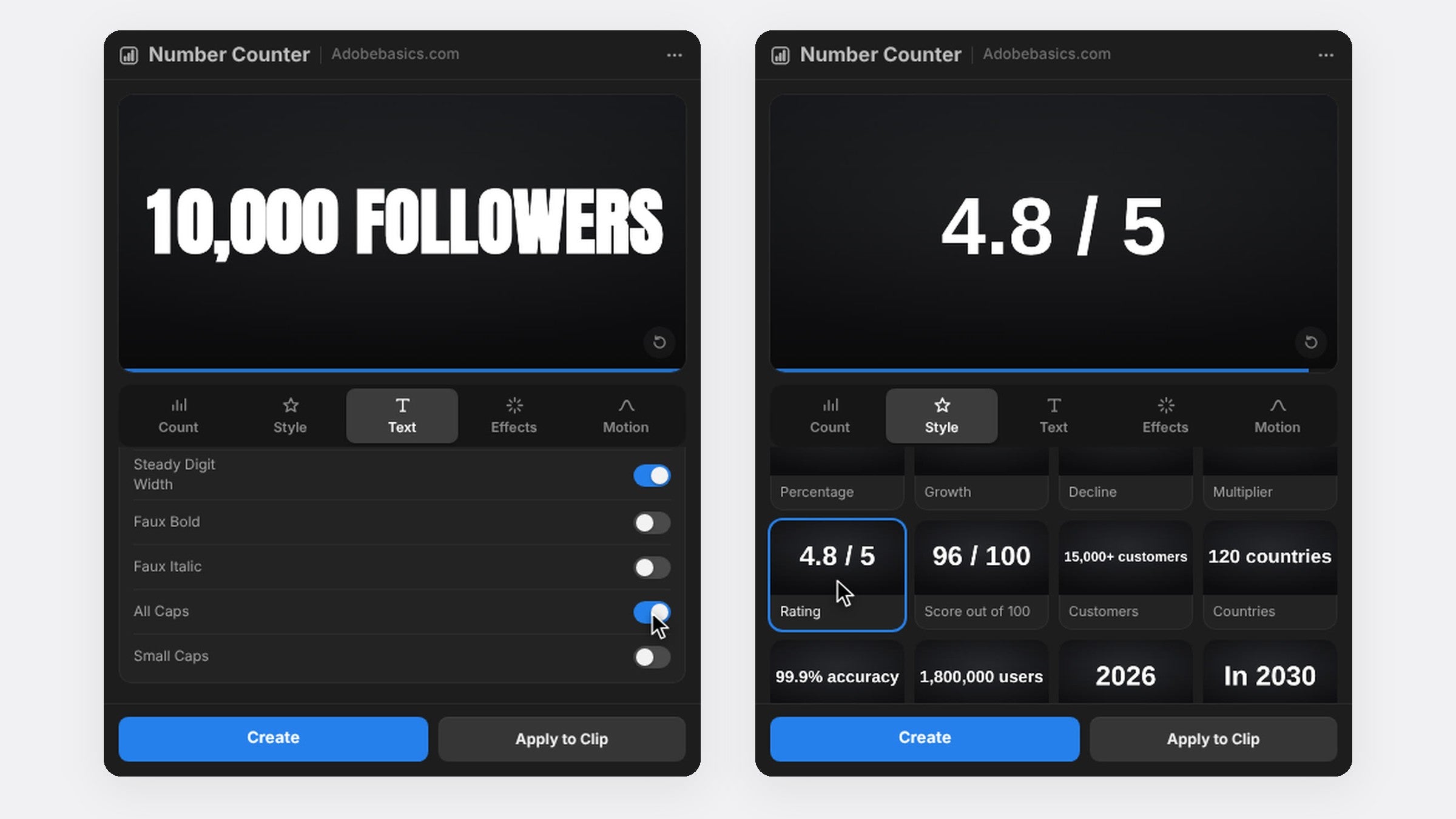
Valitse Text-välilehdellä mikä tahansa asennettu fontti, aseta koko ja ota All Caps käyttöön vahvaa otsikkoilmettä varten. Faux bold ja merkkiväli auttavat lukemaan numeron yhdellä silmäyksellä puhelimella.
Vaihe 4: Nosta se esiin
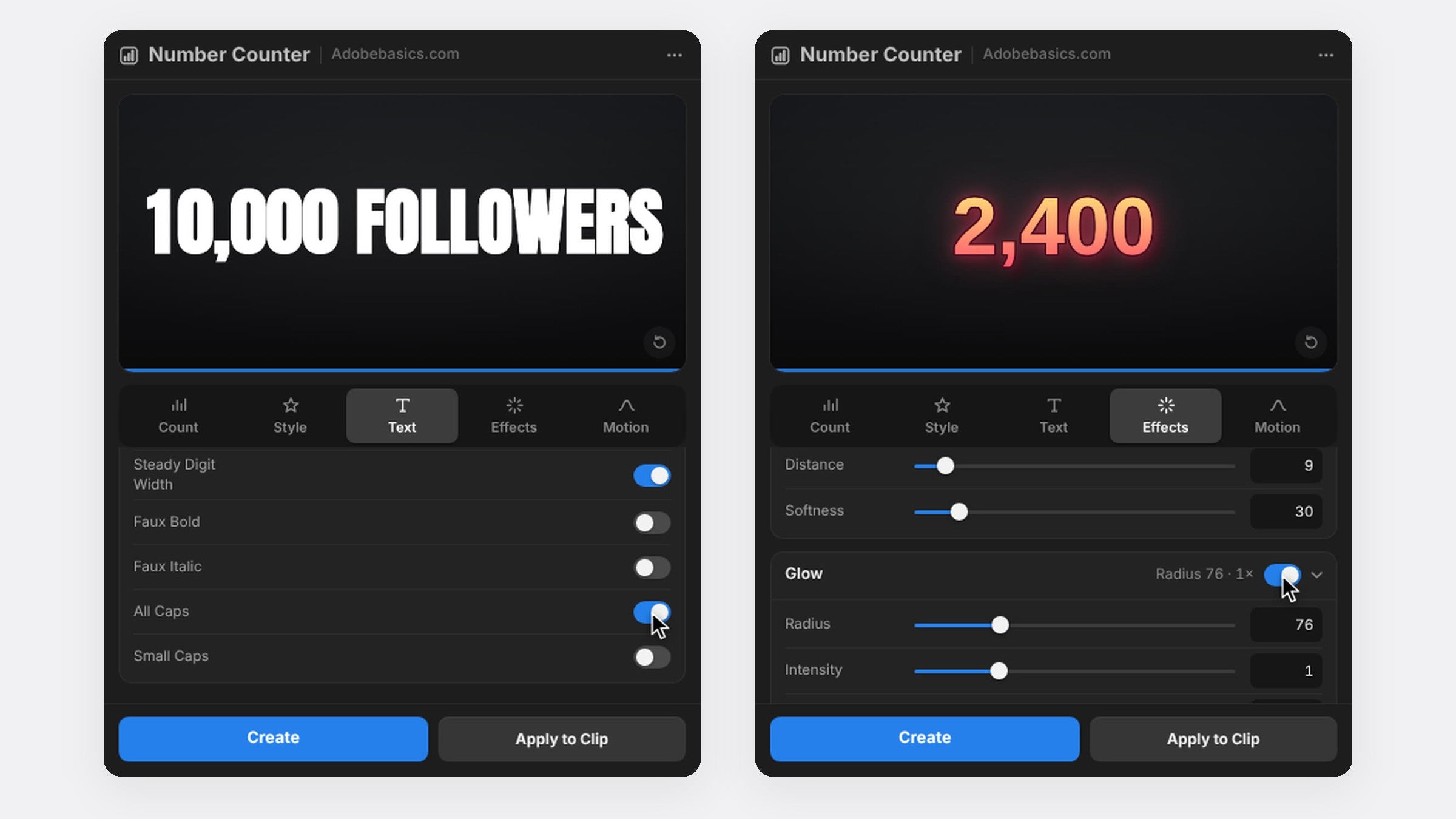
Ota käyttöön reunaviiva ja pehmeä varjo, jotta laskuri erottuu kiireisen kuvan päältä. Leikkisää tunnelmaa varten aseta Motion-välilehdellä Wiggle tilaan Letters, jolloin jokainen kirjain liikkuu omaan tahtiinsa.
Vaihe 5: Aseta se klippisi päälle
Valitse klippi ja paina Apply to Clip, niin laskuri piirtyy suoraan kuvan päälle. Pro-versiossa Social-mallipohjat asettavat numerot, tekstin ja muodon puolestasi yhdellä klikkauksella.

Usein kysytyt kysymykset
Miten teen YouTube-tilaajalaskurianimaation?
Laske vanhasta luvusta uuteen, lisää perään "tilaajaa" ja pehmennä loppu Expo Outilla.
Voinko käyttää sitä myös Instagram- ja TikTok-seuraajille?
Kyllä. Lisää sana napsauttamalla Followers tai Likes, ja käytä pystysuuntaista sekvenssiä Reelsiin ja TikTokiin.
Valmis juhlimaan seuraavaa virstanpylvästäsi? Hanki Number Counter Premiere Prohon.






