

 kirjoittaja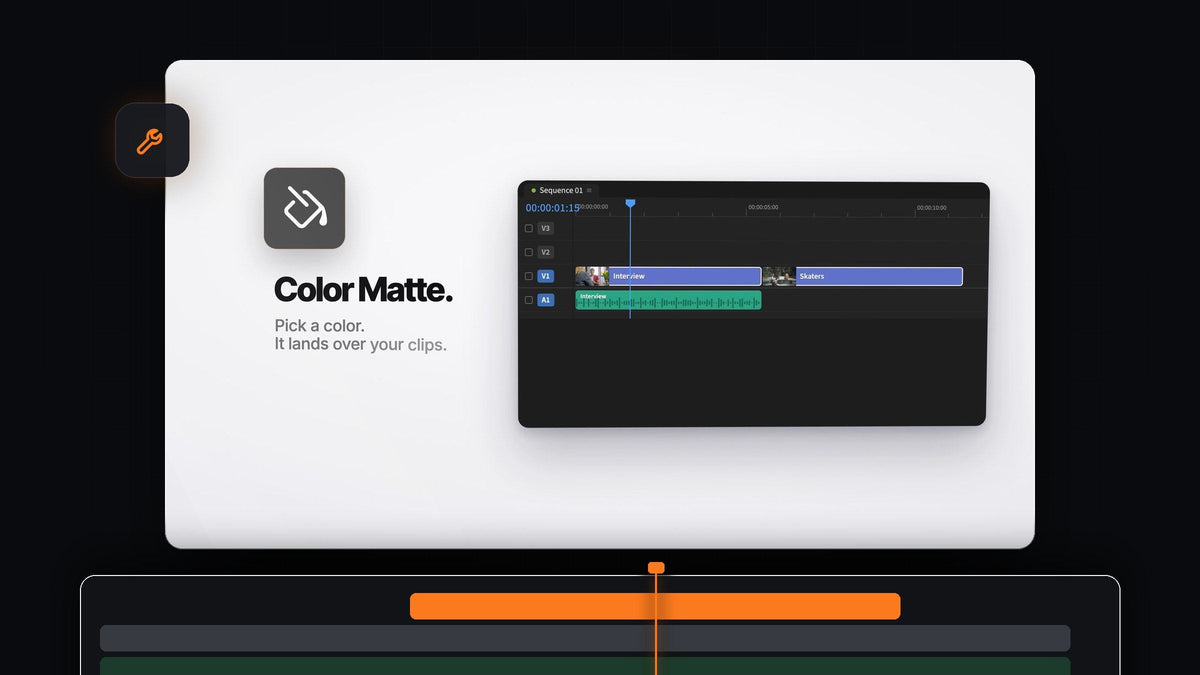
Lyhyt vastaus
Etsitkö Ayu QuickLayer Pro -vaihtoehtoa Premiere Prolle? Mako lisää värimatet, säätötasot ja pysäytyskuvat juuri sinne, missä editointisi niitä tarvitsee, yhdellä klikkauksella. Se on ilmainen, Macille ja Windowsille.
Se lukee valintasi ja toistopään kohdan, mitoittaa jokaisen tason sopivaksi ja asettaa sen ensimmäiselle vapaalle raidalle yläpuolelle. Sinä valitset klipit, Mako hoitaa loput.
Kolme tasoa, joita jokainen nopea editointi tarvitsee
Sisällöntuottajien videot, reelsit ja mainokset nojaavat samoihin kolmeen rakennuspalikkaan yhä uudelleen. Mako antaa jokaiselle oman painikkeen sekä lisäklikkaukset eniten käyttämillesi muunnelmille.
- Color Matte. Valitse mikä tahansa väri, ja matte asettuu valittujen klippien päälle. Täydellinen otsikkokortteihin, värisävytyksiin ja tasaisiin taustoihin tekstin takana.
- Adjustment Layer. Klikkaa saadaksesi yhden tason valinnan päälle, Shift-klikkaa saadaksesi yhden per klippi ja Cmd-klikkaa (Ctrl-klikkaa Windowsilla) saadaksesi lyhyen 0,4 sekunnin tason jokaiseen leikkaukseen.
- Freeze Frame. Pysäytyskuva toistopään ruudusta yläpuolen raidalle, koko klipin mittaisena. Shift-klikkaa saadaksesi 3 sekunnin pysäytyskuvan toistopäästä alkaen.
Kaikki kolme noudattavat samoja sääntöjä: valintasi päälle, ensimmäiselle vapaalle ja lukitsemattomalle raidalle, eikä koskaan klipin päälle. Jos mitään ei ole valittu, tasot kattavat viisi sekuntia toistopäästä.
Vaihe 1: Asenna Mako
Tee tilaus hintaan 0 $, ilman korttia, ja lataa Mako tilausvahvistussivulta. Macilla avaa Mako.pkg. Windowsilla suorita MakoSetup.exe zip-tiedostosta.
Käynnistä Premiere Pro uudelleen, avaa Window > Extensions > Mako ja telakoi paneeli aikajanasi viereen. Mako tukee Premiere Pro 2021:tä ja uudempia ja pitää itsensä ajan tasalla.
Vaihe 2: Lisää värimatte omalla värilläsi
Valitse klipit, jotka haluat peittää, ja klikkaa Color Matte. Värinvalitsin avautuu. Valitse brändivärisi ja paina OK.

Matte asettuu valintasi päälle sopivaksi mitoitettuna. Lisää päälle otsikko avauskorttia varten tai laske peittävyyttä ja vaihda sekoitustilaa värisävytystä varten. Oppaassamme tasaisesta taustasta Premiere Prossa on lisää ideoita.
Vaihe 3: Välähdys jokaiseen leikkaukseen
Valitse sekvenssisi klipit ja Cmd-klikkaa (Ctrl-klikkaa Windowsilla) Adjustment Layer -painiketta. Mako lisää lyhyen 0,4 sekunnin tason jokaiseen leikkaukseen, kaikki samalle raidalle.

Lisää ensimmäiseen kirkkausvälähdys, sumennus tai nopea zoomaus, kopioi se muihin, ja jokainen leikkaus saa saman iskun. Se on ihanteellinen pohja värivälähdysefektille Premiere Prossa.
Haluatko mieluummin eri ilmeen jokaiseen otokseen? Shift-klikkaa samaa painiketta, niin jokainen valittu klippi saa oman säätötasonsa.
Vaihe 4: Pysäytä hetki
Siirrä toistopää haluamaasi ruutuun ja klikkaa Freeze Frame. Pysäytyskuva siitä ruudusta asettuu klipin yläpuolen raidalle koko klipin mittaisena, joten alkuperäinen pysyy koskemattomana alla.

Shift-klikkaa sen sijaan saadaksesi 3 sekunnin pysäytyskuvan toistopäästä, valmiina nimikyltille tai levyn raapaisu -hetkelle. Pysäytyskuvat ja säätötasot tallentuvat Mako-binniin, joten Project-paneeli pysyy siistinä.
Vaihe 5: Laita tasosi näppäimiin
Klikkaa mitä tahansa painiketta hiiren oikealla ja valitse Keyboard Shortcut. Myös jokainen klikkaustila saa oman näppäimensä, joten matte, klippikohtainen taso, jokaisen leikkauksen taso ja 3 sekunnin pysäytyskuva voivat kukin olla yhden näppäinpainalluksen takana.
Väritä painikkeet Settingsissä, sävytettyinä tai täysvärisinä, jotta tasotyökalut erottuvat yhdellä silmäyksellä. Rajausten ja grafiikoiden tarkistamiseen mattejen päällä Transparency Grid -painike kytkee shakkiruudukon päälle Program Monitorissa yhdellä klikkauksella.
Miksi Mako on helppo valinta
Mako toimii niin kuin Premiere jo toimii, ilman valintaikkunoita, ilman hallittavia esiasetuksia ja ilman aktivoitavaa lisenssiä. Se on ilmainen pysyvästi, ilman tiliä ja ilman kokeilujaksoa, ja se päivittää itsensä hiljaa taustalla.
Se tuo samaan paneeliin myös Nest, Unnest, Staircase, Fit to Frame, Clear Effects, QC Check ja muita toimintoja. Täydellinen Mako-oppaamme käy läpi jokaisen painikkeen, tai lataa Mako ja kokeile sitä heti.
UKK
Mikä on paras Ayu QuickLayer Pro -vaihtoehto Premiere Prolle?
Mako. Se lisää värimatet, säätötasot ja pysäytyskuvat valintasi päälle yhdellä klikkauksella, ensimmäiselle vapaalle raidalle, ja se on ilmainen Macille ja Windowsille.
Miten lisään värimaten valittujen klippien päälle Premiere Prossa?
Valitse klipit, klikkaa Color Matte Makossa, valitse väri ja paina OK. Matte asettuu valintasi päälle sopivaksi mitoitettuna.
Voinko lisätä säätötason jokaiseen leikkaukseen kerralla?
Kyllä. Cmd-klikkaa (Ctrl-klikkaa Windowsilla) Adjustment Layer -painiketta, niin Mako lisää lyhyen 0,4 sekunnin tason jokaiseen leikkaukseen, kaikki samalle raidalle.
Kirjoittaako Mako yläpuolen raidan klippien päälle?
Ei koskaan. Mako käyttää ensimmäistä vapaata, lukitsematonta raitaa klippiesi yläpuolella ja lisää uuden raidan, jos sellaista ei ole.
Matet, tasot ja pysäytyskuvat, kukin yhdellä klikkauksella, ilmaiseksi. Hanki Mako Premiere Prolle.



