

 kirjoittaja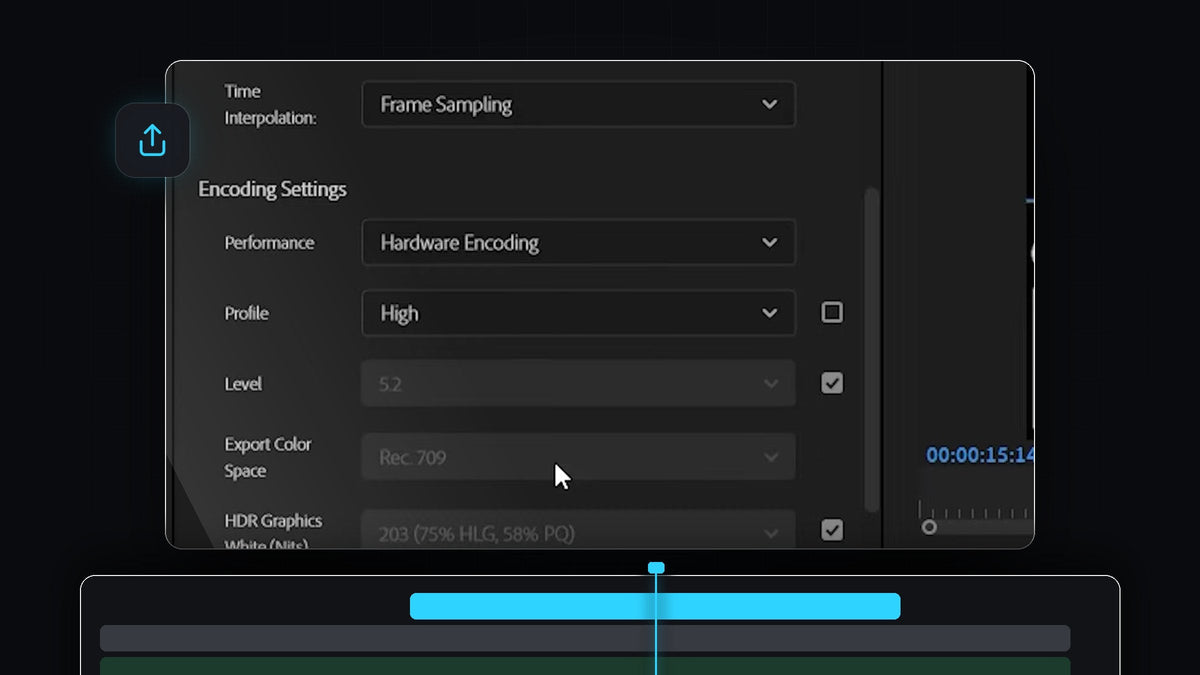
Katso opetusvideo
Vaihe 1: Sovita lähteen asetuksiin
Avaa vientiikkuna painamalla Ctrl+M (Macilla Cmd+M), valitse muoto ja laajenna sitten Video-osio. Basic Video Settings -osion yläosassa on Match Source -painike. Napsauta sitä, ja Premiere Pro täyttää Frame Size-, Frame Rate-, Field Order- ja Aspect-arvot sekvenssiäsi vastaaviksi.
Tämä on lähes aina se, mitä haluat, koska viennin tekeminen eri koossa tai kuvataajuudella kuin mitä leikkasit pakottaa Premiere Pron skaalaamaan tai uudelleennäytteistämään materiaalisi. Jos jokin arvo ei sovi projektiisi, poista valinta sen vieressä olevasta ruudusta ja valitse oikea asetus avattavasta valikosta.

Vaihe 2: Ota maksimisyvyys ja renderöintilaatu käyttöön
Napsauta More näyttääksesi lisäasetukset. Valitse Render at Maximum Depth ja Use Maximum Render Quality. Molemmat asetukset saavat Premiere Pron käsittelemään efektit, skaalauksen ja värit tarkemmin, mikä pitää liukuvärit pehmeinä ja estää raidoittumisen. Hintana on hieman pidempi vienti, mikä on yleensä sen arvoista lopullisessa toimitustiedostossa.

Vaihe 3: Aseta koodauksen suorituskyky, profiili ja taso
Vieritä alas kohtaan Encoding Settings. Aseta Performance arvoon Hardware Encoding, jotta näytönohjain tekee raskaan työn ja vienti valmistuu nopeammin. Poista sitten valinta Profile-kentän vieressä olevasta ruudusta ja aseta se arvoon High. Level pitäisi olla 5.2. Jos se on harmaana tai jokin muu, poista valinta sen vieressä olevasta ruudusta ja valitse luettelosta 5.2.
Jos et näe Hardware Encoding -vaihtoehtoa avattavassa valikossa, tietokoneesi tai Premiere Pron versio ei ehkä tue sitä kyseiselle muodolle. Ohjelmistokoodaus toimii myös, se vain kestää kauemmin.

Vaihe 4: Valitse VBR 1 pass ja tavoitebittinopeus
Vieritä kohtaan Bitrate Settings ja aseta Bitrate Encoding arvoon VBR, 1 pass. Muuttuva bittinopeus antaa monimutkaisille kohtauksille enemmän dataa ja yksinkertaisille vähemmän, joten saat hyvän laadun kohtuullisessa koossa. Yksi läpikäynti on myös paljon nopeampi kuin kaksi.
Target Bitrate -liukusäädin ohjaa kompromissia. Sen nostaminen parantaa videon laatua mutta kasvattaa myös tiedostokokoa. Hyvä bittinopeus riippuu resoluutiostasi ja kuvataajuudestasi, joten käytä alla olevaa taulukkoa lähtökohtana.


Vaihe 5: Määritä ääni
Laajenna lopuksi Audio-osio. Aseta Audio Format ja Audio Codec arvoon AAC, Sample Rate arvoon 48000 Hz ja Bitrate arvoon 320 kbps. 48 kHz on videon vakionäytteenottotaajuus, ja 320 kbps:n AAC kuulostaa puhtaalta ja lisää tiedostokokoa hyvin vähän.
Paina nyt Export ja nauti puhtaasta tiedostosta. Jos tarvitset ensin perusteet, lue miten videon vienti Premiere Prossa tehdään. Jos aiot viedä monta videota, napsauta Preset-valikon vieressä olevaa tallennuskuvaketta tallentaaksesi nämä asetukset omaksi presetiksi, jolloin sinun ei tarvitse koskaan rakentaa niitä uudelleen.
Vinkit
- Tarkista sekvenssi ensin. Match Source lukee tiedot sekvenssistäsi, joten varmista, että sekvenssin asetukset ovat oikein ennen vientiä.
- Älä ylimitoita bittinopeutta. Taulukon lukujen reilusti ylittäminen lähinnä kasvattaa tiedostoa ilman näkyvää parannusta, etenkin alustoilla, jotka pakkaavat lataamasi uudelleen joka tapauksessa.
- Tallenna preset. Tallenna asetukset kerran ja käytä niitä uudelleen jokaisessa projektissa.
UKK
Mitkä ovat parhaat vienti-asetukset Premiere Prolle?
Käytä Match Source -toimintoa videoasetuksiin, ota maksimisyvyys ja renderöintilaatu käyttöön, käytä Hardware Encoding -koodausta High-profiililla ja tasolla 5.2, valitse VBR, 1 pass taulukon mukaisella bittinopeudella ja viimeistele AAC-äänellä 48000 Hz:llä ja 320 kbps:llä.
Mitä bittinopeutta pitäisi käyttää 1080p-videolle?
Videon taulukko ehdottaa noin 8 Mbps:ää tavallisille kuvataajuuksille (24, 25, 30) ja noin 12 Mbps:ää korkeille kuvataajuuksille (48, 50, 60).
Miksi Hardware Encoding puuttuu?
Se riippuu näytönohjaimestasi, ajureistasi ja valitsemastasi muodosta. Jos sitä ei ole luettelossa, vie ohjelmistokoodauksella.
Jos haluat leikkauksesi näyttävän upeilta jo ennen vientivaihetta, kokeile yli 500 Premiere Pro -presetiämme.


