

 kirjoittaja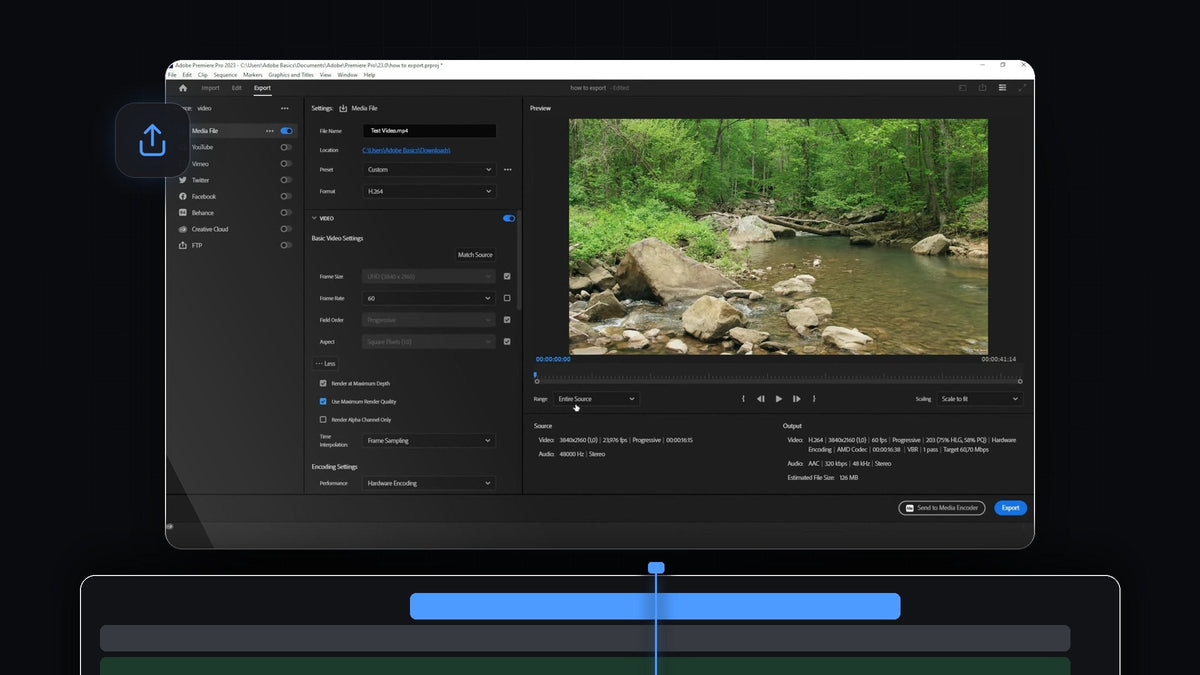
Katso opetusvideo
Vaihe 1: Avaa vientiasetukset
Napsauta sekvenssiä aikajanalla, jotta se on aktiivinen, ja siirry kohtaan File > Export > Media. Voit myös painaa Ctrl+M Windowsissa tai Command+M Macilla, mikä on paljon nopeampaa. Premiere avaa Export-välilehden, jossa asetukset ovat vasemmalla ja videosi esikatselu oikealla.
Samassa Export-alivalikossa on myös Send to Adobe Media Encoder (Alt+Shift+M). Tämä vaihtoehto renderöi taustalla, joten voit jatkaa leikkaamista viennin aikana.

Vaihe 2: Nimeä tiedosto ja valitse sijainti
Napsauta Media File -asetusten yläreunassa File Name -kenttää ja kirjoita valmiille videolle nimi, esimerkiksi "Test Video.mp4". Napsauta sen alla olevaa sinistä Location-linkkiä. Avautuu Save As -ikkuna, jossa valitset kansion, kuten Lataukset tai erillisen vientikansion, ja napsautat Save.
Vaihe 3: Valitse preset
Avaa Preset-valikko. Viimeisimmät presetit ovat ylhäällä, perässä suosikit. Luettelossa ovat Match Source - Adaptive High Bitrate, Medium Bitrate ja Low Bitrate sekä High Quality 2160p 4K, High Quality 1080p HD, High Quality 720p HD ja High Quality 480p SD Wide.
Jos olet epävarma, Match Source -preset on turvallinen valinta, koska se seuraa sekvenssisi kokoa ja kuvataajuutta. Valitse pienempi bittinopeus pienempää tiedostoa varten tai suurempi paremman laadun saamiseksi.

Vaihe 4: Valitse muoto
Format-valikko määrää, minkä tyyppisen tiedoston saat. Lähes kaikkeen, myös YouTubeen, Instagramiin ja TikTokiin, tarvitset H.264:n, joka luo MP4-tiedoston. Luettelossa on myös muotoja kuten Animated GIF, AVI, AIFF ja AAC Audio pelkille äänitiedostoille, ja alempana lisää, kuten HEVC (H.265), JPEG ja MP3.

Vaihe 5: Hienosäädä videoasetuksia
Avaa Video-osio nähdäksesi Basic Video Settings. Oletuksena Frame Size, Field Order ja Aspect seuraavat lähdettäsi. Voit muuttaa arvoa poistamalla valinnan sen vieressä olevasta pienestä ruudusta. Videossa Frame Rate:n valinta poistetaan ja arvo vaihdetaan 23,976:sta arvoon 60. Muista, että materiaaliasi suurempi kuvataajuus ei lisää yksityiskohtia, joten muuta sitä vain, jos siihen on syy.
Napsauta More nähdäksesi lisäasetukset. Videossa otetaan käyttöön Render at Maximum Depth ja Use Maximum Render Quality, jotka voivat parantaa laatua mutta hidastavat vientiä. Jätä Render Alpha Channel Only pois päältä. Sen alla Time Interpolation pysyy asetuksessa Frame Sampling.

Vaihe 6: Tallenna oma preset
Kun asetukset ovat kunnossa, sinun ei tarvitse tehdä samaa työtä uudelleen ensi kerralla. Napsauta Preset-valikon vieressä olevia kolmea pistettä, valitse Save preset ja kirjoita nimi Choose Name -ruutuun. Presetisi näkyy sen jälkeen preset-luettelossa, valmiina käytettäväksi missä tahansa projektissa.
Vaihe 7: Vie video
Tarkista Range-asetus esikatselun alla. Entire Source vie koko sekvenssin, mutta voit viedä myös vain osan asettamalla ensin sisään- ja ulostulopisteet. Oikeassa alakulmassa Source- ja Output-yhteenveto näyttää lopullisen resoluution, kuvataajuuden ja Estimated File Size:n, joten tiedät, mitä odottaa.
Napsauta sitten sinistä Export-painiketta. Näkyviin tulee Encoding video -ikkuna, jossa on edistymispalkki ja arvioitu jäljellä oleva aika. Kun se on valmis, avaa vaiheessa 2 valitsemasi kansio, ja videosi on valmis toistettavaksi ja ladattavaksi.
Vinkit
- Tarkista arvioitu tiedostokoko. Se päivittyy, kun muutat presetiä tai bittinopeutta, joten voit tähdätä kokoon, joka sopii alustalle, jolle lataat.
- Käytä samaa presetiä samaan työhön. Yksi tallennettu preset YouTubea varten ja toinen lyhyille pystyklipeille säästää aikaa jokaisessa viennissä.
- Katso tiedosto kertaalleen. Toista viety tiedosto alusta loppuun ennen lataamista varmistaaksesi, ettei mitään puutu.
UKK
Mikä on pikanäppäin viennille Premiere Prossa?
Avaa vientiasetukset painamalla Ctrl+M Windowsissa tai Command+M Macilla. Sama komento löytyy kohdasta File > Export > Media.
Mikä muoto minun kannattaa valita videon viemiseen Premiere Prossa?
H.264 on paras yleisvalinta. Se luo MP4-tiedostoja, jotka toimivat YouTubessa, sosiaalisessa mediassa ja lähes kaikilla laitteilla.
Mitä eroa on Exportilla ja Send to Media Encoderilla?
Export renderöi Premiere Pron sisällä. Send to Media Encoder antaa työn Adobe Media Encoderille, joka renderöi taustalla samalla kun jatkat työskentelyä Premiere Prossa.
Haluatko nopeuttaa muuta leikkaustyönkulkuasi ennen vientiä? Tutustu Premiere Pro -lisäosien kokoelmaan.


