

 kirjoittaja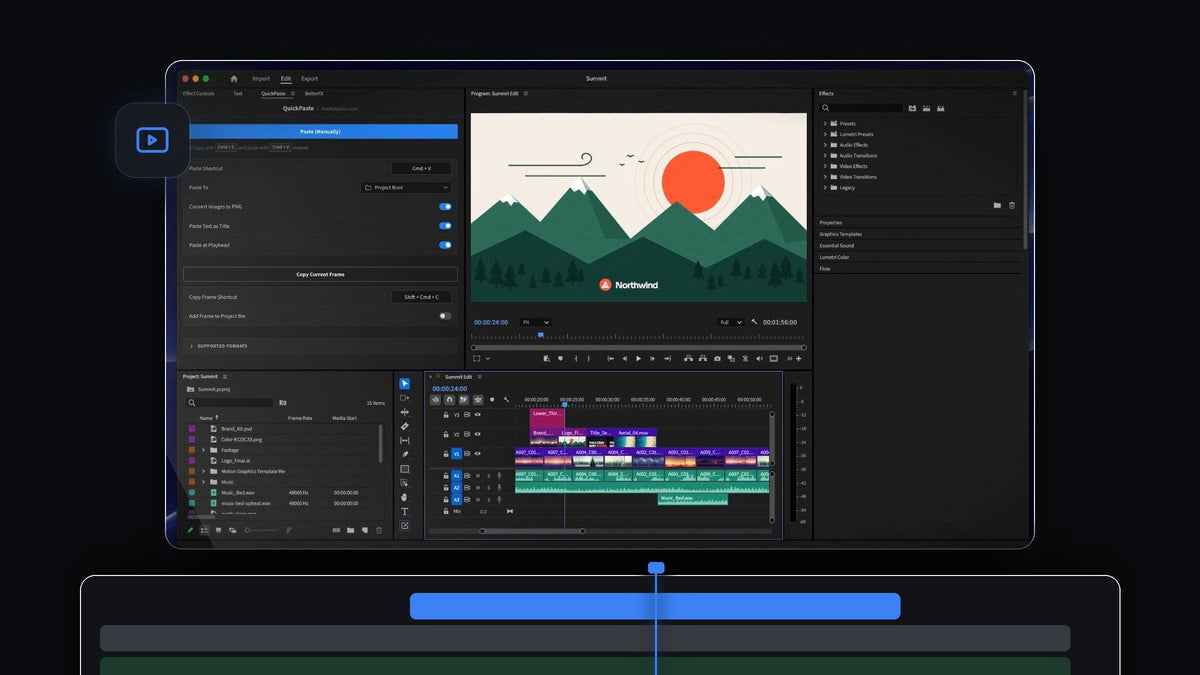
Lyhyt vastaus
Etsitkö EditBuddy-vaihtoehtoa Premiere Prohon? QuickPaste vie kopioidun kuvan biniisi ja aikajanalle toistopään kohdalle yhdellä Cmd + V -painalluksella (Ctrl + V Windowsissa), sekä Macilla että Windowsilla.
Ei paneelia, johon pitäisi klikata, eikä mitään raahattavaa. Kopioi, aseta toistopää, liitä, ja kuva on leikkauksessa.
Katso esittely
Leikepöydältä aikajanalle yhdellä näppäimellä
Tutoriaalit, arvostelut, reaktiovideot ja selitysvideot elävät kuvista: kuvakaappauksista, verkon kuvista, logoista ja tuotekuvista. Ennen jokainen niistä tarkoitti tiedoston tallentamista, tuomista ja raahaamista paikalleen.
QuickPaste tiivistää kaiken tämän liittämiseen, jota käytät jo nyt. Se toimii missä tahansa Premiere Prossa, joten keskittymisesi pysyy aikajanalla, kun kuvia tulee lisää.
Vaihe 1: Asenna QuickPaste
Latauksesi on valmiina heti oston jälkeen, ja se lähetetään sinulle myös sähköpostilla. Aja ohjattu asennusohjelma, joka asentaa QuickPaste-sovelluksen ja Premiere Pro -laajennuksen. Se tukee Premiere Pron versioita 2021–2026 macOS:llä ja Windowsilla.
Vaihe 2: Kytke Paste at Playhead päälle ja valitse bini
Avaa QuickPaste-paneeli kerran. Kytke Paste at Playhead päälle, niin jokainen liittäminen menee suoraan aikajanalle. Valitse Paste To -kohdasta, minne tiedostot tallentuvat: omaan biniinsä, valitsemaasi biniin tai projektin juureen.
Jätä Convert Images to PNG päälle, niin jokainen kopioitu kuva saapuu siistinä PNG:nä. Sen jälkeen sinun ei tarvitse koskaan klikata paneeliin liittääksesi.
Vaihe 3: Kopioi kuva mistä tahansa
Napsauta selaimessa kuvaa hiiren oikealla ja valitse Copy Image, ota kuvakaappaus tai kopioi tiedosto Finderissa tai Resurssienhallinnassa. Jopa kopioitu kuvalinkki toimii.

Vaihe 4: Aseta toistopää ja paina Cmd + V
Siirrä toistopää kohtaan, jossa kuvan pitää näkyä, ja paina Cmd + V. QuickPaste tuo kuvan biniisi ja sijoittaa sen aikajanalle toistopään kohdalle samalla liikkeellä.

Siitä eteenpäin se on tavallinen klippi. Trimmaa se, skaalaa se Effect Controls -paneelissa ja lisää liikettä. Ideoita saat oppaasta, jossa näytetään, miten kuvakaappauksia animoidaan Premiere Prossa.
Vaihe 5: Pidä projekti siistinä
Jokainen liitetty kuva on oikea tiedosto projektissasi, ja se on valitsemassasi binissä. Projektisi pysyy järjestyksessä sadankin liittämisen jälkeen, ja löydät minkä tahansa kuvan sekunneissa.

Rakennatko kerroksellista kuvasarjaa? Vox-tyylisen kuva-animaation tutoriaalimme sopii täydellisesti aikajanalle, joka on täynnä liitettyjä kuvia.
Muutakin kuin kuvia
- Adobe-tiedostot. Photoshop-, Illustrator-, After Effects- ja MOGRT-tiedostot tulevat sisään alkuperäisinä tiedostoina.
- Vektorit. SVG-, PDF- ja EPS-grafiikka liittyy suoraan.
- Video ja ääni. Klipit, musiikki ja ääniefektit, kaikki mitä Premiere Pro osaa tuoda.
- Värit. HEX, RGB, HSL, CMYK, OKLCH ja CSS-liukuvärit.
- Teksti. Kopioi mikä tahansa rivi ja liitä se otsikoksi.
- Ruudut ulos. Copy Current Frame kopioi toistopään alla olevan ruudun täyden resoluution PNG:nä.
Miksi QuickPaste on paras valinta
- Yksi näppäinpainallus. Tavallinen liittämisen pikanäppäimesi hoitaa tuonnin ja sijoittelun.
- Ei klikkailua paneeleissa. Liitä missä tahansa Premiere Prossa.
- Oma pikanäppäin, oma bini. Nauhoita oma liittämisen pikanäppäin ja palauta se yhdellä klikkauksella.
- Mac ja Windows. Sama kokemus molemmissa.
- Kertahinta. 24,99 $ sisältäen elinikäisen käyttöoikeuden, ilmaiset päivitykset ja kaupallisen lisenssin.
Katso kaikki asetukset QuickPaste-oppaastamme tai katso QuickPaste kaupassa.
Usein kysytyt kysymykset
Mikä on paras EditBuddy-vaihtoehto Premiere Prohon?
QuickPaste. Paina Cmd + V tai Ctrl + V missä tahansa Premiere Prossa, niin kopioitu kuva päätyy biniisi ja aikajanalle toistopään kohdalle.
Miten liitän kuvan suoraan Premiere Pron aikajanalle?
Asenna QuickPaste ja kytke Paste at Playhead päälle. Kopioi kuva, aseta toistopää ja liitä. Kuva tuodaan ja sijoitetaan yhdellä kertaa.
Pitääkö minun klikata QuickPaste-paneeliin liittääkseni?
Ei. Paneeliin ei tarvitse klikata ensin. Liitä vain missä tahansa Premiere Prossa.
Minne liitetyt kuvat menevät projektissani?
Omaan biniinsä, valitsemaasi biniin tai projektin juureen. Asetat sen kerran Paste To -kohdassa.
Kopioi, liitä, ja se on aikajanalla. Hanki QuickPaste Premiere Prohon.



