

 kirjoittaja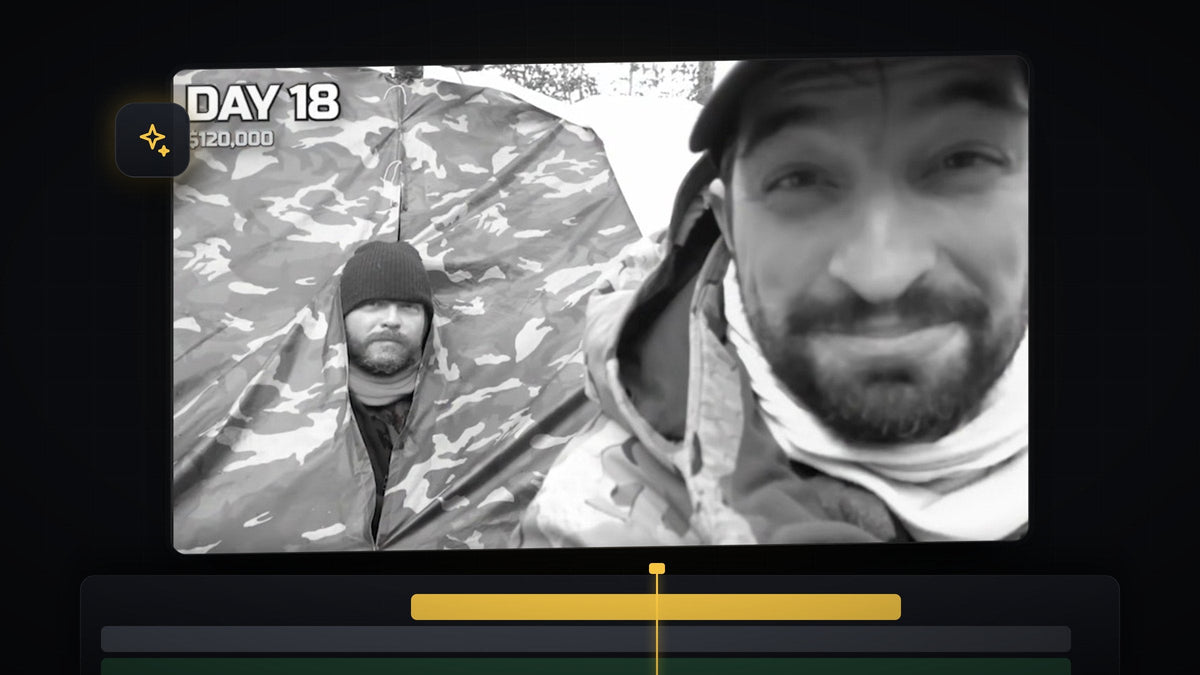
Katso video-opastus
Vaihe 1: Hidasta takaumaklippiä
Aloita takaumaklipillä, joka on leikattu aikajanalle kahden tavallisen klipin väliin. Jotta hidastukselle jää tilaa, valitse takauman jälkeiset klipit ja siirrä niitä hieman eteenpäin, ettei mikään mene päällekkäin klipin pidentyessä.
Napsauta takaumaklippiä hiiren kakkospainikkeella ja valitse Speed/Duration. Aseta Speed noin 30-50%:iin. Videossa käytetään 40%. Saat hidastuksesta sulavamman avaamalla Time Interpolation -pudotusvalikon, valitsemalla Optical Flow ja napsauttamalla OK.

Napsauta nyt klipit takaisin yhteen niin, ettei väliin jää aukkoa. Hidastetun klipin päälle ilmestyy punainen viiva aikajanan yläpuolelle, mikä tarkoittaa, että sen toisto on tietokoneellesi raskasta. Paina Enter renderöidäksesi sen, jolloin Premiere valmistelee raskaat osat ja toisto pysyy sujuvana.
Vaihe 2: Lisää säätökerros klipin päälle
Kaikki ilmeen säädöt tehdään yhdellä säätökerroksella, joten voit hienosäätää niitä koskematta kuvamateriaaliin. Napsauta Project-paneelissa New Item -painiketta, valitse Adjustment Layer ja napsauta OK.
Vedä säätökerros takaumaklipin yläpuoliselle raidalle ja leikkaa sen päät niin, että se vastaa klipin pituutta täsmälleen.
Yksi napsautus Makolla: ilmainen Mako-paneeli lisää säätökerroksen valittujen klippien päälle, toistopään kohtaan, ensimmäiselle vapaalle raidalle yhdellä napsautuksella. Hanki Mako ilmaiseksi
Vaihe 3: Tee siitä mustavalkoinen ja lisää vinjetti
Valitse säätökerros ja avaa Lumetri Color -paneeli. Jos et näe sitä, valitse Window > Lumetri Color. Avaa Basic Correction ja sen jälkeen Color, ja vedä Saturation kokonaan vasemmalle arvoon 0. Kuva muuttuu mustavalkoiseksi.

Alkuperäinen MrBeast-video tummentaa myös kulmat. Vieritä samassa paneelissa kohtaan Vignette ja aseta Amount negatiiviseksi luvuksi, kuten -1.3. Tämä ohjaa katseen kohti keskustaa ja vahvistaa vanhan kuvamateriaalin tunnelmaa.
Vaihe 4: Lisää kevyt filmin välke
Alkuperäisessä on myös kevyt välke kuvassa. Avaa Effects-paneeli, hae Strobe Light ja lisää se säätökerrokseen.
Nopeammin BetterFX:llä: ohita Effects-paneeli. Paina BetterFX-pikanäppäintäsi, kirjoita Strobe Light -tehosteen ensimmäiset kirjaimet ja paina Enter lisätäksesi sen valittuun klippiin. Hanki BetterFX
Kun säätökerros on valittuna, siirry kohtaan Effect Controls ja etsi Strobe Light. Aseta Blend With Original arvoon 97% tai korkeammaksi. Tämä arvo säätää tehosteen voimakkuutta: mitä korkeampi se on, sitä heikompi välke on. Videossa käytetään sitten arvoja Strobe Duration 0.12, Strobe Period 0.20, Random Strobe Probability 8% ja Random Seed 8. Kopioi nämä arvot ja kokeile sitten niillä, kunnes välke tuntuu sopivalta kuvamateriaaliisi.

Vaihe 5: Rakenna välähdyssiirtymä leikkauskohtaan
Tee nyt kirkas välähdys, jota käytetään ennen takaumahetkeä ja sen jälkeen. Vedä uusi säätökerros muiden kerrosten päälle niin, että se menee leikkauskohdan yli hieman ennen ja hieman jälkeen, ja pysäytä toistopää täsmälleen leikkauskohtaan.
Hae ProcAmp Effects-paneelista ja lisää se tähän säätökerrokseen. Napsauta Effect Controls -paneelissa Brightness-arvon vieressä olevaa sekuntikelloa luodaksesi avainkehyksen ja nosta arvo noin 30-40:ään. Videossa käytetään noin 33:a. Tämä on siirtymän kirkkain kohta, joten se on täsmälleen leikkauskohdassa.

Siirry seuraavaksi 10 kuvaa taaksepäin: pidä Shift-näppäintä pohjassa ja paina Left Arrow -näppäintä kahdesti, ja palauta sitten Brightness oletusarvoonsa. Palaa ensimmäiseen avainkehykseen, pidä Shift pohjassa ja paina Right Arrow -näppäintä kahdesti siirtyäksesi 10 kuvaa eteenpäin, ja palauta arvo taas. Nyt sinulla on nopea nousu valkoiseen ja takaisin alas.
Pehmeämpää nousua varten voit lisätä näihin avainkehyksiin myös easingin. Esineen välähdyssiirtymiä Premiere Prossa käsittelevä oppaamme esittelee samanlaisen välähdystekniikan.
Vaihe 6: Monista välähdys takauman loppuun
Siirtymä pitää kopioida vain takauman loppuun. Aseta toistopää leikkauskohtaan, valitse säätökerros ja paina M lisätäksesi siihen merkin. Jos käytät samaa säätökerrosta kuin videossa, merkki lisätään myös klippiin.
Pidä nyt Alt-näppäintä (Option Macilla) pohjassa ja vedä kerrosta kopioidaksesi sen. Kohdista kopion merkki toiseen leikkauskohtaan, niin välähdys toistuu takauman molemmissa päissä.
Vinkit
- Pidä kaikki säätökerroksilla. Ilme pysyy muokattavana, ja voit käyttää sitä uudelleen mihin tahansa muuhun takaumaklippiin.
- Lyhyempi on tehokkaampi. Vain muutaman sekunnin takauma tuntuu napakammalta kuin pitkä.
- Muuta välkettä makusi mukaan. Nosta Blend With Original -arvoa rauhallisemman ilmeen saamiseksi tai laske sitä rouheamman.
FAQ
Kuinka hidas takaumaklipin pitäisi olla?
Noin 30-50% toimii hyvin. Opastuksessa käytetään 40%, ja Optical Flow pitää hidastuksen sulavana.
Miksi hidastetun klipin päällä on punainen viiva?
Punainen tarkoittaa, että aikajanan tätä osaa on vaikea toistaa reaaliajassa tietokoneellasi. Paina Enter renderöidäksesi sen, niin toisto sujuu tasaisesti.
Voinko käyttää tätä ilmettä mihin tahansa kuvamateriaaliin?
Kyllä. Säätökerrokset toimivat millä tahansa videoklipillä, joten voit lisätä saman asetelman vanhan kuvamateriaalin, muistojen tai minkä tahansa kohtauksen päälle, jonka haluat tuntuvan menneeltä.
Haluatko lisätä takaumaasi myös filmin tekstuuria? Kokeile ilmaista rakeisuuspeitettä.




