

 kirjoittaja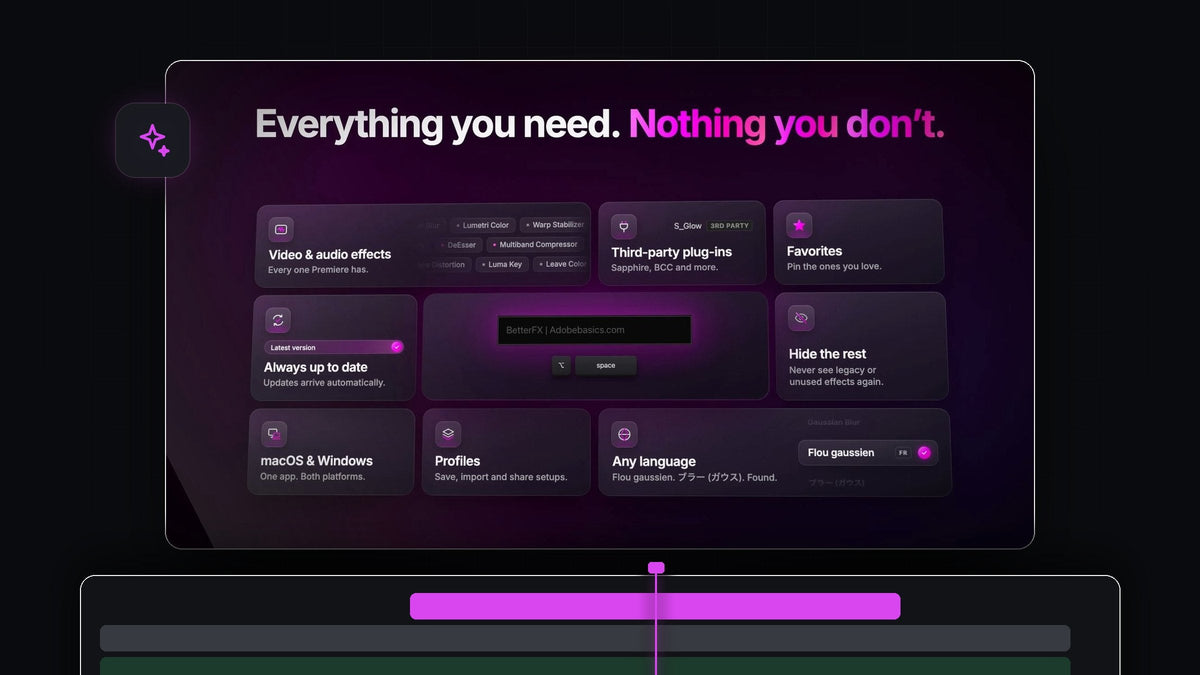
Yhdellä lauseella
Jos etsit FX Launcher -vaihtoehtoa Premiere Prolle, BetterFX antaa sinulle yhden hakupalkin jokaiselle videoefektille, ääniefektille, omalle presetille ja kolmannen osapuolen pluginille, ja se aukeaa yhdellä pikanäppäimellä Macilla ja Windowsilla.
Paina Macilla Option + Space tai Windowsilla Alt + Space, kirjoita muutama kirjain ja paina Enter. Hinta on 29,99 $ kertamaksuna, ja päivitykset ovat elinikäiset.
Katso esittely
Kaikki mitä lisäät, yhdessä paikassa
Editointi ammentaa joka suunnasta: värimäärittely videoefekteistä, siivous ääniefekteistä, viime kuussa tallentamasi look, glow pluginista. BetterFX tuo kaiken saman pikanäppäimen taakse, joten sinun ei koskaan tarvitse pysähtyä miettimään, missä jokin on.
- Jokainen video- ja ääniefekti. Kaikki Premieren efektit, selkeästi ryhmiteltyinä tuloksissa.
- Omat presetisi. Tallennetut lookit ja liikkeet keyframeineen, lisättyinä yhtä nopeasti kuin mikä tahansa sisäänrakennettu efekti.
- Kolmannen osapuolen pluginit. Sapphiren, Boris FX:n ja muiden efektit näkyvät samoissa tuloksissa pienellä tunnisteella.
- Älykäs järjestys. Viimeisimmät, suosikki- ja eniten käytetyt efektisi nousevat kärkeen.
- Lisää kerralla. Valitse useita klippejä ja lisää efekti kerran.
- Omat pikanäppäimet. Anna mille tahansa efektille, presetille tai pluginille omat näppäimet.
Vaihe 1: Asenna ja paina pikanäppäintäsi
Latauksesi näkyy heti oston jälkeen, ja se lähetetään sinulle myös sähköpostilla. Yksi ohjattu asennusohjelma asentaa BetterFX-sovelluksen ja Premiere Pro -pluginin macOS:ään tai Windowsiin, Premiere Prolle versioista 2021–2026.
Avaa Premiere Pro, valitse klippi ja paina Option + Space tai Alt + Space. Palkki aukeaa aikajanasi päälle valmiina kirjoittamiseen.
Vaihe 2: Ääniefektit yhtä nopeasti kuin videoefektit
Äänen siivous tarkoittaa yleensä käyntiä toisessa kansiossa. BetterFX:ssä se on sama liike kuin kaikki muukin. Valitse dialogiklippi, kirjoita dnoise ja paina Enter, niin DeNoise lisätään.

Pitääkö siivousta hienosäätää sen jälkeen? Oppaamme siitä, miten poistat taustakohinan Premiere Prossa, näyttää, millä asetuksilla on merkitystä.
Vaihe 3: Tuo omat presetisi palkkiin
Tuo .prfpset-tiedostosi, niin BetterFX listaa ne kohtaan Custom Presets, kukin pienellä tunnisteella. Värimäärittely, punch-in-zoomaus tai glitch-isku on muutama kirjain ja Enter, keyframet mukana.

Jos et ole vielä tehnyt omia presetejä, aloita siitä, miten luot presetin Premiere Prossa. Viisi minuuttia siinä säästää tunteja myöhemmin.
Vaihe 4: Hae myös kolmannen osapuolen plugineista
Asennetut efektit Sapphiren tai Boris FX:n kaltaisista plugineista näkyvät heti Premieren omien vieressä. 3RD PARTY -tunniste kertoo yhdellä silmäyksellä, mistä kukin tulos on peräisin, joten S_Glow on yhtä helppo tavoittaa kuin Sharpen.

Vaihe 5: Päätä, mitä palkki näyttää
Avaa BetterFX-paneelin Search-välilehti ja muokkaa tuloksiasi. Jokaisella ryhmällä on omat kytkimensä:
- Omat presetit. Näytä ne hakutuloksissa, joko custom preset -tunnisteen kanssa tai ilman.
- Legacy-efektit. Pidä Premieren vanhat (Legacy) kopiot poissa hausta ja viimeisimmistä efekteistäsi.
- Kolmannen osapuolen efektit. Ota ne mukaan hakuun ja valitse, näytetäänkö tunniste.
Piilota yhdellä klikkauksella mikä tahansa efekti, jota et koskaan käytä, ja palauta se milloin tahansa Hidden-välilehdeltä.
Miksi kannattaa valita BetterFX
Se on helppo ensimmäisestä minuutista alkaen. Yksi asennusohjelma, yksi pikanäppäin, ja efekti päätyy Effect Controls -paneeliin juuri niin kuin Premiere jo toimii. Se toimii Macilla ja Windowsilla, pysyy nopeana suurissa efektipainotteisissa projekteissa, ja maksat vain kerran.
Jokainen asetus käydään läpi BetterFX-oppaassamme Premiere Prolle.
UKK
Onko BetterFX hyvä FX Launcher -vaihtoehto Premiere Prolle?
Kyllä. BetterFX avaa pikanäppäimellä yhden hakupalkin ja lisää videoefektit, ääniefektit, omat presetisi ja kolmannen osapuolen pluginit valittuihin klippeihin.
Voiko BetterFX lisätä ääniefektejä?
Kyllä. Ääniefektit näkyvät samoissa tuloksissa oman otsikkonsa alla. Kirjoita muutama kirjain, esimerkiksi dnoise efektille DeNoise, ja paina Enter.
Säilyttävätkö omat presetini keyframensa?
Kyllä. Tallenna omat presetisi keyframeineen ja lisää ne yhtä nopeasti kuin mikä tahansa sisäänrakennettu efekti.
Löytääkö BetterFX Sapphiren ja Boris FX:n efektit?
Kyllä. Kolmannen osapuolen efektit näkyvät haussa pienellä tunnisteella, ja voit kytkeä ne tai tunnisteen pois Search-asetuksista.
Yksi palkki jokaiselle omistamallesi efektille. Hanki BetterFX Premiere Prolle.



