

 kirjoittaja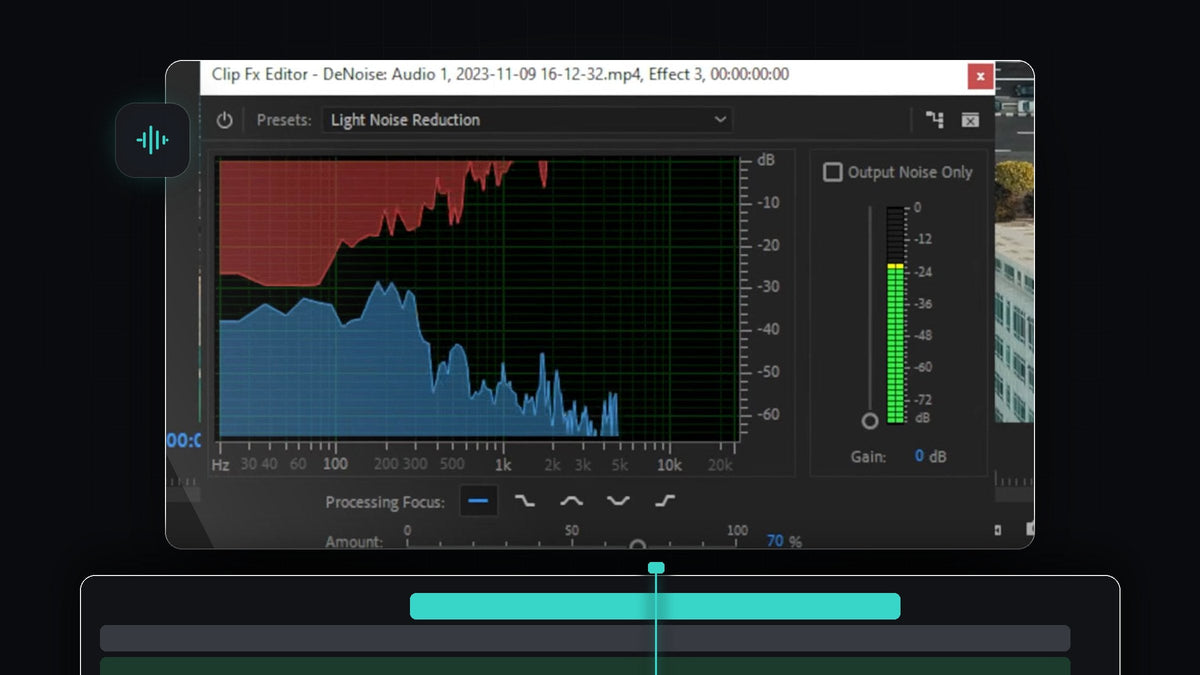
Katso ohjevideo
Vaihe 1: Lisää DeNoise-efekti ääneen
Avaa Effects-paneeli (Window > Effects) ja kirjoita hakukenttään denoise. Löydät DeNoisen kohdasta Audio Effects > Noise Reduction/Restoration. Vedä se sen leikkeen äänitasolle, jossa on taustakohinaa. Varmista, että pudotat sen äänelle, ei videoraidalle.

Vaihe 2: Avaa efektin muokkain
Kun äänileike on valittuna, avaa Effect Controls ja etsi DeNoise. Napsauta Custom Setupin vieressä olevaa Edit-painiketta. Se avaa Clip Fx Editorin, ikkunan, jossa näet kohinanvaimennuksen ja voit muokata sitä.

Vaihe 3: Valitse preset
Napsauta ikkunan yläreunan Presets-valikkoa ja valitse leikkeeseesi sopiva. Käytä Heavy Noise Reduction -presetiä, jos tallenteessa on paljon taustakohinaa. Käytä Light Noise Reduction -presetiä, jos kohinaa on vain vähän. Aloita kevyemmästä, koska voimakkaat asetukset voivat saada äänen kuulostamaan ohuelta tai vetiseltä.

Vaihe 4: Lue siniset ja punaiset aallot
Kun toistat leikkeen, kuvaaja täyttyy sinisillä ja punaisilla muodoilla. Sininen alue on alkuperäinen äänesi. Punainen alue näyttää taajuudet, jotka Premiere aikoo poistaa. Jos punainen peittää taajuudet, joilla äänesi on, vaimennus voi olla tallenteellesi liian voimakas.
Vaihe 5: Säädä Amount-liukusäädintä
Vedä ikkunan alareunan Amount-liukusäädintä säätääksesi, kuinka paljon kohinaa poistetaan. Suurempi arvo tarkoittaa voimakkaampaa vaimennusta. Toista leike samalla kun liikutat sitä ja kuuntele, ja valitse kohta, jossa kohina on poissa mutta ääni kuulostaa edelleen selkeältä. Voit myös vaihdella presettien välillä vertaillaksesi tuloksia, sillä jokainen antaa hieman erilaisen lopputuloksen.
Vaihe 6: Kohdista tietyille taajuuksille Processing Focusilla
Saat lisää hallintaa kuvaajan vieressä olevilla Processing Focus -painikkeilla. Ne kertovat efektille, millä taajuusalueella sen pitää keskittyä, joten voit suunnata vaimennuksen äänen siihen osaan, jossa kohina on, kuten matalaan jyrinään tai korkeaan suhinaan, koko spektrin sijaan.

Vinkit
- Vähemmän on enemmän. Pieni määrä jäljelle jäävää kohinaa kuulostaa luonnollisemmalta kuin liikaa käsitelty ääni.
- Kuuntele kuulokkeilla. Virheet ja vetinen sointi kuuluvat paljon selvemmin kuin kannettavan kaiuttimista.
- Korjaa poksahdukset erikseen. DeNoise hoitaa tasaisen kohinan. Terävät mikrofonin poksahdukset korjataan erillisellä ratkaisulla.
UKK
Miten poistan taustakohinan äänestä Premiere Prossa?
Lisää DeNoise-efekti äänileikkeeseesi, avaa muokkain Edit-painikkeella, valitse Light- tai Heavy Noise Reduction -preset ja säädä Amount-liukusäädintä.
Missä DeNoise-efekti on Premiere Prossa?
Hae Effects-paneelista DeNoise. Se on kohdassa Audio Effects > Noise Reduction/Restoration.
Miksi ääneni kuulostaa oudolta kohinanpoiston jälkeen?
Vaimennus on todennäköisesti liian voimakas. Laske Amount-liukusäädintä tai vaihda Light Noise Reduction -presetiin, jolloin äänestä poistuu kohinan mukana vähemmän.
Onko tallenteessasi myös teräviä mikrofonin poksahduksia? Korjaa ne mikrofonin poksahdusten poisto -latauksella.


