

 kirjoittaja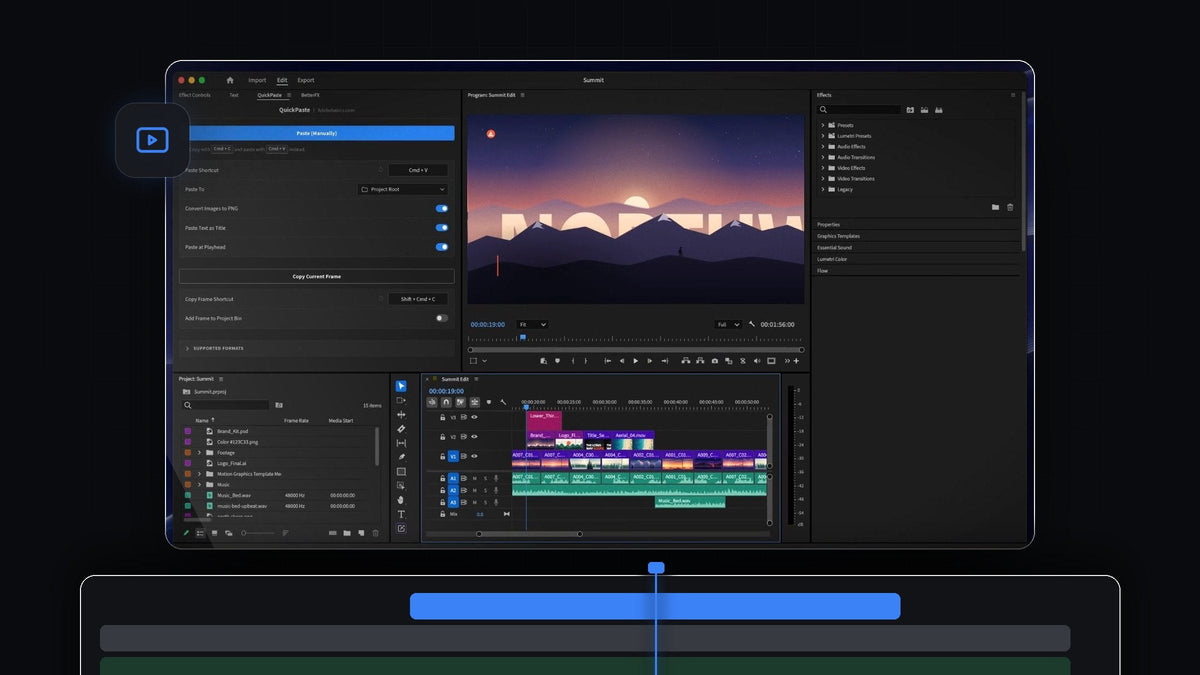
Lyhyt vastaus
Haluatko Overlordin tuntuman Premiere Prohon? QuickPaste tuo Illustrator-, Photoshop- ja After Effects -tiedostot editointiisi yhdellä liittämisellä, Macilla ja Windowsilla.
Kopioi grafiikka, paina Premiere Prossa Cmd + V (Ctrl + V Windowsissa), ja se on projektissasi. Tasoja sisältävät tiedostot tulevat oikeina tiedostoina, joten suunnittelijasi työ säilyy täsmälleen sellaisena kuin hän sen rakensi.
Katso esittely
Suunnittelutiimiltä suoraan aikajanallesi
Useimmissa projekteissa tulee hetki, jolloin suunnittelu luovuttaa työn editoinnille. Brändipaketti Photoshopissa, logo Illustratorissa, animoitu otsikko After Effectsistä ja alakolmannes MOGRT-tiedostona. Jokainen niistä on tiedosto, ja jokaisen täytyy päästä sekvenssiin.
QuickPaste tekee luovutuksesta liikkeen, jonka teet jo sata kertaa päivässä. Ei vientiä, ei Import-valintaikkunaa eikä raahaamista ikkunoiden välillä. Kopioit, liität ja jatkat leikkaamista.
- Adoben tiedostot pysyvät aitoina. Photoshop-, Illustrator-, After Effects- ja MOGRT-tiedostot saapuvat koskemattomina, eivät litistettyinä kuvina.
- Vektorit liittyvät suoraan. SVG-, PDF- ja EPS-grafiikka toimii samalla pikanäppäimellä.
- Myös media. Saman kansion klipit, musiikki ja äänitehosteet tulevat mukana. Jos Premiere Pro tuo sen, QuickPaste liittää sen.
- Tavallinen pikanäppäimesi. Cmd + V tai Ctrl + V, mistä tahansa Premiere Prossa.
Vaihe 1: Asenna QuickPaste
Latauksesi näkyy heti oston jälkeen ja tulee myös sähköpostiin. Suorita ohjattu asennusohjelma Macille tai Windowsille, niin se määrittää QuickPaste-sovelluksen ja Premiere Pro -laajennuksen puolestasi.
QuickPaste toimii Premiere Pro 2021–2026:n kanssa, ja päivitykset asentuvat siitä lähtien automaattisesti.
Vaihe 2: Kopioi grafiikkatiedostot
Avaa suunnittelijasi jakama kansio Finderissa tai Resurssienhallinnassa. Valitse tarvitsemasi tiedostot, kuten brändipaketin PSD, lopullinen logo AI-muodossa, otsikko AEP-muodossa ja alakolmannes MOGRT-muodossa, ja paina Cmd + C.
Voit kopioida yhden tiedoston tai koko valinnan. Sekalainen joukko Adoben tiedostoja, kuvamateriaalia ja ääntä käy hyvin.

Vaihe 3: Liitä ne sekvenssiisi
Klikkaa mihin tahansa Premiere Prossa ja paina Cmd + V. QuickPaste-paneelia ei tarvitse avata ensin. Tiedostot tulevat projektiisi, ja kun Paste at Playhead on päällä, ne menevät suoraan aikajanalle toistopään kohdalle peräkkäin järjestyksessä.
Koska PSD, AI ja AEP tulevat oikeina tiedostoina, voit jatkaa niiden kanssa työskentelyä niin kuin Premiere Pro on aina antanut. Jos haluat jatkaa animoidun otsikon hiomista After Effectsissä, oppaamme Dynamic Linkistä Premiere Pron ja After Effectsin välillä näyttää edestakaisen työnkulun.

MOGRT-tiedostot liitetään samalla tavalla. Jos ne ovat sinulle uusia, katso miten MOGRT-tiedostot toimivat Premiere Prossa.
Vaihe 4: Tuo esitykset ja vektorigrafiikka
Suunnittelijat eivät lähetä pelkkiä tasotiedostoja. Pitch deckit, style framet ja logoarkit tulevat usein PDF-, SVG- tai EPS-muodossa. Kopioi ja liitä ne. QuickPaste muuntaa sivut siisteiksi PNG-kuviksi niiden saapuessa, valmiina Program Monitoriin.

Pidä luovutus siistinä
Avaa QuickPaste-paneeli kerran asetuksia varten ja unohda se sitten. Osoita Paste To omaan biniinsä, valitsemaasi biniin tai projektin juureen, jotta jokainen suunnittelutiimin toimitus päätyy yhteen paikkaan.
Kytke Paste at Playhead päälle, kun rakennat sekvenssiä, ja pois, kun haluat tiedostot vain biniin. Voit myös nauhoittaa oman liittämisen pikanäppäimen ja palauttaa sen oletukseksi yhdellä klikkauksella.
Miksi suunnittelijoiden kanssa työskentelevät editoijat valitsevat QuickPasten
- Ei mitään uutta opittavaa. Se on sama kopioi ja liitä, jota jo käytät, ilman ylimääräistä painiketta.
- Tasoina tehty työ säilyy. Adoben tiedostot tulevat sellaisinaan, ja kuvista tulee automaattisesti PNG-kuvia.
- Toimii niin kuin Premiere toimii. Liitetyt tiedostot ovat bineissäsi kuten kaikki muukin, mitä olet tuonut.
- Mac ja Windows. Sama liittäminen molemmissa, joten sekatiimi työskentelee samalla tavalla.
- Sinun pysyvästi. 24,99 $ kertamaksu, elinikäinen käyttöoikeus, ilmaiset päivitykset ja kaupallinen lisenssi.
Lue kaikista asetuksista ja tiedostomuodoista kattavasta QuickPaste-oppaastamme.
Usein kysyttyä
Mikä on paras Overlord-vaihtoehto Premiere Prolle?
QuickPaste. Kopioi Illustrator-, Photoshop-, After Effects- ja MOGRT-tiedostot ja paina Premiere Prossa Cmd + V tai Ctrl + V, niin ne tulevat oikeina tiedostoina.
Voinko liittää Photoshop- tai Illustrator-tiedoston Premiere Prohon?
Kyllä. Kopioi PSD- tai AI-tiedosto ja liitä se mihin tahansa Premiere Prossa. QuickPaste tuo sen puolestasi koskemattomana valitsemaasi biniin.
Voinko liittää useita suunnittelutiedostoja kerralla?
Kyllä. Valitse ne kaikki, kopioi ja liitä kerran. Kun Paste at Playhead on päällä, ne asettuvat aikajanallesi peräkkäin järjestyksessä.
Mitä PDF- ja SVG-grafiikalle tapahtuu?
SVG-, PDF- ja EPS-grafiikka liittyy suoraan ja muunnetaan siisteiksi PNG-kuviksi liittämisen aikana.
Toimiiko QuickPaste Windowsissa?
Kyllä. Se toimii samalla tavalla macOS:ssä ja Windowsissa Premiere Pro 2021–2026:n kanssa.
Suunnittelukansiosta aikajanallesi yhdellä liittämisellä. Hanki QuickPaste Premiere Prolle.



