

 kirjoittaja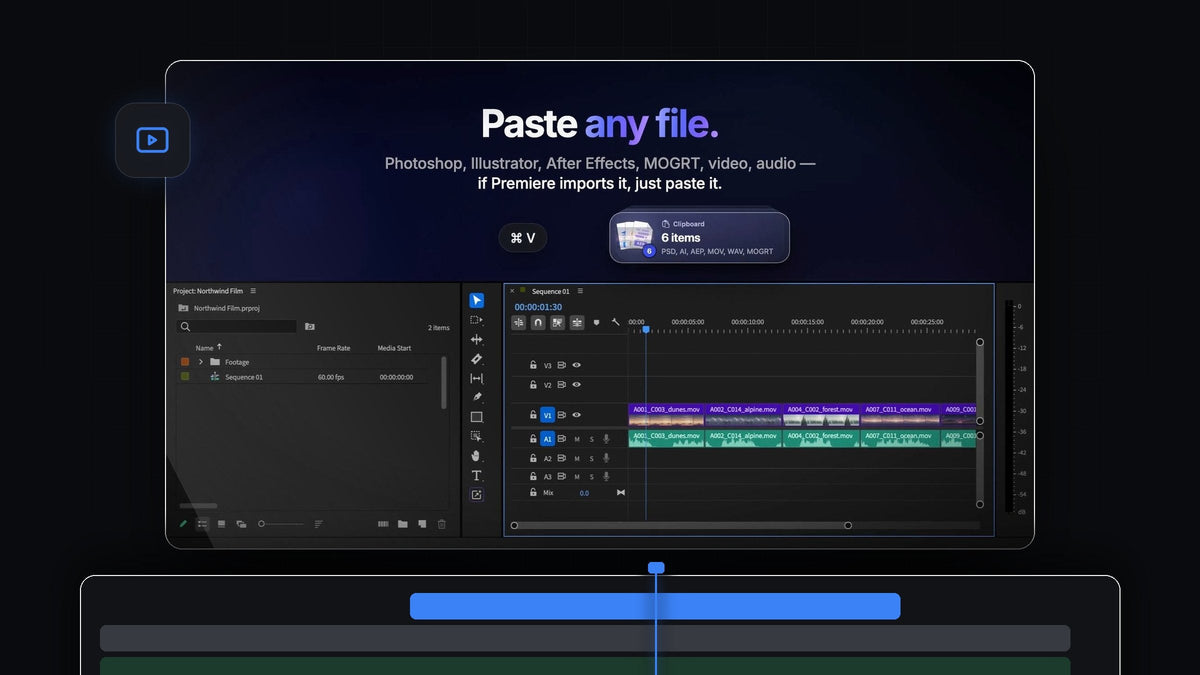
Lyhyt vastaus
Etsitkö PasteX-vaihtoehtoa Premiere Prohon? QuickPaste tuo kuvat sekä Photoshop-, Illustrator-, After Effects- ja MOGRT-tiedostot editointiisi tutulla Cmd + V -yhdistelmällä (Ctrl + V Windowsissa), Macilla ja Windowsilla.
Ei uusia pikanäppäimiä opeteltavaksi eikä ylimääräisiä painikkeita klikattavaksi. Ja jos haluat mieluummin käyttää toista näppäinyhdistelmää, voit nauhoittaa oman.
Katso esittely
Tehty näppäimistöllä editoiville
Jos editoit toinen käsi näppäimistöllä, jokainen käynti valikossa tai paneelissa katkaisee rytmisi. QuickPaste on rakennettu kahden pikanäppäimen ympärille, eikä minkään muun.
- Cmd + V liittää leikepöydän sisällön Premiere Prohon, missä tahansa sovelluksessa oletkin.
- Cmd + Shift + C kopioi toistopään kohdalla olevan ruudun täysresoluutioisena PNG-kuvana.
Kaikki muu valitaan kerran QuickPaste-paneelissa. Sen jälkeen vain kopioit, liität ja jatkat leikkaamista.
Vaihe 1: Asenna QuickPaste
Saat latauksen heti oston jälkeen, ja linkin kopion myös sähköpostiin. Käynnistä ohjattu asennusohjelma, niin se asentaa sekä QuickPaste-sovelluksen että Premiere Pro -lisäosan. Se toimii Premiere Pro 2021–2026 -versioissa, ja päivitykset asentuvat automaattisesti.
Vaihe 2: Tee pikanäppäimistä omasi
Avaa QuickPaste-paneeli. Paste Shortcut on Macilla Cmd + V ja Windowsissa Ctrl + V. Klikkaa kenttää nauhoittaaksesi toisen yhdistelmän, ja palaa oletukseen yhdellä klikkauksella palautusnuolen avulla.

Sen alta löydät Paste To -valinnan binin valitsemiseen sekä kytkimet Convert Images to PNG, Paste Text as Title ja Paste at Playhead. Kytke Paste at Playhead päälle, niin jokainen liitos menee suoraan aikajanallesi.
Vaihe 3: Liitä suunnittelutiedostosi
Kopioi projektitiedosto Finderissa tai Resurssienhallinnassa: Photoshopin brändipaketti, Illustratorin logo, After Effectsin otsikko, MOGRT-nimiplanssi, videoleike tai taustamusiikki. Vaihda Premiere Prohon ja paina Cmd + V.

Adoben tiedostot tulevat sisään oikeina tiedostoina, eivät litistettyinä kopioina. Video ja ääni liitetään samalla tavalla, koska kaiken minkä Premiere Pro tuo, QuickPaste liittää.
Vaihe 4: Rakenna editointi suoraan aikajanalla
Kun Paste at Playhead on päällä, tiedostosi päätyvät aikajanalle juuri siihen kohtaan, jossa työskentelet, ja samalla biniisi. Nimiplanssi, logo ja otsikkokortti voivat olla paikallaan ennen kuin olisit tavallisesti edes löytänyt tuontivalintaikkunan.

Ovatko motion graphics -mallit sinulle uusia? Oppaamme MOGRT-tiedostojen asentamisesta Premiere Prohon kertoo, miten ne toimivat, kun ne ovat projektissasi.
Vaihe 5: Kopioi ruudut ulos yhtä nopeasti
Tarvitsetko still-kuvan pikkukuvaksi, asiakkaalle tai kuvakäsikirjoitukseen? Siirrä toistopää kohdalleen ja paina Cmd + Shift + C. Ruutu on leikepöydälläsi täysresoluutioisena PNG-kuvana valmiina liitettäväksi mihin tahansa sovellukseen. Kytke Add Frame to Project Bin päälle, niin kopio jää myös projektiisi.
Mitä muuta liität yhdellä näppäimellä
- Kuvat. PNG, JPEG, GIF, WebP, HEIC, AVIF, TIFF, BMP ja RAW, muunnettuina automaattisesti PNG-muotoon.
- Vektorit. SVG, PDF ja EPS.
- Verkko. Kopioidut kuvat ja kuvalinkit.
- Värit. HEX, RGB, HSL, CMYK, OKLCH sekä lineaariset ja radiaaliset CSS-liukuvärit.
- Teksti. Liitetään otsikkona, valmiina muotoiltavaksi.
Miksi QuickPaste on paras valinta
- Ei mitään opeteltavaa. Sama kopioi ja liitä, jota käytät joka päivä, toimii Premiere Prossa kuten kaikkialla muuallakin.
- Täysin omasi. Oma liittämisen pikanäppäin, oma bin, omat kytkimet.
- Mac ja Windows. Toimii samalla tavalla molemmissa järjestelmissä.
- Maksa kerran. 24,99 $ kertamaksuna, elinikäinen käyttöoikeus, ilmaiset päivitykset ja kaupallinen lisenssi.
Lue QuickPaste-opas, niin näet jokaisen asetuksen tarkemmin.
Usein kysyttyä
Mikä on paras PasteX-vaihtoehto Premiere Prohon?
QuickPaste. Se liittää kuvat, Adoben tiedostot, videon, äänen, värit ja tekstin tutulla Cmd + V- tai Ctrl + V -yhdistelmällä, ja halutessasi voit nauhoittaa oman pikanäppäimen.
Voinko vaihtaa liittämisen pikanäppäimen?
Kyllä. QuickPaste käyttää oletuksena Cmd + V- tai Ctrl + V -yhdistelmää. Nauhoita oma yhdistelmäsi paneelissa ja palauta oletus yhdellä klikkauksella.
Voinko liittää Photoshop- ja MOGRT-tiedostoja Premiere Prohon?
Kyllä. Photoshop-, Illustrator-, After Effects- ja MOGRT-tiedostot liitetään oikeina tiedostoina.
Voivatko liitetyt tiedostot mennä suoraan aikajanalle?
Kyllä. Kytke Paste at Playhead päälle, niin jokainen liitos päätyy aikajanallesi toistopään kohtaan sekä biniisi.
Yksi näppäin, kaikki tiedostot. Hanki QuickPaste Premiere Prohon.



