

 kirjoittaja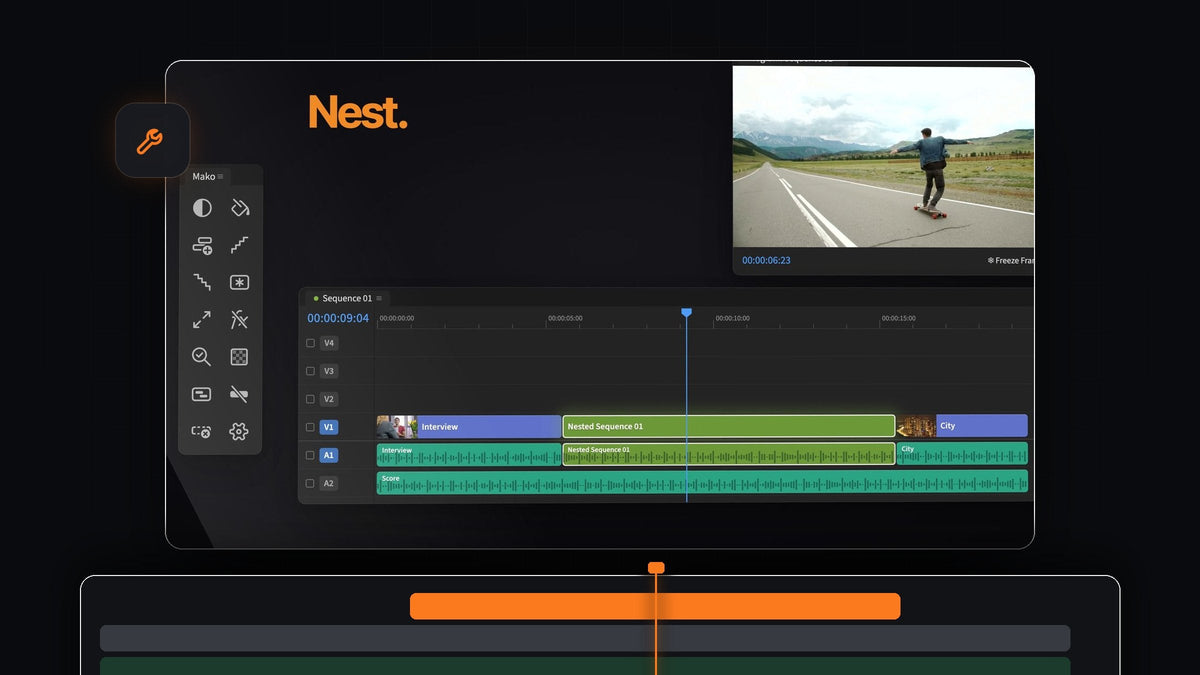
Lyhyt vastaus
Etsitkö QuickNest Pro -vaihtoehtoa Premiere Prolle? Mako nestaa valitut leikkeet yhdellä klikkauksella ja purkaa ne toisella, ilmaiseksi Macilla ja Windowsilla.
Ei valintaikkunaa nimeämiseen, ei valikkoja kaivettavaksi. Valitse, klikkaa ja jatka leikkaamista.
Miksi nestauksen pitäisi viedä yksi klikkaus
Nestauksella pidät pitkän editin hallinnassa. Teet montaasista, haastatteluosuudesta tai tasopinosta yhden siistin leikkeen, jota voit siirtää, trimmata ja värimäärittää yhtenä kokonaisuutena. Mitä nopeampaa nestaus on, sitä useammin oikeasti käytät sitä.
Premieressa nestaus vaatii kolme manuaalista vaihetta ja purkaminen neljä. Mako tekee molemmista yhden klikkauksen, ja voit sijoittaa kummankin näppäimeen.
Vaihe 1: Asenna Mako
Lisää Mako ostoskoriin ja tee tilaus hintaan $0. Ei korttia, ei tiliä eikä lisenssiavainta. Lataus odottaa tilausvahvistussivulla, ja lähetämme linkin myös sähköpostiisi.
Suorita Macilla Mako.pkg tai Windowsilla zip-tiedostosta MakoSetup.exe. Käynnistä Premiere Pro uudelleen ja avaa Window > Extensions > Mako. Se tukee Premiere Pro 2021:tä ja uudempia.
Vaihe 2: Valitse ryhmiteltävät leikkeet
Vedä laatikko leikkeiden ympärille tai valitse ne Shift-click-toiminnolla. Voit valita usealta raidalta kerralla, esimerkiksi leikkeen ja sen yläpuolella olevan pysäytyskuvan tai grafiikan.

Vaihe 3: Klikkaa Nest
Klikkaa Nest. Valituista leikkeistä tulee yksi nestattu sekvenssi juuri siihen kohtaan aikajanaa, jossa ne olivat, ilman täytettävää valintaikkunaa.
Nyt koko osuus toimii kuin yksi leike. Lisää nestiin yksi efekti, niin se kattaa jokaisen sen sisällä olevan otoksen. Se on nopea tapa antaa osuudelle yhtenäinen ilme. Jos haluat saman ilmeen muualle, katso, miten kopioit värimäärityksen Premiere Prossa.
Vaihe 4: Klikkaa Unnest, kun tarvitset leikkeet takaisin
Valitse nest ja klikkaa Unnest. Jokainen leike palaa omalle raidalleen omalle paikalleen, joten aikajana näyttää täsmälleen samalta kuin ennen nestausta.

Leikkeet säilyttävät efektinsä, avainkehyksensä, nopeutensa, nimensä ja päälle/pois-tilansa, ja linkitetty ääni pysyy linkitettynä. Jos leikettä ei voi rakentaa uudelleen, kuten tekstiä, multicam-leikettä tai time remap -leikettä, Mako jättää nestin ennalleen. Jokaisen vaiheen voi kumota.
Vaihe 5: Sijoita Nest ja Unnest näppäimistöllesi
Tässä edestakainen työ nopeutuu todella. Napsauta hiiren oikealla Nest ja valitse Keyboard Shortcut, ja paina sitten muokkausnäppäintä ja näppäintä. Tee sama Unnest-painikkeelle. Voit myös asettaa kaikki pikanäppäimet Settings-ikkunan Shortcuts-välilehdellä.

Pikanäppäimet toimivat aina, kun Premiere on edessä ja Mako-paneeli on auki, vaikka se olisi telakoitu toisen välilehden taakse. Valitse, paina, valmis.
Kaikki muu, mitä nestejä täynnä oleva editti tarvitsee
Nest ja Unnest ovat kaksi Mako-paneelin 13 painikkeesta. Nämä sopivat niiden kanssa erityisen hyvin yhteen:
- New Sequence. Tyhjä sekvenssi niillä asetuksilla, joissa jo työskentelet, avattuna omaan välilehteensä.
- Delete Empty Tracks. Poistaa kaikki tyhjät raidat kerralla järjestelyn jälkeen.
- Staircase and Unstaircase. Porrasta leikkeet raita kerrallaan ylemmäs ennen kerroksellisen kokonaisuuden nestausta ja litistä ne sitten taas.
- QC Check. Sulkee tyhjät aukot ja merkitsee offline-mediat, pois kytketyt leikkeet ja pikkuruiset leikkeet ennen vientiä.
- Adjustment Layer. Yksi valinnan päälle, yksi per leike Shift-click-toiminnolla tai yksi jokaiseen leikkaukseen Cmd-click-toiminnolla.
Mako ei koskaan kirjoita leikkeen yli, säilyttää säätötasot ja pysäytyskuvat Mako-binissä ja päivittää itsensä taustalla. Nestien avaamiseen keskittyy oppaamme nestien purkamisesta Makolla, ja täydellinen Mako-opas käy läpi jokaisen painikkeen.
Usein kysyttyä
Mikä on paras QuickNest Pro -vaihtoehto Premiere Prolle?
Mako. Valitse leikkeet ja ryhmittele ne klikkaamalla Nest, ja palauta ne sitten paikoilleen efekteineen ja avainkehyksineen klikkaamalla Unnest. Se on ilmainen Macilla ja Windowsilla.
Voinko nestata leikkeitä ilman Nest-valintaikkunaa?
Kyllä. Makon Nest-painike siirtää valitut leikkeet omaan sekvenssiinsä ilman valintaikkunaa.
Säilyttääkö Unnest efektit ja avainkehykset?
Kyllä. Efektit, avainkehykset, nopeus, leikkeiden nimet ja päälle/pois-tila palaavat leikkeiden mukana, ja linkitetty ääni pysyy linkitettynä.
Voiko Nestillä ja Unnestilla olla omat pikanäppäimet?
Kyllä. Jokaisella Mako-painikkeella voi olla oma pikanäppäin, jonka asetat napsauttamalla painiketta hiiren oikealla tai asetusten Shortcuts-välilehdellä.
Ryhmittele ja pura editisi yhdellä klikkauksella kumpikin. Hanki Mako ilmaiseksi.



