

 kirjoittaja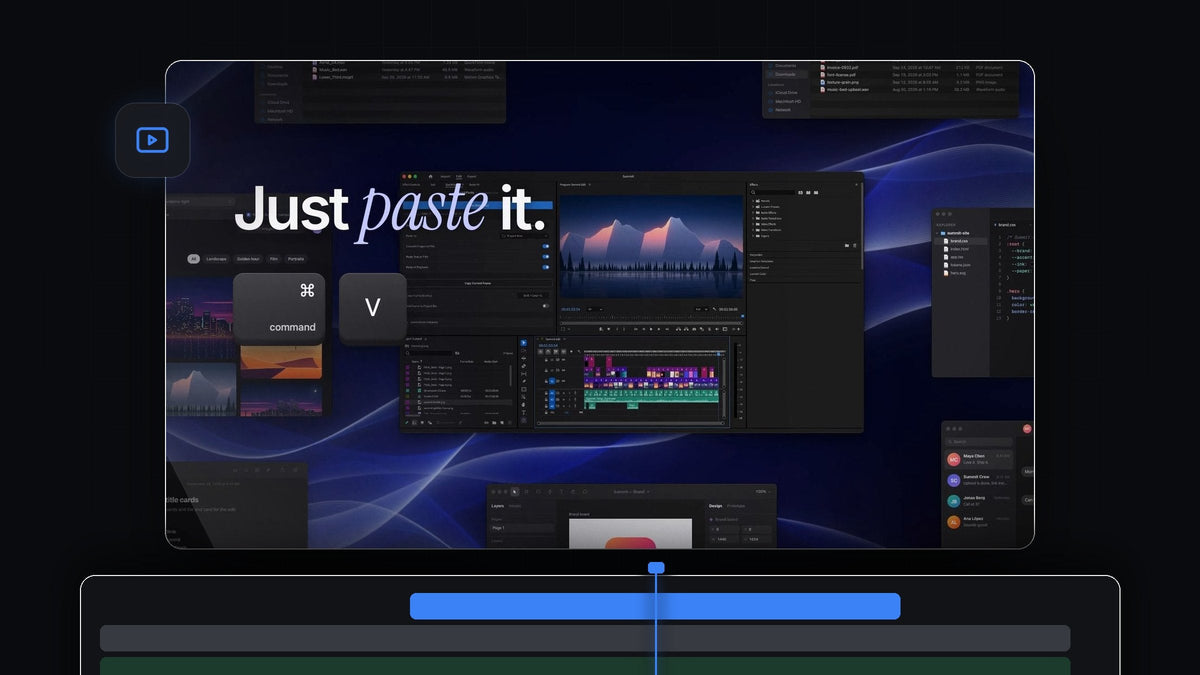
Lyhyt vastaus
Etsitkö Watchtower-vaihtoehtoa Premiere Prolle? QuickPaste tuo uudet kuvat, kuvakaappaukset ja tiedostot projektiisi ilman Import-ikkunaa: kopioi ne, paina Cmd + V (Ctrl + V Windowsilla), ja ne päätyvät valitsemaasi biniin.
Se toimii Macilla ja Windowsilla, Premiere Pro 2021–2026 -versioissa, ja se käyttää liittämisen pikanäppäintä, jonka kätesi jo osaavat.
Katso esittely
Projekti, joka täyttää itsensä, liitos kerrallaan
Kiireiseen editointiin tulee mediaa jatkuvasti. Kuvakaappaus tutoriaaliin, kuva asiakkaalta, uusi musiikkipätkä, tuore vienti motion designerilta. Tavallinen rutiini on joka kerta sama: avaa Import, etsi kansio, etsi tiedosto, vahvista ja lajittele se sitten biniin.
QuickPaste lyhentää rutiinin kahteen näppäimeen. Kopioit tiedoston tai kuvan sieltä, mistä sen löysit, liität Premiere Prossa, ja se on jo lajiteltu asettamaasi biniin. Mediaa virtaa sisään, ja projektisi pysyy järjestyksessä.
Vaihe 1: Asenna ja telakoi paneeli
Lataa QuickPaste heti oston jälkeen tai sähköpostisi linkistä ja suorita ohjattu asennusohjelma Macille tai Windowsille. Se asentaa puolestasi QuickPaste-sovelluksen ja Premiere Pro -laajennuksen.
Premiere Prossa löydät QuickPaste-paneelin muiden paneeliesi vierestä. Tarvitset sitä vain asetuksiin. Liittäminen toimii missä tahansa Premiere Prossa, oli paneeli auki tai kiinni.

Vaihe 2: Valitse, minne liitetty media päätyy
Avaa paneelin Paste To -valikko. Liitetyt tiedostot voivat mennä omaan biniinsä, valitsemaasi biniin tai projektin juureen. Valitse bini kuten Incoming tai Screenshots, niin jokainen liitos arkistoituu tästä lähtien sinne automaattisesti.
Jos aloitat jokaisen editoinnin samasta rakenteesta, yhdistä tämä hyvin järjestettyyn, jaettavaan projektiin, jotta uudella medialla on aina selvä paikka.
Vaihe 3: Liitä kokonainen kansiollinen kerralla
Valitse uudet tiedostot Finderissa tai Resurssienhallinnassa, paina Cmd + C, vaihda Premiere Prohon ja paina Cmd + V. Kuusi tiedostoa vaatii samat kaksi näppäintä kuin yksi.
Kuvat muunnetaan sisääntulossa siisteiksi PNG-tiedostoiksi, olipa niiden alkuperäinen muoto mikä tahansa. Photoshop-, Illustrator-, After Effects- ja MOGRT-tiedostot, video ja ääni tulevat sisään koskemattomina, aitona tiedostona.

Vaihe 4: Päätä, menevätkö liitokset myös aikajanalle
Joskus haluat median vain biniin. Joskus rakennat leikkausta ja haluat sen heti aikajanalle. Paste at Playhead -kytkin ratkaisee.
Kytke se päälle, niin jokainen liitos asettuu myös aikajanallesi toistopään kohtaan, useat tiedostot peräkkäin järjestyksessä. Kytke se pois, niin kaikki odottaa rauhassa binissäsi. Se on loistava, kun teet kuvadiaesityksen kuvakansiosta.

Tehty pysymään poissa tieltäsi
- Ei mitään uutta opittavaa. Cmd + V Macilla, Ctrl + V Windowsilla. Ei ylimääräistä painiketta, ei ylimääräistä ikkunaa.
- Järjestyksessä oletuksena. Jokainen liitos menee valitsemaasi biniin, joten saapuva media ei koskaan kasaannu väärään paikkaan.
- Kuvat mistä tahansa. Kuvakaappaukset, valokuvat ja kuvat verkkosivuilta. Kopioi kuva verkosta ja liitä, niin QuickPaste tallentaa sen puolestasi.
- Omat pikanäppäimesi. Tallenna oma liittämisen pikanäppäimesi ja palauta se oletukseksi yhdellä klikkauksella.
- Aina ajan tasalla. 24,99 $ kertamaksu, elinikäinen käyttöoikeus ja ilmaiset päivitykset, jotka asentuvat automaattisesti.
Haluatko jokaisen asetuksen selitettynä? Täydellinen QuickPaste-oppaamme kattaa ne kaikki, ja oppaamme kaiken liittämisestä Premiere Prohon käy läpi jokaisen tiedostotyypin.
UKK
Mikä on paras Watchtower-vaihtoehto Premiere Prolle?
QuickPaste. Kopioi uudet tiedostot, kuvat tai kuvakaappaukset ja liitä ne Premiere Prohon tavallisella pikanäppäimelläsi. Ne päätyvät valitsemaasi biniin ilman Import-ikkunaa.
Voivatko liitetyt tiedostot mennä tiettyyn biniin?
Kyllä. Aseta QuickPaste-paneelissa Paste To omaan biniin, mihin tahansa valitsemaasi biniin tai projektin juureen.
Pitääkö QuickPaste-paneelin olla auki?
Ei. Kun asetukset on tehty, voit liittää missä tahansa Premiere Prossa klikkaamatta ensin paneeliin.
Voinko liittää monta tiedostoa kerralla?
Kyllä. Kopioi kokonainen tiedostovalinta ja liitä kerran. Kun Paste at Playhead on päällä, ne asettuvat myös peräkkäin aikajanallesi.
Mitä Premiere Pro -versioita tuetaan?
Premiere Pro 2021–2026, macOS:llä ja Windowsilla.
Lopeta tuominen, aloita liittäminen. Hanki QuickPaste Premiere Prolle.



