

 kirjoittaja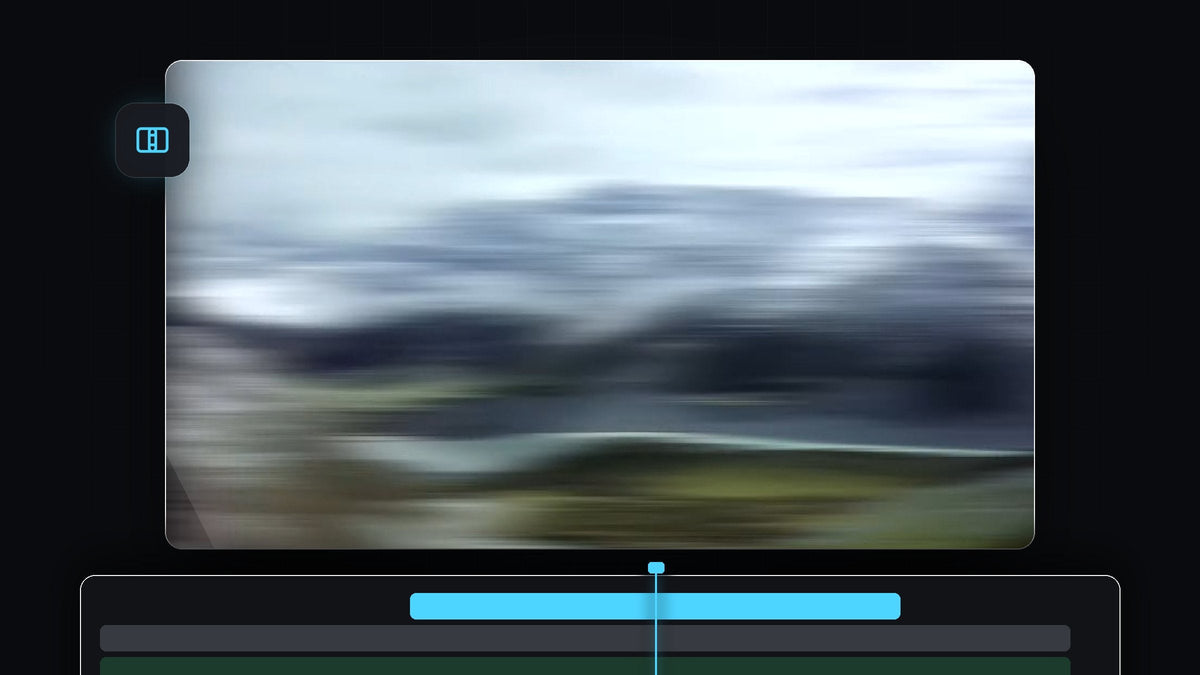
Katso video-ohje
Vaihe 1: Lisää Push-siirtymä leikkeiden väliin
Aseta kaksi yhdistettävää leikettä vierekkäin aikajanalle. Avaa Effects-paneeli (Window > Effects) ja hae Push. Löydät sen kohdasta Video Transitions > Slide. Vedä Push kahden leikkeen väliseen leikkauskohtaan.

Vaihe 2: Keskitä siirtymä ja lyhennä sitä
Napsauta siirtymää aikajanalla ja avaa Effect Controls. Vaihda Alignment-asetukseksi Center at Cut, jotta siirtymä jakautuu tasaisesti molemmille leikkeille eikä jää vain toiselle puolelle. Vaihda sitten Duration-arvoksi 10 ruutua. Whip panin pitää olla nopea, ja lyhyt kesto antaa sille sen iskun.

Vaihe 3: Luo adjustment layer
Siirry Project-paneeliin, napsauta New Item -painiketta ja valitse Adjustment Layer. Vahvista painamalla OK ja vedä adjustment layer leikkeidesi yläpuolella olevalle raidalle. Hetken kuluttua lisäämäsi sumennus tulee tälle tasolle, joten se vaikuttaa kaikkeen sen alla olevaan.
Yhdellä napsautuksella Makon kanssa: ilmainen Mako-paneeli lisää adjustment layerin valittujen leikkeiden päälle, toistopäähän ja ensimmäiselle vapaalle raidalle yhdellä napsautuksella. Hanki Mako ilmaiseksi
Vaihe 4: Sovita adjustment layer siirtymään
Napsauta adjustment layeria hiiren kakkospainikkeella ja valitse Speed/Duration. Aseta kestoksi 10 ruutua, kuten siirtymälläkin, ja napsauta OK. Vedä sitten adjustment layeria aikajanalla, kunnes se on täsmälleen Push-siirtymän kohdalla. Zoomaa aikajanaa lähemmäs, jos tarvitset tarkkuutta. Kun nämä kaksi täsmäävät, sumennus näkyy vain pyyhkäisyn aikana.

Vaihe 5: Lisää Directional Blur ja säädä se
Hae Effects-paneelista Directional Blur (se on kohdassa Video Effects > Blur & Sharpen) ja vedä se adjustment layerille. Varmista, että adjustment layer on valittuna, ja avaa Effect Controls. Aseta Direction-arvoksi 90 astetta ja nosta Blur Length arvoon 110. Tämä venyttää kuvaa sivusuunnassa, ja se luo tunteen nopeasta kameran liikkeestä.

Nopeammin BetterFX:llä: ohita Effects-paneeli. Paina BetterFX-pikanäppäintä, kirjoita Directional Blur -efektin ensimmäiset kirjaimet ja paina Enter, niin se lisätään valitulle leikkeelle. Hanki BetterFX
Toista leikkaus painamalla välilyöntiä. Ensimmäisen leikkeen pitäisi piiskata pois sumeana ja toisen liukua sisään.
Tee siitä vielä parempi
Video päättyy näyttämällä, että voit rakentaa muita siirtymiä samalla tavalla, esimerkiksi valosiirtymän ja out-siirtymän. Idea pysyy samana: siirtymä leikkeiden välissä ja sen päällä adjustment layer, jossa on sumennus. Jos pyyhkäisysi kulkee eri suuntaan, säädä sumennuksen Direction vastaamaan sitä ja toista se uudelleen.
Vinkkejä
- Lisää whoosh-ääni. Lyhyt swoosh-ääni siirtymän kohdalla saa leikkauksen tuntumaan paljon fyysisemmältä.
- Pidä se nopeana. Jos efekti tuntuu hitaalta, lyhennä sekä siirtymän että adjustment layerin kestoa saman verran.
- Tallenna asetelma. Kopioi adjustment layer ja siirtymä muihin leikkauskohtiin projektissasi sen sijaan, että rakentaisit ne uudelleen.
- Toinen leikkaustyyli. Katso, miten teet object flash -siirtymän Premiere Prossa.
UKK
Miten teen whip pan -siirtymän Premiere Prossa?
Lisää Push-siirtymä kahden leikkeen väliin, lyhennä se 10 ruutuun ja aseta Directional Blur adjustment layerille, joka on samassa kohdassa kuin siirtymä.
Miksi whip panini ei näytä sumealta?
Adjustment layer ei todennäköisesti ole kohdakkain siirtymän kanssa, tai Blur Length on liian pieni. Kohdista ne ja nosta sumennusarvoa.
Voinko käyttää jotain toista siirtymää?
Kyllä. Mikä tahansa slide-tyyppinen siirtymä käy, kunhan sumennuksen suunta vastaa liikkeen suuntaa.
Haluatko lisää nopeita ja siistejä leikkauksia? Lataa ilmaiset glitch-siirtymät äänillä ja kokeile niitä seuraavassa editissäsi.


