

 par
par 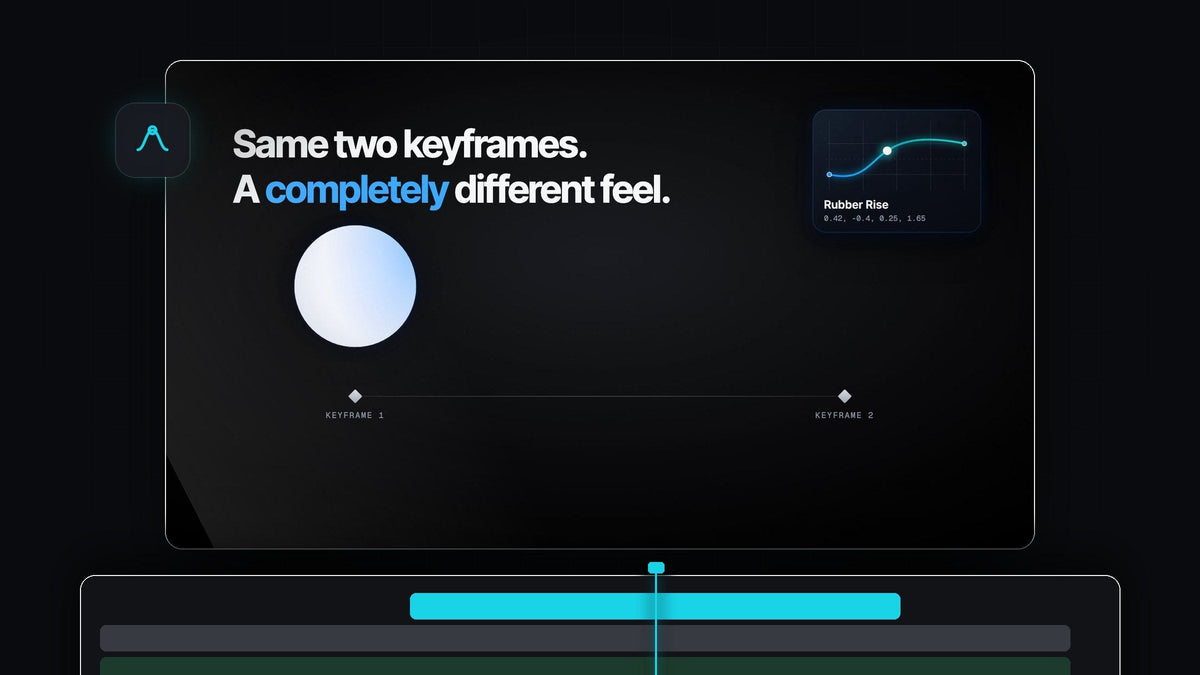
Du mouvement avec du rebond et du caractère
Tu cherches une alternative à PremierCurve pour Premiere Pro ? EaseFlow donne à tes keyframes de vraies courbes en un clic, dont des ressorts façon Apple qui dépassent leur cible puis se posent pile sur ton keyframe.
EaseFlow fonctionne sur Mac et Windows dans Premiere Pro 2021 à 2026. Les courbes à rebond sont incluses dans EaseFlow Pro, 34,99 $ en un seul paiement avec mises à jour gratuites à vie, et la version Standard démarre à 24,99 $.
Regarde l'intro
Les deux mêmes keyframes, un tout autre ressenti
C'est la courbe qui décide du ressenti d'un mouvement. Les deux mêmes keyframes peuvent glisser, claquer ou rebondir jusqu'à leur place, et EaseFlow te permet de passer de l'un à l'autre en un clic.

Chaque image entre tes keyframes suit la courbe que tu choisis, pour qu'un pop-in surgisse vraiment et qu'un logo atterrisse vraiment.
Des ressorts qui ont de la vie
La bibliothèque Apple d'EaseFlow Pro contient 12 courbes à rebond, d'un atterrissage doux jusqu'à un Boing complet. Elles sont faites pour les mouvements qui ont besoin de personnalité.

- Pop-ins. Des icônes, emojis et stickers qui grossissent et se mettent en place en vacillant.
- Titres et lower thirds. Du texte qui glisse, dépasse un peu sa cible et se pose.
- Logos. Une révélation qui atterrit avec un peu de poids à la fin.
- Chaque rebond atterrit sur ton keyframe. Peu importe l'amplitude du ressort, le mouvement se termine exactement là où tu l'as placé.
Pro ajoute aussi les courbes Essentials pour les zooms et les titres, et le pack Creator Pro pour des montages percutants, soit 72 courbes au total.
Un dépassement dessiné à la main
Tu veux un rebond sur mesure ? Dans l'éditeur de courbes, tire une poignée au-delà du haut de la boîte. Le mouvement va un peu trop loin puis revient se poser, et l'aperçu le montre en direct. Monte la poignée encore plus haut pour plus de rebond.

Tu peux aussi coller un ressort sous la forme spring(damping, frequency), ou un cubic-bezier trouvé sur le web, et l'enregistrer dans ta propre bibliothèque avec +.
Étape 1 : Procure-toi EaseFlow Pro
Choisis Pro sur la page EaseFlow. Ta clé de licence et tes liens de téléchargement arrivent par e-mail juste après l'achat, et l'installateur guidé configure l'app et le plugin Premiere Pro pour toi.
Étape 2 : Crée les keyframes d'un pop-in
Sélectionne ton titre ou ton graphique, ajoute un keyframe Scale à 0, avance la tête de lecture de quelques images et règle Scale sur 100. Notre tutoriel sur le texte rebondissant montre toute la configuration pour du texte.
Étape 3 : Choisis un ressort et clique sur Apply
Ouvre l'onglet Apple dans le panneau EaseFlow et clique sur une courbe : Snappy pour une mise en place rapide, Bouncy pour un ressort sympathique, Boing pour un grand rebond ludique. Place la tête de lecture sur les keyframes et clique sur Apply.
EaseFlow applique l'easing aux keyframes situés sous la tête de lecture ou au plus près, sur tous les clips sélectionnés à la fois. Tes deux keyframes ne bougent jamais, et un seul Cmd+Z (Ctrl+Z sur Windows) retire l'easing.
Étape 4 : Fais-en un mouvement à une touche
Fais un clic droit sur ton ressort préféré et choisis Set Shortcut, puis appuie sur une touche comme F5. Dès lors, un pop-in ne demande qu'une touche. C'est parfait pour les éléments répétés comme les alertes de notre animation de notification iPhone.
Active Auto Mode et chaque nouvelle paire de keyframes reçoit automatiquement ton ressort. Notre guide EaseFlow détaille chaque option du panneau.
Pourquoi EaseFlow se sent chez lui dans Premiere
EaseFlow vit dans un panneau qui fonctionne comme une partie de Premiere Pro. Tu crées tes keyframes comme d'habitude, puis tu appliques l'easing en un clic ou une touche.
- Des timelines propres. Seuls les keyframes dont une courbe a besoin sont ajoutés, et tes propres keyframes ne bougent jamais.
- Les trajectoires courbes restent courbes. Position suit la trajectoire que Premiere trace entre tes keyframes.
- N'importe quelle propriété. Scale, Position, Rotation, Opacity, Anchor Point et les paramètres d'effets, en vidéo comme en audio.
FAQ
Quelle est la meilleure alternative à PremierCurve pour Premiere Pro ?
EaseFlow. Il applique de vraies courbes d'easing en un clic, et EaseFlow Pro ajoute 12 ressorts façon Apple qui rebondissent et se posent pile sur ton keyframe.
Comment faire une animation de rebond dans Premiere Pro ?
Pose deux keyframes, par exemple sur Scale, puis choisis un ressort comme Bouncy dans EaseFlow et clique sur Apply. Chaque image entre les keyframes suit le rebond.
Quelle version d'EaseFlow contient les courbes à rebond ?
EaseFlow Pro (34,99 $). Il comprend le pack Apple, les packs Essentials et Creator Pro, ainsi que tous les packs ajoutés à l'avenir. Les utilisateurs de Standard peuvent passer à Pro à tout moment.
EaseFlow fonctionne-t-il sur Windows ?
Oui. EaseFlow fonctionne avec Premiere Pro 2021 à 2026, sur Windows comme sur macOS.
Puis-je contrôler l'amplitude du rebond ?
Oui. Façonne chaque rebond avec deux poignées dans l'éditeur de courbes, ou colle tes propres valeurs spring(damping, frequency).
Donne à tes titres et graphiques un mouvement qui a du caractère. Procure-toi EaseFlow Pro pour Premiere Pro.



