

 par
par 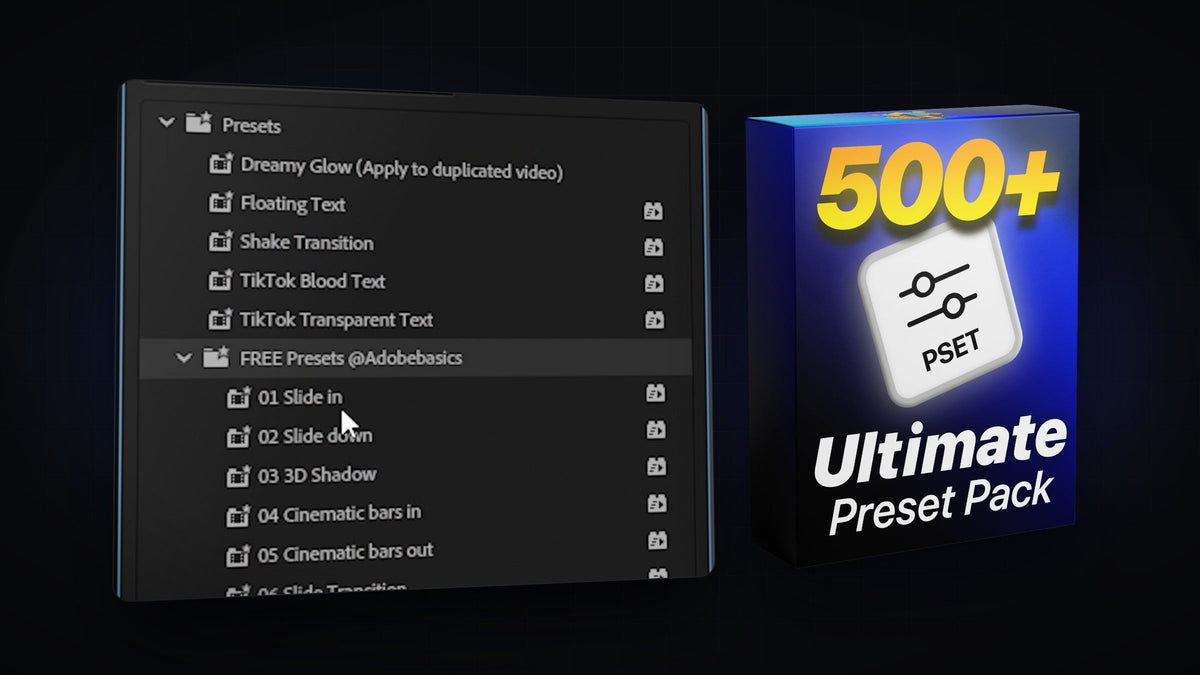
Les presets sont le moyen le plus rapide d'ajouter des glissements, des zooms, des secousses, des lueurs et des animations de texte dans Premiere Pro. Tu télécharges un seul fichier .prfpset, tu l'importes une fois, et chaque preset qu'il contient est prêt à être glissé sur n'importe quel clip. Voici comment importer des presets Premiere Pro, les retrouver et les adapter à ton style.
Regarde le tutoriel
Qu'est-ce qu'un preset Premiere Pro ?
Un preset est un ensemble enregistré d'effets, de réglages et d'images clés. Au lieu de créer à la main une entrée en glissement, une secousse de caméra ou une lueur à chaque fois, tu appliques le preset et Premiere Pro ajoute la pile d'effets terminée à ton clip. Les presets sont enregistrés sous forme de fichiers .prfpset, et un seul fichier peut contenir des dizaines de presets.
Étape 1 : Ouvre le panneau Effects
Va dans Window > Effects pour que le panneau Effects soit visible dans ton espace de travail. Les presets se trouvent dans le dossier Presets en haut de ce panneau.
Étape 2 : Importe le fichier .prfpset
Fais un clic droit sur le dossier Presets et choisis Import Presets. Trouve le fichier .prfpset que tu as téléchargé (décompresse-le d'abord s'il était dans un .zip) et clique sur Open.

Étape 3 : Retrouve tes nouveaux presets
Ouvre le dossier Presets. Tes presets apparaissent dans leur propre dossier, généralement nommé d'après le pack ou son créateur. Tu peux aussi saisir le nom d'un preset dans le champ de recherche en haut du panneau Effects.

Étape 4 : Applique un preset à un clip
Fais glisser le preset du panneau Effects sur n'importe quel clip de ta timeline. La plupart des presets se jouent au début ou à la fin du clip, place donc ton clip là où tu veux que l'animation se produise.

Plus rapide avec BetterFX : applique des presets sans ouvrir le panneau Effects. Appuie sur ton raccourci BetterFX, tape les premières lettres du nom du preset et appuie sur Entrée pour l'appliquer au clip sélectionné. Obtenir BetterFX
Étape 5 : Utilise un calque d'effet pour les transitions
Les presets de transition, les zooms et les secousses fonctionnent souvent mieux sur un calque d'effet, car ils affectent alors tous les clips en dessous. Crée-en un avec File > New > Adjustment Layer, place-le sur la coupe entre deux clips et fais glisser le preset sur le calque d'effet.

Un clic avec Mako : le panneau gratuit Mako ajoute un calque d'effet sur les clips sélectionnés, à la position de la tête de lecture, sur la première piste libre, en un clic. Obtenir Mako gratuitement
Étape 6 : Personnalise le preset
Sélectionne le clip et ouvre Window > Effect Controls. Tous les effets du preset y figurent, avec leurs images clés. Modifie la position, l'échelle, le flou ou le timing jusqu'à ce que ça colle à ton montage, ou rapproche les images clés pour accélérer l'animation.

Plus fluide avec EaseFlow : tu veux un départ plus doux ou un arrêt plus percutant ? EaseFlow applique une vraie courbe d'accélération aux images clés du preset en un clic. Découvrir EaseFlow
FAQ
Pourquoi ne puis-je pas double-cliquer sur un fichier .prfpset pour l'installer ?
Premiere Pro n'installe pas les presets en ouvrant le fichier. Utilise plutôt Import Presets dans le menu du clic droit sur le dossier Presets du panneau Effects.
Où sont mes presets après une mise à jour de Premiere Pro ?
Les mises à jour majeures démarrent parfois avec un profil vierge. Si tes presets ont disparu, importe à nouveau le fichier .prfpset, ou migre tes réglages quand Premiere Pro te le propose au premier lancement.
Puis-je appliquer un preset à plusieurs clips à la fois ?
Oui. Sélectionne tous les clips dans la timeline et fais glisser le preset sur l'un d'eux, ou place le preset sur un calque d'effet au-dessus.
Les presets fonctionnent-ils sur le texte et les graphiques ?
Oui. Les presets de texte sont conçus pour les calques de texte et de graphiques, et la plupart des presets de mouvement fonctionnent sur n'importe quel clip, image ou calque d'effet.
Tu veux des centaines d'animations prêtes à l'emploi ? Prends le Ultimate Premiere Pro Preset Pack avec plus de 500 presets à glisser-déposer.


