

 par
par 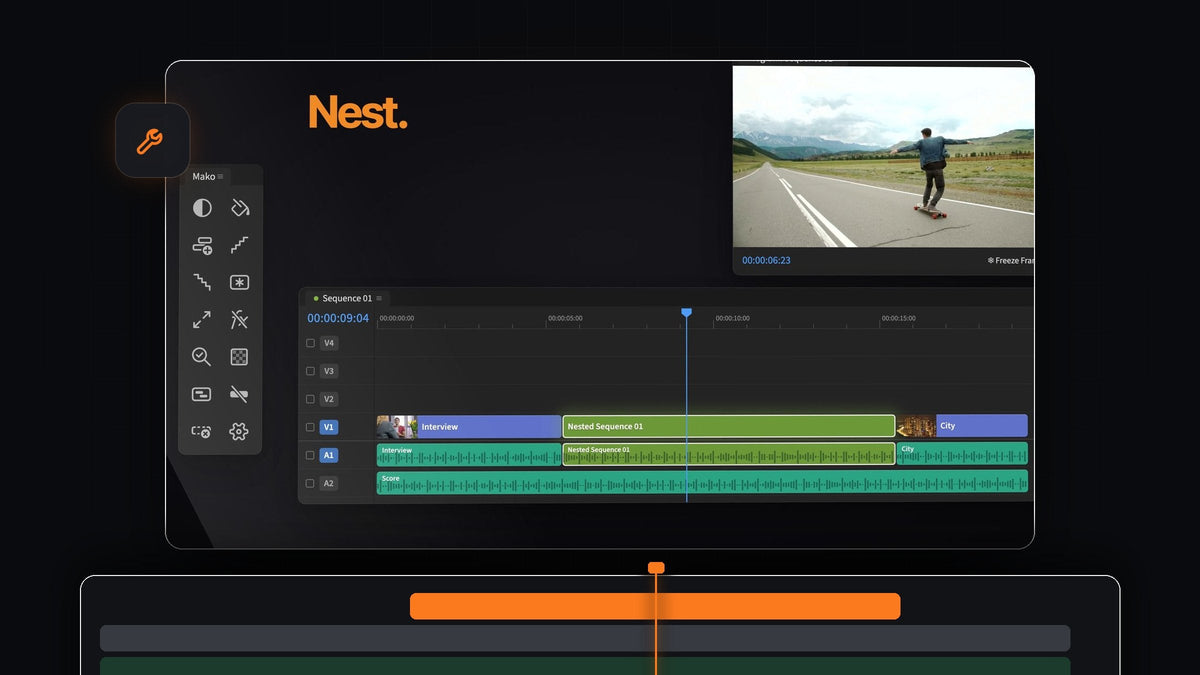
La réponse courte
Tu cherches une alternative à QuickNest Pro pour Premiere Pro ? Mako imbrique les clips sélectionnés en un clic et les désimbrique en un autre, gratuitement sur Mac et Windows.
Pas de boîte de dialogue pour nommer, pas de menu à fouiller. Sélectionne, clique, continue à couper.
Pourquoi imbriquer devrait prendre un seul clic
L'imbrication, c'est ce qui garde un long montage sous contrôle. Tu transformes un montage rapide, une partie d'interview ou une pile de calques en un seul clip bien rangé que tu peux déplacer, raccourcir et étalonner comme un tout. Plus l'imbrication est rapide, plus tu t'en sers vraiment.
Dans Premiere, imbriquer demande trois étapes manuelles et désimbriquer en demande quatre. Mako transforme les deux en un seul clic, et tu peux attribuer chacun à une touche.
Étape 1 : Installe Mako
Ajoute Mako à ton panier et valide la commande à 0 $. Pas de carte, pas de compte, pas de clé de licence. Le téléchargement t'attend sur la page de confirmation de commande, et on t'envoie le lien par e-mail.
Lance Mako.pkg sur Mac ou MakoSetup.exe depuis le zip sous Windows. Redémarre Premiere Pro et ouvre Window > Extensions > Mako. Il est compatible avec Premiere Pro 2021 et les versions suivantes.
Étape 2 : Sélectionne les clips à regrouper
Trace un cadre autour des clips ou sélectionne-les en Shift-click. Tu peux sélectionner sur plusieurs pistes à la fois, par exemple un clip et l'arrêt sur image ou le graphique placé au-dessus.

Étape 3 : Clique sur Nest
Clique sur Nest. Les clips sélectionnés deviennent une seule séquence imbriquée, exactement à leur place sur la timeline, sans boîte de dialogue à remplir.
Maintenant, toute la partie se comporte comme un seul clip. Ajoute un seul effet à l'imbrication et il s'applique à chaque plan à l'intérieur, un moyen rapide de donner un même look à toute une partie. Pour reproduire ce look ailleurs, découvre comment copier un étalonnage dans Premiere Pro.
Étape 4 : Clique sur Unnest quand tu veux récupérer les clips
Sélectionne l'imbrication et clique sur Unnest. Chaque clip revient sur sa propre piste, à sa place, et la timeline redevient exactement comme avant l'imbrication.

Les clips gardent leurs effets, images clés, vitesse, noms et état activé ou désactivé, et l'audio lié reste lié. Si un clip ne peut pas être reconstruit, comme un titre, un clip multicam ou un clip avec remappage temporel, Mako laisse l'imbrication telle quelle. Chaque étape peut être annulée.
Étape 5 : Mets Nest et Unnest sur ton clavier
C'est là que l'aller-retour devient vraiment rapide. Fais un clic droit sur Nest et choisis Keyboard Shortcut, puis appuie sur une touche de modification et une touche. Fais de même pour Unnest. Tu peux aussi régler tous les raccourcis dans l'onglet Shortcuts de Settings.

Les raccourcis fonctionnent dès que Premiere est au premier plan et que le panneau Mako est ouvert, même ancré derrière un autre onglet. Sélectionne, appuie, c'est fait.
Tout le reste dont un montage plein d'imbrications a besoin
Nest et Unnest sont deux des 13 boutons du panneau Mako. Ceux-ci vont particulièrement bien avec eux :
- New Sequence. Une séquence vide avec les réglages dans lesquels tu travailles déjà, ouverte dans son propre onglet.
- Delete Empty Tracks. Supprime d'un coup toutes les pistes vides après une réorganisation.
- Staircase and Unstaircase. Décale les clips d'une piste vers le haut, en escalier, avant d'imbriquer une construction en calques, puis remets-les à plat.
- QC Check. Referme les trous vides et signale les médias hors ligne, les clips désactivés et les clips minuscules avant l'export.
- Adjustment Layer. Un calque au-dessus de la sélection, un par clip avec Shift-click, ou un à chaque coupe avec Cmd-click.
Mako n'écrase jamais un clip, range les calques d'effets et les arrêts sur image dans un chutier Mako et se met à jour tout seul en arrière-plan. L'ouverture des imbrications est au cœur de notre guide pour désimbriquer avec Mako, et le guide complet de Mako couvre chaque bouton.
FAQ
Quelle est la meilleure alternative à QuickNest Pro pour Premiere Pro ?
Mako. Sélectionne des clips et clique sur Nest pour les regrouper, puis sur Unnest pour les remettre en place avec leurs effets et leurs images clés. C'est gratuit sur Mac et Windows.
Puis-je imbriquer des clips sans la boîte de dialogue Nest ?
Oui. Le bouton Nest de Mako place les clips sélectionnés dans leur propre séquence, sans aucune boîte de dialogue.
Unnest conserve-t-il les effets et les images clés ?
Oui. Les effets, images clés, vitesse, noms de clips et état activé ou désactivé reviennent avec les clips, et l'audio lié reste lié.
Nest et Unnest peuvent-ils avoir leurs propres raccourcis ?
Oui. Chaque bouton Mako peut avoir son propre raccourci clavier, que tu règles d'un clic droit sur le bouton ou dans l'onglet Shortcuts des réglages.
Regroupe et dégroupe ton montage en un clic chacun. Obtiens Mako gratuitement.



