

 par
par 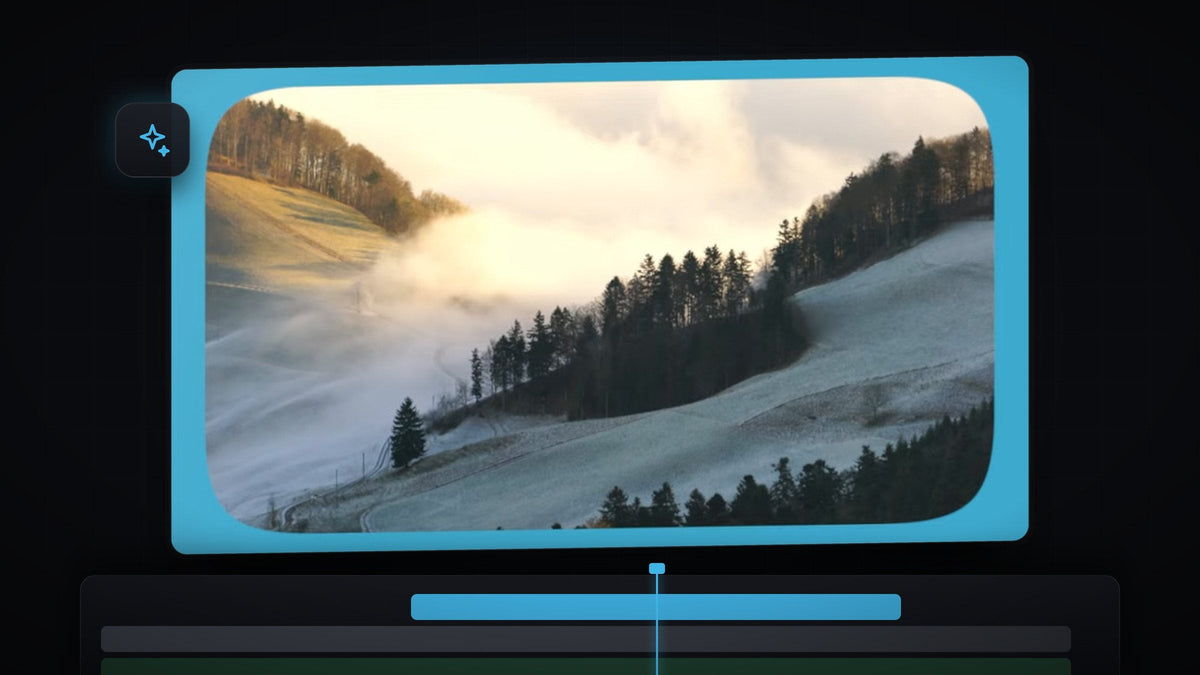
Regarder le tutoriel
Étape 1 : Placer votre clip sur la piste V2
Commencez par vous assurer que votre clip vidéo se trouve sur V2, la deuxième piste vidéo. Votre arrière-plan ira en dessous, sur V1, alors laissez la piste du bas vide pour le moment.
Étape 2 : Créer un color matte
Allez dans le panneau Project, cliquez sur le bouton New Item et choisissez Color Matte. Cliquez sur OK dans la fenêtre New Color Matte, choisissez une couleur de fond dans le Color Picker et cliquez sur OK, puis cliquez encore sur OK quand Premiere vous demande de nommer le matte. La couleur choisie devient le cadre visible autour de la vidéo arrondie.
Un clic avec Mako : le panneau gratuit Mako ajoute un color matte sur les clips sélectionnés, à la tête de lecture, sur la première piste libre, en un seul clic. Obtenir Mako gratuitement
Étape 3 : Placer le matte sous le clip
Faites glisser le color matte du panneau Project vers V1, directement sous votre vidéo. Tirez ensuite la fin du matte pour qu'il corresponde à la durée du clip vidéo, sinon l'arrière-plan disparaît avant la fin du clip.

Étape 4 : Appliquer Roughen Edges et réduire l'échelle du clip
Ouvrez le panneau Effects (Window > Effects) et recherchez Roughen Edges. Vous le trouverez dans Video Effects > Stylize. Faites-le glisser sur votre clip vidéo dans la timeline.

Plus rapide avec BetterFX : oubliez le panneau Effects. Appuyez sur votre raccourci BetterFX, tapez les premières lettres de Roughen Edges et appuyez sur Entrée pour l'appliquer au clip sélectionné. Obtenir BetterFX
Le clip étant sélectionné, ouvrez Effect Controls et réduisez un peu le Scale de la vidéo. Cela laisse un espace autour du clip pour que l'arrière-plan coloré apparaisse de tous les côtés. Roughen Edges agit à partir du bord du calque, il a donc besoin de cette marge pour bien rendre.
Étape 5 : Modifier les réglages de Roughen Edges
Faites défiler jusqu'à Roughen Edges dans Effect Controls et modifiez ces réglages :
- Edge Type : passez de Roughen à Cut.
- Edge Sharpness : réglez-le sur 10.
- Fractal Influence : réglez-le sur 0.
Cut donne des découpes nettes et courbes au lieu d'un effet papier déchiré. Une Fractal Influence à zéro supprime l'aléatoire, ce qui donne des coins lisses et réguliers.

Étape 6 : Régler la valeur Border
Voici la partie amusante. La valeur Border contrôle le degré d'arrondi des coins. La valeur par défaut est faible, augmentez-la donc jusqu'à obtenir la forme voulue. La vidéo monte jusqu'à un grand nombre (500) pour des coins très arrondis, et un nombre plus bas donne des coins plus doux et plus discrets. Faites glisser la valeur vers la gauche et la droite en regardant le Program Monitor.

Astuces
- Réutilisez-le sur d'autres clips. Faites un clic droit sur le clip, choisissez Copy, sélectionnez un autre clip et utilisez Paste Attributes pour appliquer les mêmes coins arrondis.
- Choisissez une couleur adaptée à votre vidéo. Un color matte assorti aux rushes paraît voulu. Allez vers une teinte plus sombre pour un rendu cinéma, ou plus claire pour un design épuré.
- Redimensionnez le clip de façon uniforme. Gardez Uniform Scale activé pour que l'image ne soit pas déformée.
FAQ
Comment arrondir les coins d'une vidéo dans Premiere Pro ?
Appliquez l'effet Roughen Edges, réglez Edge Type sur Cut, baissez Fractal Influence à 0 et augmentez la valeur Border jusqu'à ce que les coins vous conviennent.
Pourquoi dois-je d'abord réduire l'échelle du clip ?
Roughen Edges agit à partir du bord extérieur du clip. En réduisant l'échelle, on laisse de la place autour de la vidéo pour que le bord arrondi soit visible sur l'arrière-plan.
Comment rendre les coins plus arrondis ou plus nets ?
Modifiez la valeur Border de l'effet Roughen Edges. Une valeur plus grande donne des coins plus arrondis, une valeur plus petite les garde plus serrés.
Vous cherchez d'autres façons de peaufiner vos montages ? Découvrez nos presets Premiere Pro gratuits.


