

 par
par 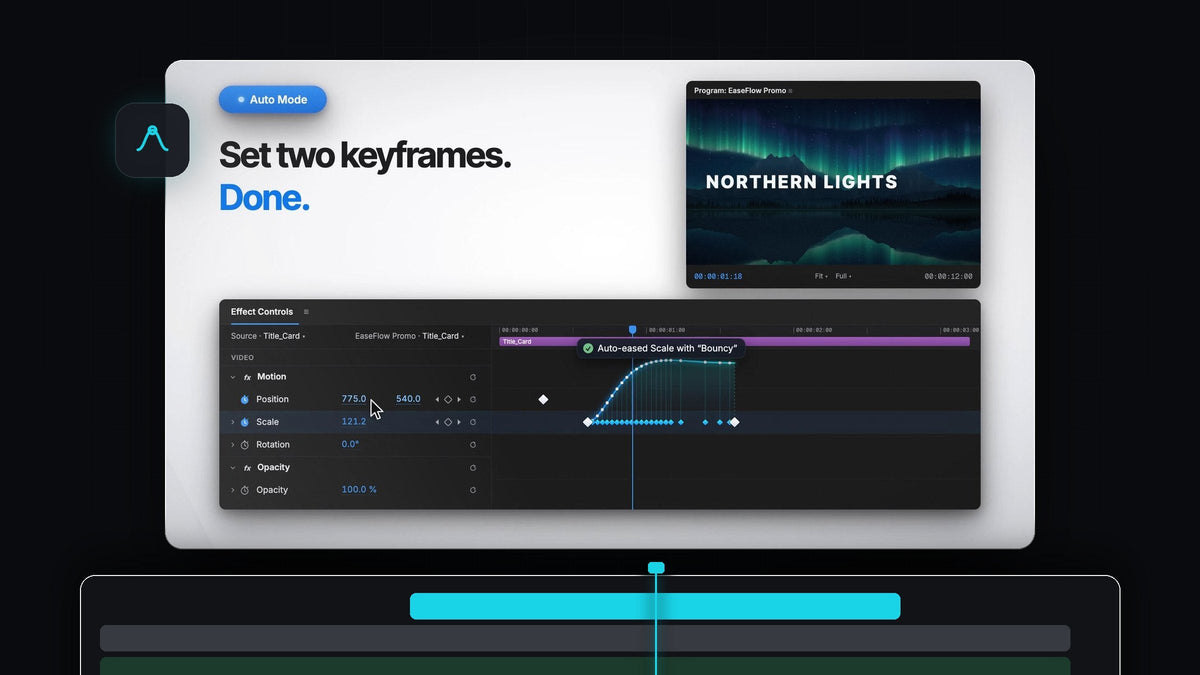
Un mouvement fluide sans toucher à un graphique
Tu cherches une alternative à Smooth It pour Premiere Pro ? EaseFlow adoucit tes keyframes automatiquement : active l'Auto Mode, ajoute deux keyframes et le mouvement est déjà fluide.
Pas de clic droit, pas de graphique de vitesse, pas de poignées à faire glisser. EaseFlow fonctionne sur Mac et Windows et coûte $24.99 en Standard ou $34.99 en Pro, en paiement unique, avec les mises à jour gratuites à vie.
Regarder l'intro
Pourquoi les keyframes de base paraissent rigides
Premiere Pro se déplace entre deux keyframes à une vitesse constante. Le mouvement démarre à pleine vitesse et s'arrête net, c'est pourquoi un glissement ou un zoom peut paraître robotique.

Un vrai mouvement prend de l'élan, glisse et se pose en douceur. C'est ce qu'apporte une courbe d'easing, et EaseFlow l'ajoute pour toi, pour que chaque image entre tes keyframes suive la courbe.
L'Auto Mode s'occupe de l'easing pour toi
L'Auto Mode est le moyen le plus simple d'obtenir un mouvement fluide dans Premiere Pro. Clique sur Auto à côté de Apply dans le panneau EaseFlow et il reste activé pendant que tu travailles.

- Adouci dès qu'il est posé. Quand tu crées le deuxième keyframe, la paire est adoucie avec ta courbe actuelle, où que soit la tête de lecture.
- Ton travail existant est protégé. Les keyframes déjà présents ne sont jamais modifiés.
- Les retouches restent fluides. Ajoute un keyframe entre deux keyframes adoucis et les deux côtés sont adoucis à nouveau.
- Facile à annuler. Un seul Cmd+Z (Ctrl+Z sur Windows) retire l'easing.
Étape 1 : Installer EaseFlow
Procure-toi EaseFlow sur la page produit. Ta clé de licence et tes liens de téléchargement arrivent par e-mail juste après l'achat. Lance l'installateur guidé et il configure pour toi l'app EaseFlow et le plugin Premiere Pro.
EaseFlow fonctionne avec Premiere Pro 2021 à 2026, et une petite app dans la barre de menus le maintient à jour toute seule.
Étape 2 : Ouvrir le panneau et activer Auto
Ouvre EaseFlow dans Premiere Pro et ancre-le à côté de Effect Controls. Clique sur Auto. Un court message confirme que l'Auto Mode est activé.
L'Auto Mode utilise la courbe que tu as choisie. Pour choisir le rendu, clique d'abord sur un preset dans le panneau, par exemple Sine In Out pour un mouvement doux ou Expo Out pour un départ rapide et un atterrissage en douceur.
Étape 3 : Anime comme d'habitude
Sélectionne un clip, active le chronomètre de Position ou Scale dans Effect Controls, déplace la tête de lecture et change la valeur. Le deuxième keyframe se pose et EaseFlow adoucit la paire tout de suite.

Continue : Rotation, Opacity, paramètres d'effets, et même les niveaux audio. Chaque nouvelle paire est adoucie de la même façon. Essaie-le sur un mouvement de photo tiré de notre tutoriel sur l'animation de photos.
Étape 4 : Change de rendu quand tu veux
Tu veux qu'un mouvement donne une autre impression ? Place la tête de lecture dessus, clique sur un autre preset et appuie sur Apply. EaseFlow remplace uniquement ses propres keyframes et laisse les tiens exactement où ils sont.
Quand tu veux aller plus loin, l'éditeur de graphique te permet de dessiner ta propre courbe, et la version Pro ajoute des ressorts rebondissants façon Apple et des courbes de créateurs. Notre guide EaseFlow montre tout ce que le panneau sait faire.
De quoi évoluer
L'Auto Mode te donne un mouvement fluide dès le premier jour. Le reste du panneau est là quand tu veux plus de contrôle.
- Presets en un clic. Le pack Default contient 25 courbes classiques, chacune en In, Out et In Out.
- Un vrai éditeur de graphique. Fais glisser les poignées pour façonner ta propre courbe, avec un aperçu en direct.
- Raccourcis de presets. Attribue une touche à ta courbe préférée et adoucis en une pression.
- Des timelines propres. EaseFlow n'ajoute que les keyframes dont une courbe a besoin et ne déplace jamais les tiens.
FAQ
Quelle est la meilleure alternative à Smooth It pour Premiere Pro ?
EaseFlow. Son Auto Mode adoucit chaque nouvelle paire de keyframes pendant que tu animes, et Apply adoucit les keyframes existants en un clic, sur Mac et Windows.
Faut-il comprendre les courbes de Bézier pour utiliser EaseFlow ?
Non. Choisis un preset d'après son nom et sa forme, ou laisse simplement l'Auto Mode activé. L'éditeur de graphique est là si tu en as envie, jamais obligatoire.
L'Auto Mode modifie-t-il les keyframes que j'ai déjà créés ?
Non. L'Auto Mode adoucit les keyframes uniquement au moment où tu les ajoutes, et chaque paire une seule fois. Les keyframes déjà présents dans ton projet ne sont pas touchés.
EaseFlow fonctionne-t-il sur Mac et Windows ?
Oui. EaseFlow tourne dans Premiere Pro 2021 à 2026 sur macOS et Windows, avec un installateur guidé pour chacun.
Quelle version choisir quand on débute ?
Standard ($24.99) inclut l'Auto Mode, l'éditeur de graphique, les raccourcis et 25 courbes classiques. Pro ($34.99) ajoute 47 presets de plus, dont des ressorts rebondissants. Tu peux passer de Standard à Pro plus tard.
Laisse ta prochaine animation s'adoucir toute seule. Obtiens EaseFlow pour Premiere Pro.



