

 par
par 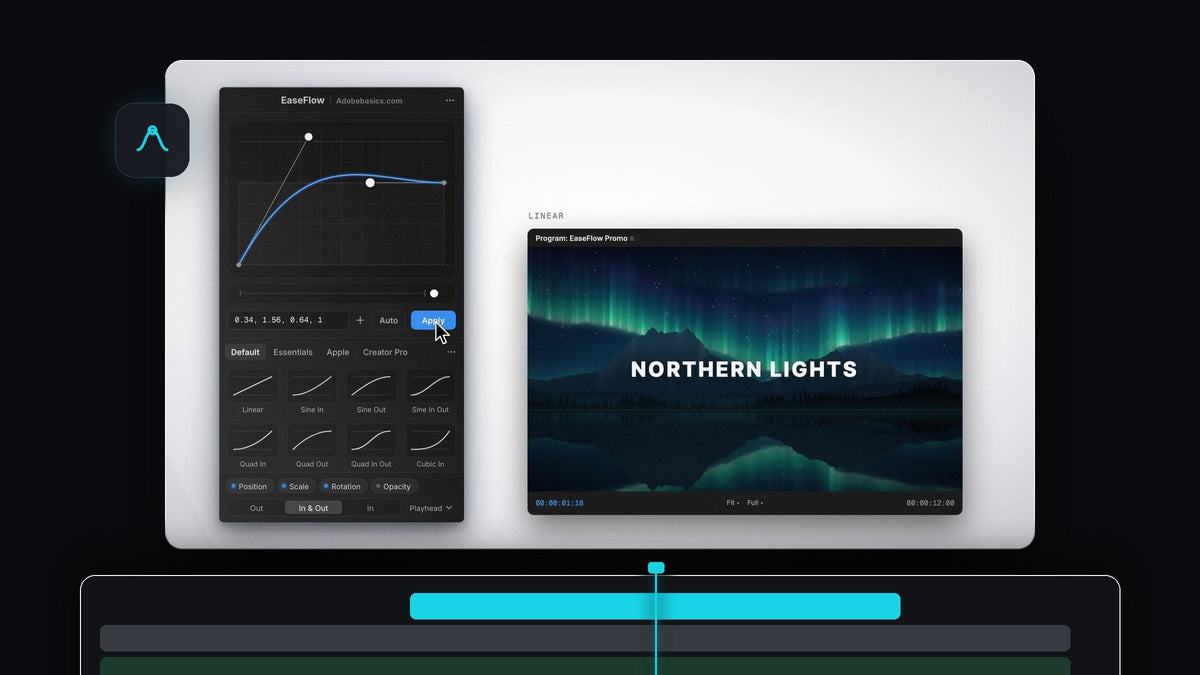
Des images clés fluides en un clic, ou une touche
Vous cherchez une alternative à Smoothify pour Premiere Pro ? EaseFlow adoucit vos images clés d'un clic sur Apply, ou avec une seule touche de votre choix, sur Mac et Windows.
Il trouve les images clés sous votre tête de lecture, les adoucit avec une vraie courbe et s'efface. EaseFlow s'achète une seule fois, 24,99 $ pour Standard ou 34,99 $ pour Pro, avec les mises à jour gratuites à vie.
Regarder la présentation
Pensé pour la vitesse
L'easing devrait prendre moins de temps que la pose des images clés. Tout dans EaseFlow est conçu autour de cette idée.
- Application à la tête de lecture. Inutile de sélectionner les images clés avant. EaseFlow adoucit celles qui sont sous la tête de lecture ou les plus proches.
- Tous les clips sélectionnés d'un coup. Sélectionnez une pile de titres ou une rangée de plans, et un clic les adoucit tous.
- Une touche pour chaque favori. Donnez à chaque preset son propre raccourci, et à Apply aussi.
- Auto Mode. Activez-le, et les nouvelles images clés sont adoucies dès que vous créez la deuxième.
- Retour immédiat. Un petit message confirme quelles propriétés ont été adoucies et avec quelle courbe, avec Undo juste à côté.

Étape 1 : Installer EaseFlow
Achetez-le sur la page EaseFlow et votre clé de licence et vos liens de téléchargement arrivent par e-mail juste après le paiement. Le programme d'installation guidé installe l'app EaseFlow et le plugin Premiere Pro sur Mac ou Windows.
Une petite app dans la barre des menus garde EaseFlow à jour et fait tourner les raccourcis. EaseFlow fonctionne avec Premiere Pro 2021 à 2026.
Étape 2 : Placer la tête de lecture sur vos images clés
Animez comme d'habitude, par exemple un titre qui glisse à l'écran avec deux images clés Position, comme dans notre tutoriel de texte qui glisse. Puis placez la tête de lecture sur le mouvement.
C'est toute la sélection qu'il vous faut. Utilisez les puces de propriétés en bas du panneau si vous voulez exclure Scale, Rotation ou Opacity.
Étape 3 : Cliquer sur un preset et appuyer sur Apply
Choisissez une courbe parmi les presets, comme Cubic In Out pour un mouvement calme ou Back Out pour un léger dépassement, et appuyez sur Apply. Le mouvement est adouci aussitôt.

Ce n'est pas le rendu voulu ? Choisissez une autre courbe et appuyez de nouveau sur Apply. EaseFlow remplace uniquement ses propres images clés et laisse les vôtres exactement où elles étaient.
Étape 4 : Attribuer une touche à vos courbes préférées
Faites un clic droit sur un preset dans le panneau et choisissez Set Shortcut. Appuyez sur Ctrl, Alt/Option ou Cmd avec une touche, ou sur une touche F seule, comme F5. EaseFlow vous empêche de choisir un raccourci déjà utilisé par Premiere Pro.

Appuyez maintenant sur la touche dans Premiere et les images clés sous la tête de lecture sont adoucies, comme si vous cliquiez sur le preset. Les raccourcis fonctionnent dès que Premiere Pro est au premier plan avec le panneau EaseFlow ouvert quelque part, même en onglet derrière un autre panneau.
La vitesse sans le désordre
La rapidité ne compte que si le résultat reste propre. EaseFlow n'ajoute que les images clés dont une courbe a besoin, environ 20 pour un Easy Ease de deux secondes, et ne déplace jamais les vôtres. Un seul Cmd+Z (Ctrl+Z sous Windows) retire l'easing.
Il adoucit toute propriété qui bouge : Position, Scale, Rotation, Opacity, Anchor Point et paramètres d'effets, sur les clips vidéo et audio. Les zooms sont un excellent point de départ ; essayez-le sur le mouvement de notre tutoriel de zoom avant. Pour toutes les options du panneau, consultez le guide complet d'EaseFlow.
FAQ
Quelle est la meilleure alternative à Smoothify pour Premiere Pro ?
EaseFlow. Il adoucit les images clés sous votre tête de lecture en un clic ou une touche, fonctionne sur tous les clips sélectionnés à la fois et s'achète une seule fois pour Mac et Windows.
Peut-on adoucir des images clés avec un raccourci clavier dans Premiere Pro ?
Oui. Avec EaseFlow, vous pouvez donner à chaque preset son propre raccourci, et à Apply Current Curve aussi. Appuyez dessus et les images clés sous la tête de lecture sont adoucies.
Peut-on adoucir plusieurs clips à la fois ?
Oui. Sélectionnez les clips et appuyez sur Apply. EaseFlow adoucit les images clés sous la tête de lecture ou les plus proches sur chaque clip sélectionné.
Faut-il sélectionner les images clés avant ?
Non. EaseFlow trouve pour vous les images clés sous votre tête de lecture. Vous pouvez aussi adoucir un clip entier d'un coup.
Un clic, une touche, un mouvement fluide. Obtenez EaseFlow pour Premiere Pro.



