

 par
par 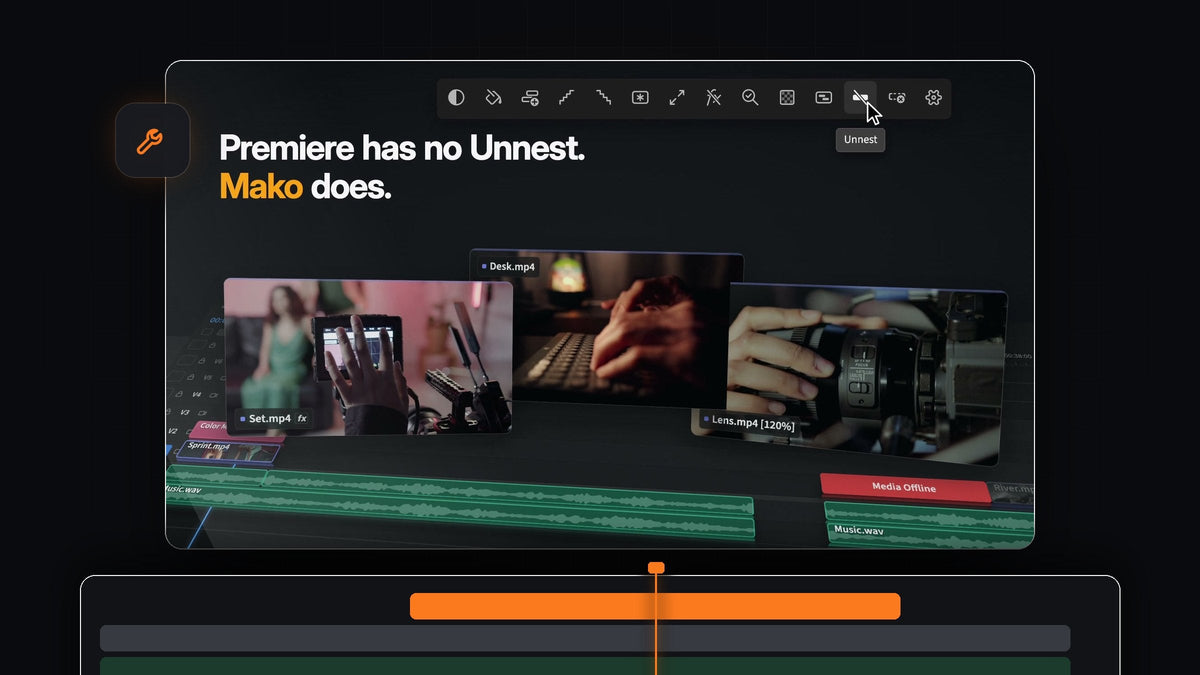
La réponse courte
Tu veux un résultat à la Un-PreCompose directement dans Premiere Pro ? Mako remet une séquence imbriquée dans ta timeline en un clic, effets et keyframes intacts, et il est gratuit sur Mac et Windows.
Mako est un petit panneau avec 13 outils en un clic. Si tu raisonnes en comps et précomps, Premiere te semblera vite familier.
Les précomps, version Premiere
Dans After Effects, tu regroupes des calques dans une précomp, tu travailles dedans et tu libères les calques quand tu en as besoin. Premiere Pro applique la même idée avec les séquences imbriquées. Mako transforme chaque étape de cette routine en un seul bouton.
- Nest place les clips sélectionnés dans leur propre séquence, sans boîte de dialogue.
- Unnest rouvre une imbrication sur la timeline, chaque clip sur sa propre piste, à sa place.
- New Sequence crée une séquence vide avec les réglages dans lesquels tu travailles déjà et l'ouvre dans son propre onglet.
- Transparency Grid affiche le damier dans le Program Monitor en un clic.
- Fit to Frame met un clip trop grand à l'échelle de l'image. Avec Shift-click, il remplit l'image à la place.
Étape 1 : Installe Mako
Ajoute Mako au panier et valide la commande à 0 $. Aucune carte n'est demandée, et ton téléchargement t'attend sur la page de confirmation de commande, avec une copie du lien par e-mail.
Lance Mako.pkg sur Mac ou MakoSetup.exe depuis le zip sous Windows. Redémarre Premiere Pro, ouvre Window > Extensions > Mako et ancre-le où tu veux. Il fonctionne avec Premiere Pro 2021 et ultérieur et se met à jour tout seul.
Étape 2 : Regroupe des clips avec Nest
Sélectionne les clips que tu veux traiter comme un seul bloc, comme l'animation d'un logo, une série de plans de coupe ou une pile de calques pour un bandeau-titre. Clique sur Nest. Ils deviennent une séquence imbriquée sur la timeline, exactement là où ils étaient.

Tu peux maintenant déplacer, raccourcir ou étalonner tout le groupe comme un seul clip. Double-clique dessus pour travailler à l'intérieur, comme tu ouvrirais une précomp.
Étape 3 : Libère les clips avec Unnest
Quand tu as besoin de retrouver les clips séparés, sélectionne l'imbrication et clique sur Unnest. Chaque clip revient sur sa propre piste, à son propre moment.
Les détails sur lesquels tu as passé du temps reviennent avec eux : effets, keyframes, vitesse, noms de clips et état activé/désactivé, et l'audio lié reste lié. Si un clip ne peut pas être reconstruit, comme un titre ou un clip multicam, Mako laisse l'imbrication telle quelle. Chaque étape peut être annulée.
Étape 4 : Démarre une nouvelle séquence aux mêmes réglages
Besoin d'une séquence vierge pour la prochaine version, un test ou un montage alternatif ? Clique sur New Sequence. Mako crée une séquence vide avec les mêmes réglages que celle où tu es et l'ouvre dans son propre onglet, sans aucun préréglage à faire correspondre à la main.

C'est la version Premiere de la création d'une nouvelle comp à partir d'une comp existante, sans la boîte de réglages.
Étape 5 : Vérifie la transparence en un clic
Les motion designers vivent avec le damier activé. Clique sur Transparency Grid et le Program Monitor l'affiche, pour voir exactement où un bandeau-titre, un détourage ou un logo est transparent.

Quand le graphisme est prêt à quitter Premiere avec sa couche alpha, découvre comment exporter une vidéo transparente dans Premiere Pro.
Conçu pour celles et ceux qui changent d'app toute la journée
Si tu passes sans cesse d'After Effects à Premiere Pro, Mako garde le côté Premiere rapide. Associe-le à Dynamic Link entre Premiere Pro et After Effects et tu envoies le motion lourd de l'autre côté pendant que le montage reste fluide.
- Un raccourci pour chaque bouton. Fais un clic droit sur un bouton et choisis Keyboard Shortcut, ou définis-les tous dans l'onglet Shortcuts des Settings.
- N'écrase jamais un clip. Les calques d'effets et caches de couleur vont sur la première piste libre au-dessus, et Mako ajoute une piste s'il n'y en a pas. Les images figées se font sur place, dans le clip lui-même.
- Un projet bien rangé. Les calques d'effets atterrissent dans un chutier Mako.
- Ta disposition. Masque les boutons inutiles, colore les autres et choisis de 1 à 4 colonnes. Il se replie comme le panneau Tools.
- Gratuit pour de bon. Pas de compte, pas de clé de licence et pas d'essai, avec des mises à jour qui s'installent toutes seules.
Notre guide complet de Mako présente les 13 boutons.
FAQ
Existe-t-il un Un-PreCompose pour Premiere Pro ?
Oui, Mako. Sélectionne une séquence imbriquée et clique sur Unnest. Ses clips reviennent sur leurs pistes, à leur place, avec leurs effets, keyframes et vitesse.
Quel est l'équivalent d'une précomp dans Premiere Pro ?
Une séquence imbriquée. Avec Mako, sélectionne les clips et clique sur Nest pour en créer une sans boîte de dialogue, puis sur Unnest pour la rouvrir.
Unnest conserve-t-il les keyframes et les effets ?
Oui. Effets, keyframes, vitesse, noms de clips et état activé/désactivé reviennent tous, et l'audio lié reste lié.
Peut-on afficher la grille de transparence dans Premiere Pro ?
Oui. Clique sur Transparency Grid dans Mako et le damier apparaît dans le Program Monitor, pour vérifier tes détourages d'un coup d'œil.
Imbriquer, libérer et repartir de zéro, un clic chacun. Obtiens Mako gratuitement.



