

EaseFlow – L’easing pour Premiere Pro

Compatible avec Premiere Pro 2021-2026
Compatible Windows & Mac
Téléchargement immédiat
Licence à vie + mises à jour gratuites
Licence commerciale
La façon la plus fluide d’appliquer de l’easing à tes keyframes dans Premiere Pro.
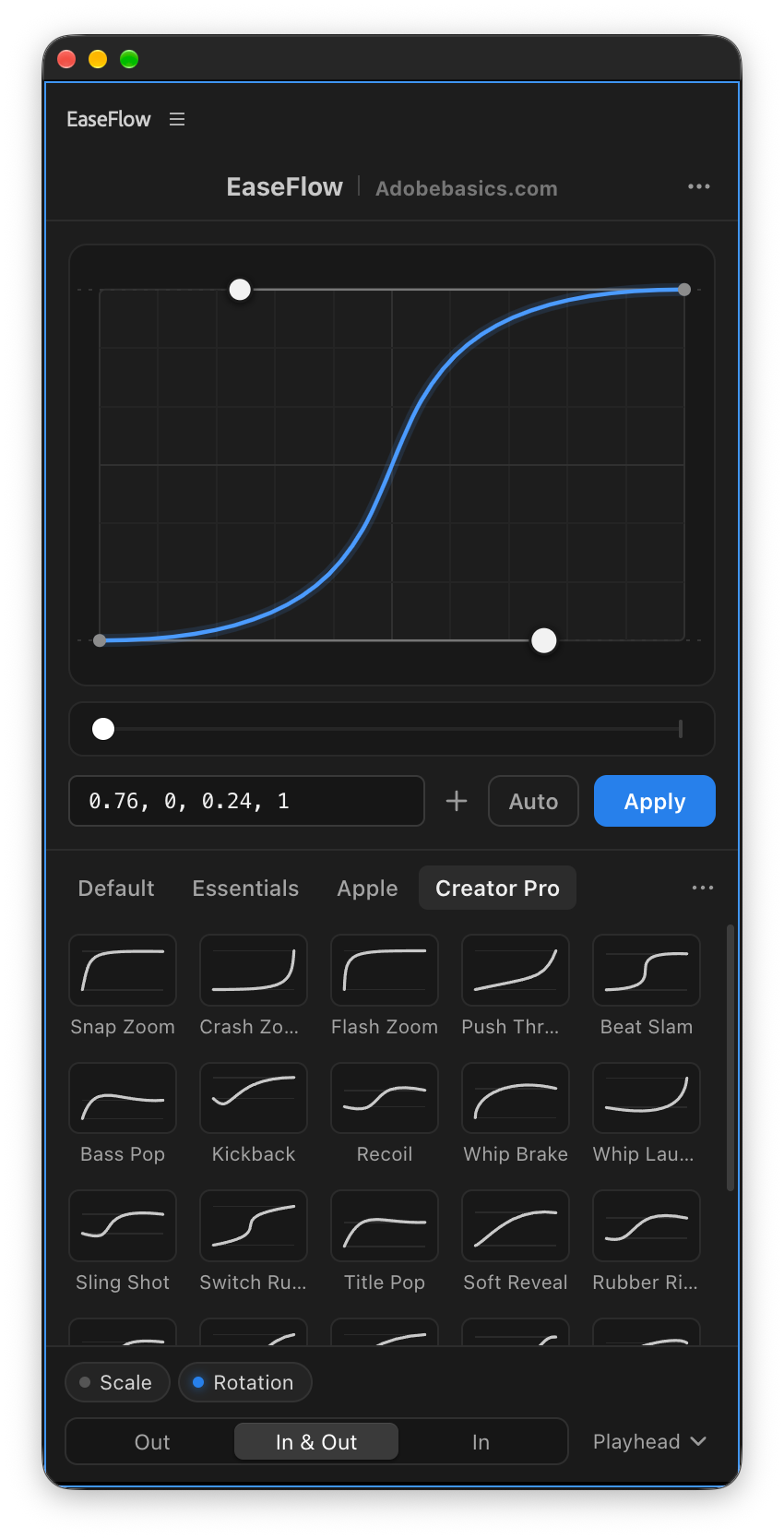
EaseFlow apporte de vraies courbes d’easing dans Premiere Pro. Choisis une courbe, clique sur « Apply », et chaque image entre tes deux keyframes la suit. Pas de graphiques de vitesse, pas de poignées capricieuses, pas d’approximations. Juste un mouvement fluide et professionnel en un clic.
Il se loge dans un panneau qui semble faire partie de Premiere : il trouve les keyframes sous ta tête de lecture, leur applique l’easing et s’efface pour que tu continues à monter.
Pensé pour ta façon de monter :
- Un clic. Applique à la tête de lecture, ou attribue des raccourcis clavier à tes courbes préférées.
- Mode Auto. Crée deux keyframes et l’easing s’applique automatiquement.
- Un vrai éditeur de graphique. Façonne n’importe quelle courbe à la main, avec magnétisme.
- Annule sans souci. Un seul Cmd/Ctrl+Z retire l’easing d’EaseFlow.
- Des timelines propres. EaseFlow n’ajoute que les keyframes dont la courbe a besoin et ne touche jamais aux tiennes.
EaseFlow – L’easing pour Premiere Pro
Façonne n’importe quelle courbe
Fais-la glisser, saisis-la ou colle un cubic-bezier.
Courbes dans Pro
Aperçu en direct
Pose deux keyframes. L’easing s’applique tout seul.
Speed ramps
Des courbes Creator Pro pour des montages percutants.
Annulation en une étape
Applique l’easing à n’importe quelle keyframe
Raccourcis de presets
Tes keyframes restent en place
Ressorts rebondissants façon Apple
Dans EaseFlow Pro.

Premiere Pro 2021–2026
Une app dans la barre des menus le garde à jour.
De vraies courbes d’easing
Des keyframes fluides. En un clic.
Premiere déplace les keyframes à vitesse constante. EaseFlow ajoute une vraie courbe pour que les mouvements arrivent en douceur.
Keyframes Premiere ProRobotique
Même vitesse à chaque image, puis un arrêt brutal.
Avec EaseFlowNaturel
Ça accélère, ça glisse et ça se pose en douceur.
Essaie-le ici même
Voici EaseFlow. Vas-y, essaie.
Le vrai panneau, dans ton navigateur. Fais glisser la courbe, choisis un preset, puis clique sur Apply.
EaseFlow Adobebasics.com

Une démo en direct du panneau. Dans Premiere Pro, EaseFlow applique l’easing à tes vraies keyframes.
Mode Auto
Pose deux keyframes. EaseFlow s’occupe du reste.
Ajoute deux keyframes et EaseFlow leur applique l’easing aussitôt. Pas de bouton, pas de menu, pas de graphique.
-
Ajoute une keyframe
Sur tout ce que tu animes, comme d’habitude.
-
Ajoute la deuxième
Où que soit la tête de lecture. EaseFlow applique l’easing aux keyframes aussitôt.
-
C’est tout. L’easing est appliqué.
Avec la courbe que tu as choisie. Tu as changé d’avis ? L’annulation est juste là.
L’easing dans Premiere Pro
- Clic droit sur une keyframe
- Interpolation temporelle
- Bézier
- Ouvrir le graphique
- Faire glisser les poignées
Puis recommencer pour la keyframe suivante. Et la suivante.
EaseFlow avec le mode Auto
- Ajoute deux keyframes
Easing déjà appliqué. Chaque keyframe, chaque clip.
- Utilise la courbe que tu as choisie
- Ne touche pas à tes anciennes keyframes
- Ajoute-en une au milieu, les deux côtés restent fluides
- Annulation en un clic
Bibliothèques de presets
Toutes les courbes qu’il te faut. Intégrées.
Quatre bibliothèques de presets d’easing, chacune à un clic dans le panneau.
-
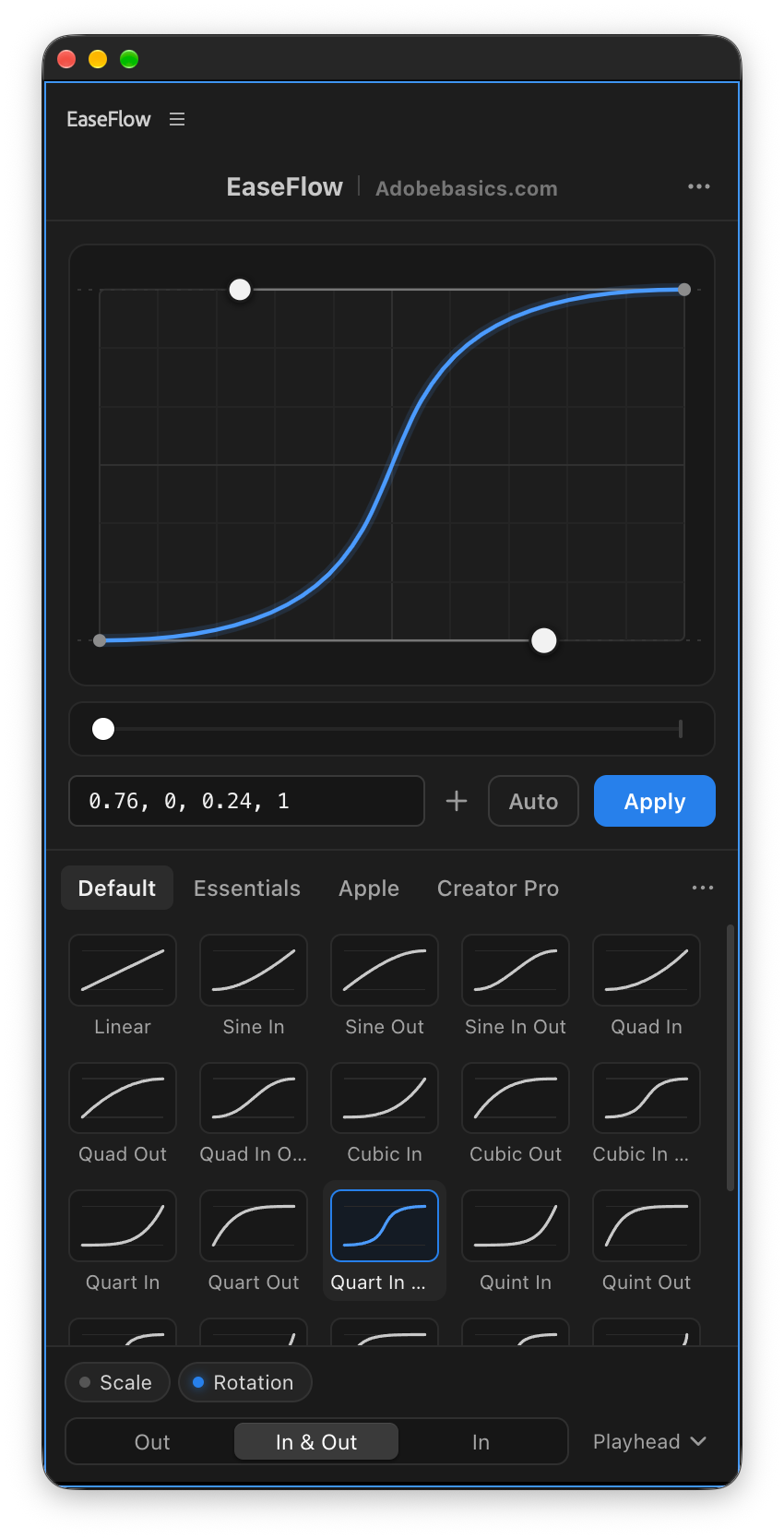
Par défaut
25 courbes
Les classiques : Sine, Quad, Cubic, Expo, Circ, Back et plus encore, chacun en In, Out et In Out.
-
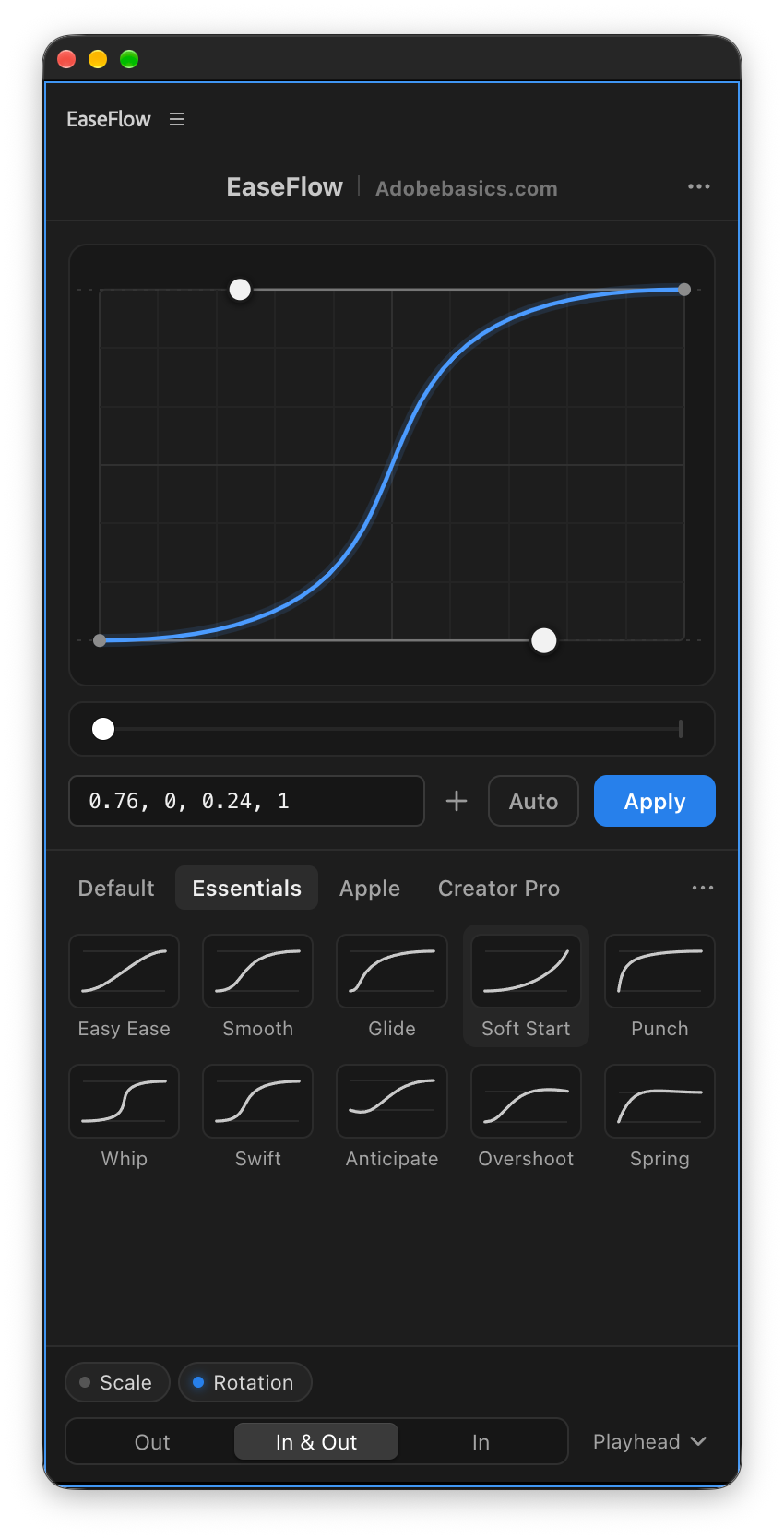
Essentials
Pro10 courbes
Les courbes que les monteurs utilisent pour les zooms, les whip pans, les titres et les synthés.
-
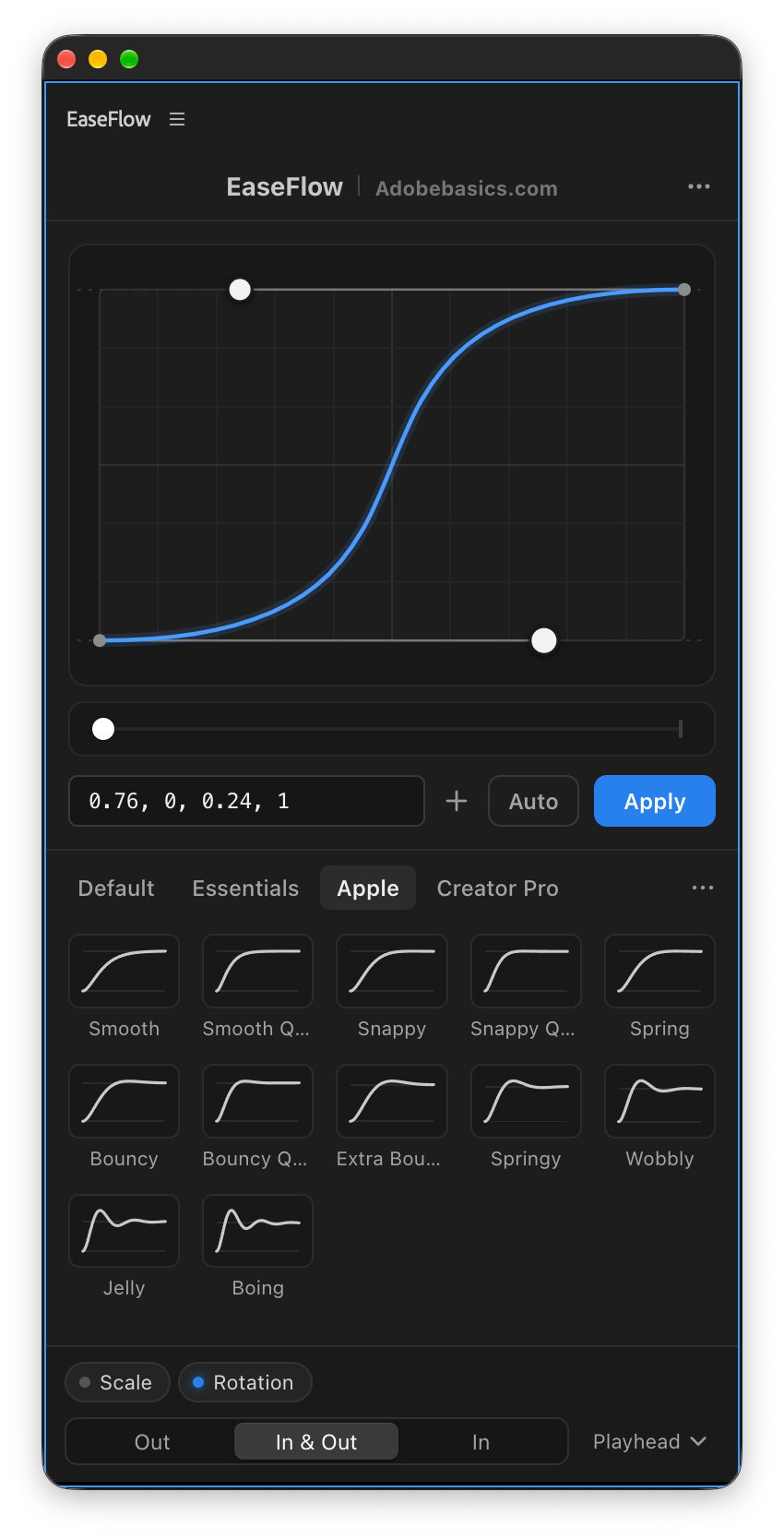
Apple
Pro12 courbes à rebond
Un mouvement naturel et rebondissant, de Smooth à Boing. Parfait pour les pop-ins, les titres et les stickers.
-
Creator Pro
Pro25 courbes
Des easings de créateur pour des montages percutants, speed ramps inclus.
Enregistre tes propres courbes, mets tes favorites en avant et importe ou exporte des bibliothèques entières.
Raccourcis clavier
Appuie sur une touche. L’easing est appliqué.
Attribue un raccourci à tes presets préférés. Appuie dessus et les keyframes sous la tête de lecture reçoivent l’easing.
-
Clic droit sur un preset
Choisis Set Shortcut… sur n’importe quel preset, y compris les tiens.
-
Appuie sur les touches de ton choix
Ctrl, Alt/Option ou ⌘ avec une touche, ou une touche F seule.
-
Utilise-les dans Premiere
Les keyframes sous la tête de lecture reçoivent l’easing, exactement comme en cliquant sur le preset.
- Fonctionne dès que Premiere est au premier plan
- Un raccourci pour Apply aussi
- Dans Standard et Pro
Toutes les propriétés
De l’easing sur tout ce qui bouge. Vidéo et audio.
Trajectoire, Opacité, effets et niveaux audio, tous avec le même easing.
- Linéaire
- EaseFlow
Les trajectoires courbes restent courbes.
Tes propres courbes
Apporte tes propres courbes. Garde-les pour de bon.
Colle une courbe venue de n’importe où. Enregistre-la en un clic et partage la bibliothèque.
Quatre nombres, un cubic-bezier() ou un lien : tout fonctionne.
Enregistrer la courbe
Copie une courbe depuis n’importe quel site.
Conçu pour inspirer confiance
Tes keyframes. Intactes.
EaseFlow crée la courbe en ajoutant ses propres keyframes entre les tiennes. Les tiennes ne bougent jamais.
-
Tes keyframes restent en place
EaseFlow ajoute seulement des keyframes entre les tiennes. Les tiennes ne sont jamais déplacées ni modifiées.
-
Seulement le nécessaire
Un Easy Ease de deux secondes demande environ 20 keyframes, et non une à chaque image.
-
Rien n’est écrasé
EaseFlow vérifie tes keyframes avant chaque modification et s’arrête si elles ont bougé.
Tout est inclus
Petit panneau. Des heures gagnées.
Un panneau Premiere Pro qui se pilote au clavier. Voici tout ce qu’il propose.
-
Mode Auto
Crée deux keyframes et l’easing s’applique automatiquement.
-
Appliquer à la tête de lecture
Applique l’easing aux keyframes situées sous la tête de lecture ou au plus près, sur tous les clips sélectionnés à la fois.
-
Éditeur de graphique
Fais glisser les poignées, maintiens Shift pour aimanter et Alt pour faire un effet miroir. Tire au-delà du bord pour un overshoot.
-
Courbes à rebond
Les mouvements dépassent puis se posent pile sur ta keyframe. Tire la poignée vers le haut pour plus de rebond.
-
Raccourcis de presets
Attribue une touche à n’importe quel preset et applique l’easing sans toucher au panneau.
-
Un ⌘Z pour tout annuler
Le premier appui dans Premiere Pro retire l’easing d’EaseFlow. Rétablir le remet en place.
-
Toutes les propriétés
Position, Échelle, Rotation, Opacité, Point d’ancrage et paramètres d’effets, en vidéo comme en audio.
-
Vois ce qui est déjà là
Une seconde courbe, plus discrète, montre l’easing déjà appliqué à tes keyframes.
-
Les trajectoires courbes restent courbes
La position suit la trajectoire que Premiere dessine entre tes keyframes, pas une ligne droite.
-
Colle une courbe
cubic-bezier(), un lien cubic-bezier.com, quatre nombres ou un spring(damping, frequency).
-
Ta propre bibliothèque
Enregistre tes propres courbes, mets tes favorites en avant et importe ou exporte des bibliothèques entières.
-
Mac et Windows
Le même EaseFlow sur macOS et Windows, toujours à jour grâce à son app dans la barre des menus.
Choisis ton EaseFlow
Deux versions. Un seul paiement.
Chaque version inclut l’éditeur de graphique, le mode Auto, l’annulation et les raccourcis. Pro ajoute les courbes à rebond.
EaseFlow Standard
Tout ce qu’il faut pour un easing digne d’un pro.
$24.99 paiement unique
- Un clic applique l’easing à n’importe quelle paire de keyframes
- Le mode Auto applique l’easing à mesure que tu ajoutes des keyframes
- Façonne n’importe quelle courbe dans un graphique visuel
- Applique l’easing à tout un clip d’un coup, ou juste à la tête de lecture
- Timelines propres : uniquement les keyframes nécessaires
- Tes keyframes et trajectoires restent telles que tu les as définies
- Un seul ⌘Z annule tout l’easing (Ctrl+Z sous Windows)
- Raccourcis et favoris pour tes courbes préférées
- Pack par défaut : 25 courbes fluides
- Mac et Windows, toujours à jour
EaseFlow Pro
Toutes les courbes qu’on crée, aujourd’hui et demain.
$34.99 paiement unique
- Tout ce qu’il y a dans Standard
- Des courbes à rebond qui donnent vie au mouvement
- 47 presets supplémentaires, prêts en un clic
- Façonne chaque rebond avec deux poignées
- Chaque rebond se pose pile sur ta keyframe
- Pack Apple : 12 courbes à rebond, de Smooth à Boing
- Pack Essentials : 10 courbes incontournables pour les zooms et les titres
- Pack Creator Pro : 25 easings avec speed ramps
- Chaque nouveau pack que nous ajouterons à l’avenir
Ta clé de licence et tes liens de téléchargement arrivent par e-mail juste après le paiement.
Économise 10 % avec le pack
Offre-toi le kit Premiere complet.
EaseFlow Pro, QuickPaste et BetterFX : des keyframes plus fluides, un collage plus malin, des effets plus rapides.
-
EaseFlow Pro
Easing fluide
$34.99
-
QuickPaste
Presse-papiers intelligent
$24.99
-
BetterFX
Chaque effet, un raccourci
$29.99



Simple dès le départ
Trois étapes. Un clic.
Un installateur guidé installe l’app et le plugin Premiere Pro pour toi.

Mac et Windows · Mises à jour installées automatiquement
Vois la différence
Plus de sensations. Moins de clics.
EaseFlow face aux autres plugins d’easing pour Premiere Pro.
Passe à l’easing. En un clic.
Choisis une version, et tes prochaines keyframes seront fluides.
- Mac et Windows
- Clé de licence par e-mail juste après le paiement
- Support sous 24 heures