

 द्वारा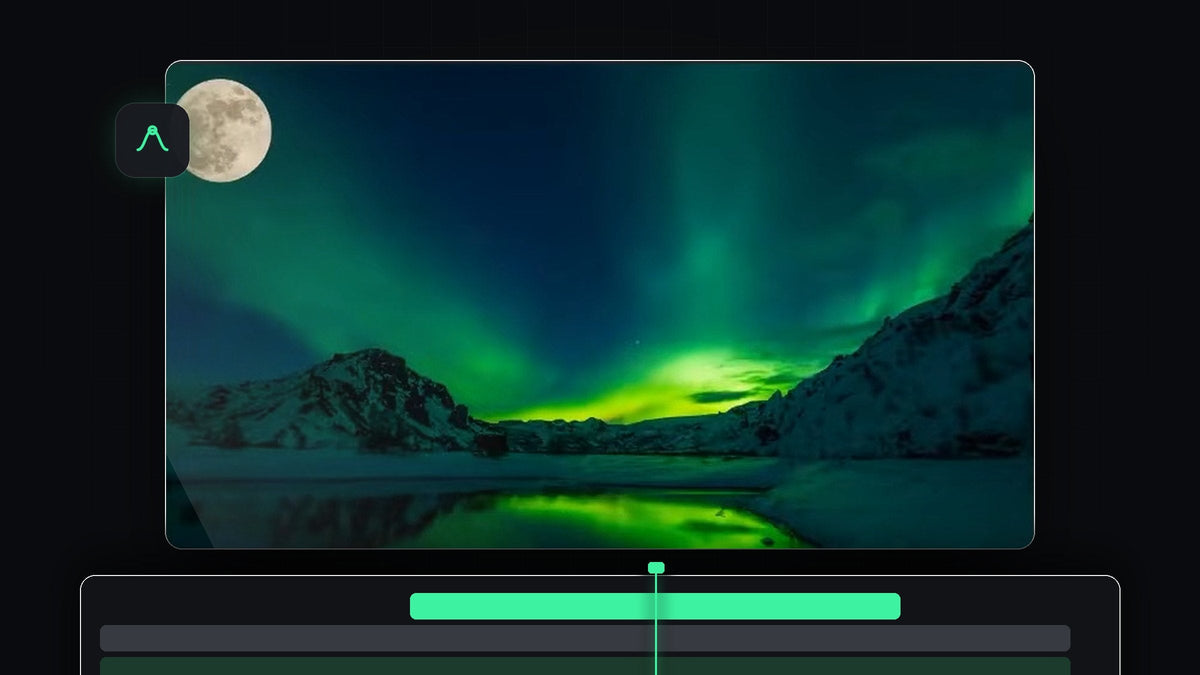
आप बिना किसी अतिरिक्त सॉफ़्टवेयर के Premiere Pro में किसी तस्वीर को चला सकते हैं। बैकग्राउंड क्लिप के ऊपर कट-आउट PNG रखकर और उसका Position एनिमेट करके आप तैरता चाँद, उड़ता लोगो या सीन में घूमता कोई भी ऑब्जेक्ट बना सकते हैं। यह रहा सटीक कीफ्रेम वर्कफ़्लो।
ट्यूटोरियल देखें
स्टेप 1: अपनी तस्वीर को बैकग्राउंड के ऊपर लेयर करें
अपनी बैकग्राउंड क्लिप को V1 पर रखें और जिस तस्वीर को एनिमेट करना है उसे V2 पर खींचें। बेहतरीन नतीजे के लिए पारदर्शी बैकग्राउंड वाला PNG (कट-आउट) इस्तेमाल करें, ताकि सिर्फ़ ऑब्जेक्ट हिले, उसके चारों ओर का आयत नहीं। तस्वीर को ट्रिम करें ताकि वह उतनी ही लंबी हो जितना लंबा एनिमेशन आप बनाना चाहते हैं।

स्टेप 2: तस्वीर चुनें और Effect Controls खोलें
V2 की इमेज क्लिप पर क्लिक करें, फिर Effect Controls पैनल खोलें (Window > Effect Controls)। Motion के नीचे आपको Position, Scale और Rotation मिलेंगे। Program Monitor में तस्वीर पर क्लिक करें तो उसके हैंडल दिखते हैं, जिससे आप उसे शुरुआती जगह तक खींच सकते हैं और कोने के हैंडल को खींचकर उसका आकार बदल सकते हैं।

स्टेप 3: पहला Position कीफ्रेम लगाएँ
प्लेहेड को क्लिप की शुरुआत में ले जाएँ, तस्वीर को वहाँ रखें जहाँ से मूवमेंट शुरू होना चाहिए और कीफ्रेमिंग चालू करने के लिए Position के बगल में स्टॉपवॉच पर क्लिक करें। Premiere Pro प्लेहेड की जगह पहला कीफ्रेम जोड़ देता है।

स्टेप 4: प्लेहेड को आगे ले जाएँ और तस्वीर खींचें
टाइमलाइन में आगे जाएँ, फिर Program Monitor में तस्वीर को उसकी अगली जगह पर खींचें। नया कीफ्रेम अपने-आप जुड़ जाता है और मोशन पाथ दिखाने वाली बिंदीदार लाइन दिखती है। पाथ को घुमावदार बनाने के लिए कुछ और बिंदुओं पर यही दोहराएँ, जैसे ऊपर और आसमान के आर-पार। कम कीफ्रेम और बड़े अंतराल से शांत, धीमा बहाव मिलता है, जबकि पास-पास के कीफ्रेम मूवमेंट को तेज़ बनाते हैं।

EaseFlow के साथ ज़्यादा स्मूद: कीफ्रेम चुनें और Bezier हैंडल खींचने के बजाय एक क्लिक में असली ईज़िंग कर्व लगाएँ। EaseFlow देखें
स्टेप 5: प्ले करके सुधारें
एनिमेशन चलाने के लिए Space दबाएँ। अगर मूवमेंट अकड़ा हुआ लगे, तो कीफ्रेम पर राइट-क्लिक करके Temporal Interpolation > Ease In और Ease Out चुनें, या स्पीड बदलने के लिए मिनी टाइमलाइन पर कीफ्रेम को बाएँ या दाएँ खींचें। इसी तरह Scale भी एनिमेट कर सकते हैं ताकि तस्वीर चलते हुए बड़ी या छोटी हो।

टिप्स
- पारदर्शी PNG इस्तेमाल करें। कट-आउट सीन का हिस्सा लगता है, जबकि बैकग्राउंड वाली फ़ोटो स्टिकर जैसी दिखती है।
- स्पीड को मूड के हिसाब से रखें। धीमा मूवमेंट शांत लगता है, तेज़ मूवमेंट ऊर्जावान।
FAQ
Premiere Pro में स्टिल इमेज को कैसे एनिमेट करें?
उसे अपने बैकग्राउंड के ऊपर वाले ट्रैक पर रखें, Effect Controls में Position की स्टॉपवॉच चालू करें और अलग-अलग समय पर कीफ्रेम लगाएँ।
मूवमेंट को ज़्यादा स्मूद कैसे बनाएँ?
अपने कीफ्रेम पर Ease In और Ease Out लगाएँ। Premiere Pro में कीफ्रेम को ईज़ करने की छोटी गाइड बताती है कि कैसे।
क्या मैं सिर्फ़ पोज़िशन से ज़्यादा एनिमेट कर सकता हूँ?
हाँ। Scale, Rotation और Opacity सभी में स्टॉपवॉच होती है, इसलिए इन्हें बिल्कुल उसी तरह कीफ्रेम किया जा सकता है।
हाथ से बनाने की जगह तैयार तैरते ऑब्जेक्ट चाहिए? मुफ़्त फ़्लोटिंग आइकन प्रीसेट डाउनलोड करें।


