

 द्वारा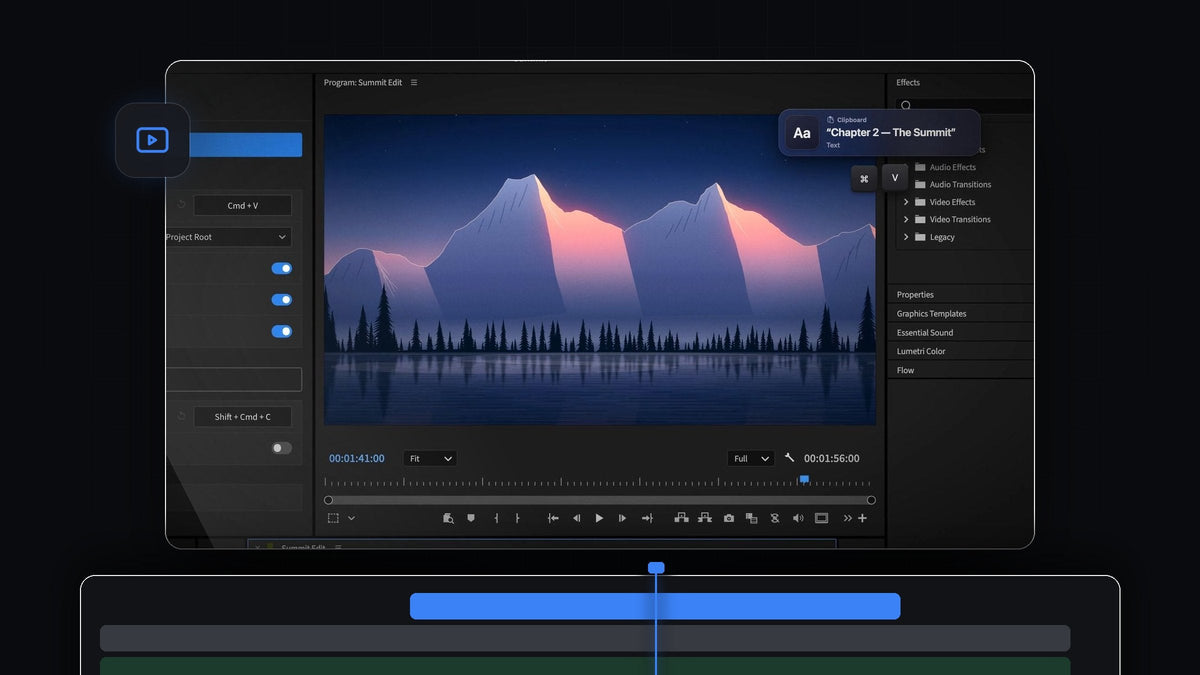
Premiere Pro 2025 में वेडिंग फ़िल्मों के लिए सबसे अच्छा पेस्ट प्लगइन
Premiere Pro 2025 के लिए सबसे अच्छा पेस्ट प्लगइन QuickPaste है। कपल के नाम, वचनों की कोई लाइन या किसी मेहमान की फ़ोन फ़ोटो कॉपी करें, Cmd + V (Windows पर Ctrl + V) दबाएँ, और वह आपकी एडिट में आ जाती है। यह Mac और Windows पर Premiere Pro 2025 (वर्ज़न 25) में चलता है, एक बार के $24.99 में।
वेडिंग फ़िल्म ऐसे शब्दों से भरी होती है जो पहले से कहीं और लिखे होते हैं। नाम और तारीख वेडिंग प्लानर के ईमेल में होते हैं, वेन्यू निमंत्रण कार्ड पर और पाठ समारोह के कार्यक्रम में। QuickPaste के साथ आप इन्हें दोबारा टाइप करना बंद करते हैं और वह समय कहानी पर लगाते हैं।
इंट्रो देखें
यह वेडिंग एडिट में क्या लाता है
QuickPaste सामान्य पेस्ट शॉर्टकट से काम करता है, Premiere Pro में कहीं से भी। वेडिंग और इवेंट एडिटर्स सबसे ज़्यादा इन्हीं हिस्सों का इस्तेमाल करते हैं।
- टेक्स्ट टाइटल बन जाता है। कोई भी टेक्स्ट कॉपी करें और वह स्टाइल करने के लिए तैयार टाइटल के रूप में आ जाता है। नाम, तारीखें, चैप्टर कार्ड और वचनों के कोट बस एक पेस्ट दूर हैं।
- अपना बिन चुनें। पेस्ट की गई फ़ाइलें अपने अलग बिन, आपके चुने हुए बिन या प्रोजेक्ट रूट में जाती हैं, ताकि टाइटल और मेहमानों की फ़ोटो घंटों की फ़ुटेज में कभी न खोएँ।
- प्लेहेड पर इन्सर्ट करें। Paste at Playhead चालू होने पर हर पेस्ट सीधे आपकी टाइमलाइन पर उसी पल जाता है जहाँ आप कट कर रहे हैं।
- मेहमानों की फ़ोटो बस चल जाती हैं। HEIC, AVIF, RAW और दूसरी इमेज Premiere Pro तक पहुँचने से पहले साफ़ PNG बन जाती हैं, इसलिए रिसेप्शन की फ़ोन फ़ोटो सीधे पेस्ट हो जाती हैं।
- म्यूज़िक और साउंड। कोई ऑडियो या वीडियो फ़ाइल कॉपी करें और पेस्ट करें। अगर Premiere Pro उसे इम्पोर्ट करता है, तो QuickPaste उसे पेस्ट करता है।
- कपल के लिए एक फ़्रेम कॉपी करें। Copy Current Frame प्लेहेड के नीचे वाले फ़्रेम को फ़ुल-रेज़ोल्यूशन PNG के रूप में ले लेता है, जो एक स्नीक-पीक स्टिल के लिए एकदम सही है।
पूरी फ़ीचर लिस्ट चाहिए? हमारा QuickPaste ओवरव्यू हर फ़ॉर्मेट को कवर करता है।
स्टेप 1: QuickPaste को टाइटल बिन पर सेट करें
अपने टाइटल और स्टिल्स के लिए एक बिन बनाएँ, फिर QuickPaste पैनल खोलें और Paste To में उसे चुनें। पक्का करें कि Paste Text as Title चालू है।
अगर आप हर वेडिंग एक ही प्रोजेक्ट टेम्पलेट से बनाते हैं, तो वह बिन एक बार जोड़ दें और हर नया कपल उसी के साथ शुरू होगा। हमारी गाइड Premiere Pro में प्रोजेक्ट टेम्पलेट बनाना सेटअप दिखाती है।
स्टेप 2: नाम कॉपी करें और टाइटल पेस्ट करें
वह ईमेल, नोट्स या कार्यक्रम खोलें जहाँ टेक्स्ट पहले से है। लाइन चुनें, जैसे कपल के नाम या "समारोह" जैसा कोई चैप्टर कार्ड, और उसे कॉपी करें।

Premiere Pro पर जाएँ, प्लेहेड वहाँ रखें जहाँ टाइटल दिखना चाहिए, और Cmd + V या Ctrl + V दबाएँ। टेक्स्ट आपकी फ़ुटेज के ऊपर टाइटल के रूप में आता है, ठीक वैसी ही स्पेलिंग में जैसे कपल ने लिखा था।

टाइटल क्लिप टाइमलाइन पर प्लेहेड के पास रहती है और उसका आइटम आपके चुने हुए बिन में, आपकी पेस्ट की गई बाकी चीज़ों के साथ इंतज़ार करता है।

स्टेप 3: Properties पैनल में स्टाइल करें
टाइटल क्लिप चुनें। Premiere Pro 2025 में Properties पैनल Text, Appearance और Alignment कंट्रोल एक जगह ले आता है, ताकि आप फ़ॉन्ट, साइज़ और कलर वहीं सेट कर सकें। एक टाइटल को अपनी पसंद से स्टाइल करें, उसे स्टाइल के रूप में सेव करें, और हर पेस्ट किया गया नाम और चैप्टर कार्ड उससे मैच कर सकता है।
टाइटल में नए हैं? हमारी गाइड Premiere Pro में टेक्स्ट जोड़ना बेसिक्स समझाती है। इसके बजाय टाइट डेडलाइन पर किसी टीम को डिलीवर कर रहे हैं? 2026 एडिशन देखें।
अक्सर पूछे जाने वाले सवाल
क्या QuickPaste, Premiere Pro 2025 के साथ काम करता है?
हाँ। QuickPaste, Mac और Windows पर Premiere Pro 2025 (वर्ज़न 25) के साथ काम करता है। यह Premiere Pro 2021 से 2026 तक हर वर्ज़न को सपोर्ट करता है।
क्या मैं Premiere Pro में टेक्स्ट को टाइटल के रूप में पेस्ट कर सकता हूँ?
हाँ। QuickPaste के साथ कोई भी टेक्स्ट कॉपी करें और Premiere Pro में अपना पेस्ट शॉर्टकट दबाएँ। वह स्टाइल करने के लिए तैयार टाइटल के रूप में आ जाता है।
पेस्ट की गई फ़ाइलें कहाँ जाती हैं?
अपने अलग बिन, आपके चुने हुए बिन या प्रोजेक्ट रूट में। Paste at Playhead चालू करें और हर पेस्ट सीधे आपकी टाइमलाइन पर भी जाएगा।
क्या मैं मेहमानों की iPhone फ़ोटो पेस्ट कर सकता हूँ?
हाँ। HEIC, AVIF, WebP, RAW और दूसरे इमेज फ़ॉर्मेट अपने आप साफ़ PNG बन जाते हैं, इसलिए मेहमानों की फ़ोटो सीधे आपके प्रोजेक्ट में पेस्ट हो जाती हैं।
क्या आगे के अपडेट शामिल हैं?
हाँ। QuickPaste एक बार के $24.99 का है और इसमें लाइफ़टाइम एक्सेस और आगे का हर अपडेट शामिल है।
नाम, वचन और मेहमानों की फ़ोटो, सेकंडों में पेस्ट। Premiere Pro 2025 के लिए QuickPaste पाएँ।



