

 द्वारा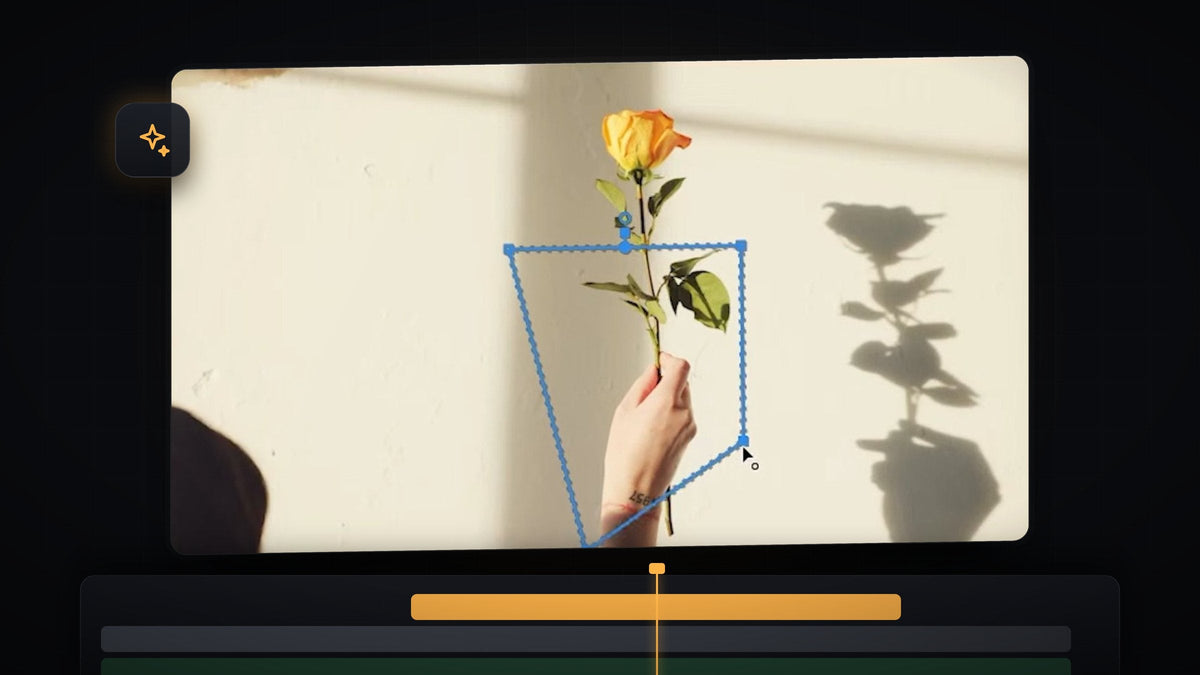
ट्यूटोरियल देखें
स्टेप 1: अपनी क्लिप में Gaussian Blur जोड़ें
Effects पैनल (Window > Effects) खोलें और सर्च बॉक्स में gaussian blur टाइप करें। Gaussian Blur को Video Effects > Blur & Sharpen से खींचकर उस क्लिप पर डालें जिसे आप ब्लर करना चाहते हैं। ध्यान रखें कि Blur & Sharpen फ़ोल्डर वाला इफ़ेक्ट चुनें, Convolution Kernel वाला वर्ज़न नहीं।

BetterFX के साथ और तेज़: Effects पैनल को छोड़ दें। अपना BetterFX शॉर्टकट दबाएं, Gaussian Blur के पहले कुछ अक्षर टाइप करें और Enter दबाएं, इफ़ेक्ट चुने हुए क्लिप पर लग जाएगा। BetterFX पाएं
स्टेप 2: ऑब्जेक्ट के चारों ओर मास्क बनाएं
क्लिप चुनें और Effect Controls खोलें। Gaussian Blur के नीचे आपको तीन छोटे आइकन दिखेंगे: एक एलिप्स, एक रेक्टैंगल और एक पेन। Pen टूल पर क्लिक करें, फिर Program Monitor में क्लिक करके उस ऑब्जेक्ट के चारों ओर पॉइंट रखें जिसे आप ब्लर करना चाहते हैं। शेप बंद करने के लिए पहले पॉइंट पर क्लिक करें। अगर एलिप्स या रेक्टैंगल ऑब्जेक्ट पर बेहतर बैठते हैं, तो उन्हें भी इस्तेमाल कर सकते हैं।

इफ़ेक्ट अब सिर्फ़ मास्क के अंदर लागू होता है, इसलिए अभी कुछ अलग नहीं दिखता, क्योंकि ब्लर की मात्रा अब भी शून्य है।
स्टेप 3: ब्लर बढ़ाएं और किनारा नरम करें
Effect Controls में Blurriness तब तक बढ़ाएं जब तक ऑब्जेक्ट उतना छिप न जाए जितना आप चाहते हैं। वीडियो में यह लगभग 91 तक जाता है, लेकिन आप अपने शॉट के हिसाब से कोई भी तीव्रता चुन सकते हैं। फिर Mask खोलें और Mask Feather बढ़ाएं। ज़्यादा फ़ेदर ब्लर को धीरे-धीरे साफ़ हिस्से में घोल देता है, इसलिए मास्क का किनारा नज़र नहीं आता। वीडियो में यह लगभग 39 पर पहुंचता है।

स्टेप 4: मास्क को ट्रैक करें ताकि वह ऑब्जेक्ट के साथ चले
अगर ऑब्जेक्ट हिलता है, या कैमरा हिलता है, तो ब्लर को भी उसके साथ चलना होगा। Mask Path के बगल में आपको ट्रैकिंग बटन मिलेंगे। क्लिप के पहले फ़्रेम पर जाएं और Track selected mask forward पर क्लिक करें। Premiere एक प्रोग्रेस बार वाली Tracking विंडो दिखाता है और मास्क को फ़्रेम-दर-फ़्रेम आगे बढ़ाता है।

ट्रैकिंग पूरी होने पर क्लिप चलाएं और ब्लर वाले हिस्से को देखें। अगर मास्क कहीं भटकता है, तो उस फ़्रेम पर जाएं, मास्क ठीक करें और वहीं से दोबारा ट्रैक करें।
टिप्स
- मास्क को ऑब्जेक्ट से थोड़ा बड़ा रखें। फ़ेदर किए हुए किनारे के साथ थोड़ा खुला मास्क ऑब्जेक्ट को पूरी तरह छिपा देता है और कोई आउटलाइन नहीं दिखती।
- तेज़ मूवमेंट में छोटे हिस्सों में ट्रैक करें। अगर ऑब्जेक्ट दिशा या स्पीड बदलता है, तो पूरी क्लिप की बजाय समस्या वाले फ़्रेम से दोबारा ट्रैक करें।
- अलग स्टाइल के लिए मोज़ेक इस्तेमाल करें। यही मास्क वाला तरीका दूसरे ब्लर इफ़ेक्ट के साथ भी चलता है, अगर आपको पिक्सलेटेड लुक चाहिए।
FAQ
Premiere Pro में वीडियो के सिर्फ़ एक हिस्से को कैसे ब्लर करें?
Gaussian Blur लगाएं, Effect Controls में इफ़ेक्ट के नीचे पेन, एलिप्स या रेक्टैंगल टूल से मास्क बनाएं और Blurriness बढ़ाएं। सिर्फ़ मास्क के अंदर का हिस्सा ब्लर होगा।
ब्लर को चलते हुए ऑब्जेक्ट के साथ कैसे चलाएं?
Mask Path के बगल वाले ट्रैकिंग बटन इस्तेमाल करें। Track selected mask forward क्लिप का विश्लेषण करता है और आपके लिए मास्क को चलाता है। चेहरों के लिए खासतौर पर हमारी गाइड Premiere Pro में चेहरा ब्लर करना देखें।
मुझे अपने ब्लर का किनारा क्यों दिखता है?
आपका मास्क फ़ेदर बहुत कम है। Mask Feather बढ़ाएं ताकि ब्लर बाकी इमेज में चिकनाई से घुल जाए।
ऐसे इफ़ेक्ट कुछ ही कीस्ट्रोक दूर चाहिए? BetterFX से आप टाइमलाइन छोड़े बिना इफ़ेक्ट सर्च करके लगा सकते हैं।




