

 द्वारा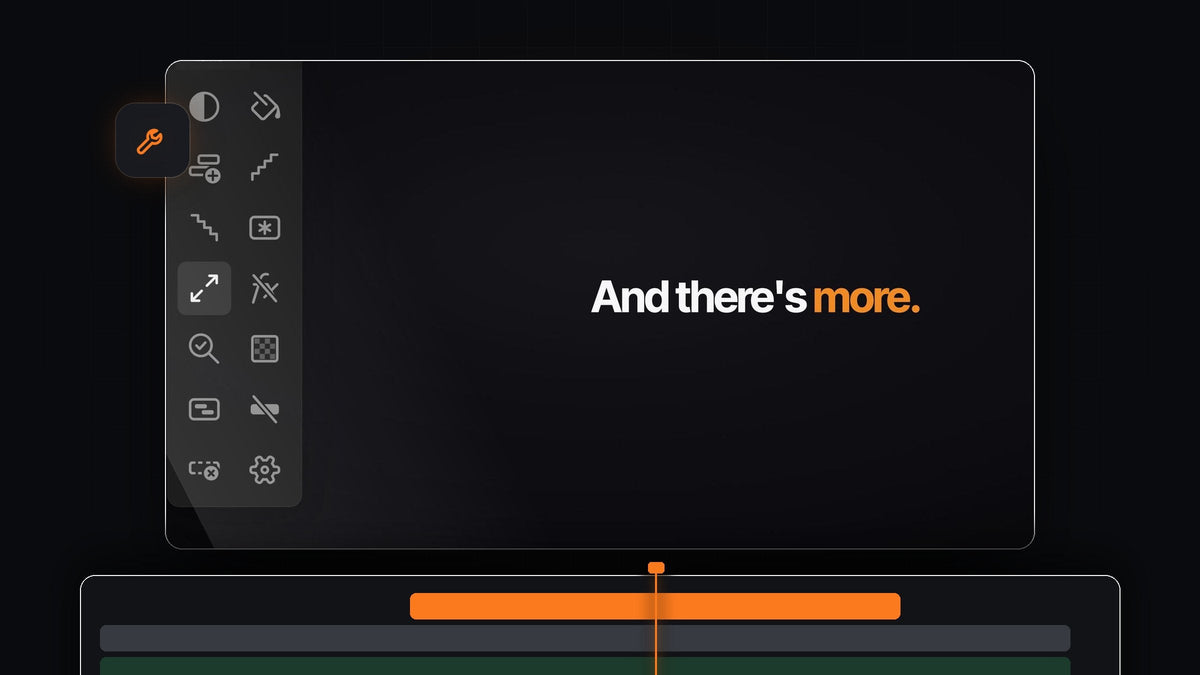
छोटा जवाब
Premiere Pro के अंदर ही Create Trimmed Adjustment Layer जैसे नतीजे चाहिए? Mako एक क्लिक में आपके चुने हुए क्लिप्स पर ठीक उतनी ही लंबी ट्रिम की हुई Adjustment Layer जोड़ता है। यह Mac और Windows पर फ़्री है।
न Project पैनल, न New Item डायलॉग, न लेयर को खींचकर लाना और उसके सिरे ट्रिम करना। क्लिप्स चुनें, Adjustment Layer पर क्लिक करें और ग्रेडिंग शुरू करें।
Mako में ट्रिम की हुई लेयर का मतलब
एक अच्छी Adjustment Layer ठीक वहीं शुरू और खत्म होती है जहां आपके शॉट्स, और ठीक उनके ऊपर रहती है। Mako कुछ आसान नियमों के साथ यह सब आपके लिए संभालता है:
- सिलेक्शन के हिसाब से कटी। लेयर पहले चुने हुए क्लिप से शुरू होकर आखिरी पर खत्म होती है।
- पहले खाली ट्रैक पर। यह उन क्लिप्स के ऊपर पहले खाली और अनलॉक्ड ट्रैक पर आती है।
- कभी किसी क्लिप के ऊपर नहीं। अगर कोई खाली ट्रैक नहीं है, तो Mako कुछ भी ओवरराइट करने के बजाय एक नया ट्रैक जोड़ देता है।
- प्लेहेड पर। अगर कुछ भी चुना नहीं है, तो लेयर प्लेहेड से पांच सेकंड तक कवर करती है।
- सही जगह पर सेव। हर Adjustment Layer एक Mako बिन में जाती है, ताकि Project पैनल साफ़-सुथरा रहे।
स्टेप 1: Mako इंस्टॉल करें
$0 में चेकआउट करें, बिना कार्ड, बिना अकाउंट और बिना लाइसेंस की के। Mac पर Mako.pkg खोलें, या Windows पर zip से MakoSetup.exe चलाएं।
Premiere Pro को रीस्टार्ट करें, Window > Extensions > Mako खोलें और इसे अपने Tools पैनल के बगल में डॉक करें। Mako, Premiere Pro 2021 और उसके बाद के वर्ज़न पर चलता है और खुद को अपडेट रखता है।
स्टेप 2: ग्रेड करने वाले क्लिप्स चुनें
अपनी टाइमलाइन में क्लिप्स पर मार्की ड्रैग करें, या उन्हें एक-एक करके Cmd-click (Windows पर Ctrl-click) करें। पूरा सीन, एक अकेला शॉट या बीच के कुछ क्लिप्स चुनें।

Mako को बस आपका सिलेक्शन चाहिए। साइज़, फ़्रेम रेट या ड्यूरेशन के लिए कोई सेटिंग भरने की ज़रूरत नहीं।
स्टेप 3: ट्रिम की हुई लेयर के लिए एक क्लिक
Mako पैनल में Adjustment Layer पर क्लिक करें। चुने हुए क्लिप्स के ऊपर वाले ट्रैक पर एक लेयर आ जाती है, जो उन पर बिल्कुल फ़िट ट्रिम की हुई होती है।

उस पर Lumetri Color या कोई LUT लगाएं, और पूरे सिलेक्शन को एक जैसा लुक मिल जाएगा। Premiere Pro में कलर ग्रेडिंग और LUT इंपोर्ट करने पर हमारी गाइड बताती हैं कि उस पर क्या लगाएं।
स्टेप 4: Shift से हर क्लिप पर एक
कभी-कभी हर शॉट को अपना अलग फ़िक्स चाहिए: एक गर्म इंटरव्यू, एक ज़्यादा ब्राइट आउटडोर शॉट, एक ज़्यादा डार्क नाइट शॉट। बटन पर Shift-click करें, और हर चुने हुए क्लिप को अपनी ट्रिम की हुई Adjustment Layer मिल जाएगी।

दोनों तरीकों को मिलाएं: पूरे लुक के लिए ऊपर एक शेयर्ड लेयर, और हर शॉट का बैलेंस सेट करने के लिए नीचे हर क्लिप की लेयर। और Cmd-click (Windows पर Ctrl-click) से Mako इसकी जगह हर कट पर 0.4 सेकंड की छोटी लेयर रखता है, फ़्लैश और व्हिप के लिए तैयार।
स्टेप 5: लुक्स को क्लिप्स से हटाएं
अगर इफ़ेक्ट्स पहले से सीधे क्लिप्स पर लगे हैं, तो लेयर पर आधारित ग्रेड संभालना आसान होता है। उन क्लिप्स को चुनें और Clear Effects पर क्लिक करें: हर वीडियो इफ़ेक्ट हट जाता है, जबकि Motion और Opacity बने रहते हैं।
अब लुक एक ही Adjustment Layer पर है, जिसे आप कभी भी बंद, एडजस्ट या डिलीट कर सकते हैं। कोई क्लिप गलत साइज़ में आया? Fit to Frame उसे एक क्लिक में सही स्केल पर ले आता है, और Shift-click फ़्रेम भर देता है।
हर लेयर बस एक की दूर
Adjustment Layer पर राइट-क्लिक करें और Keyboard Shortcut चुनें। नॉर्मल क्लिक, Shift-click और Cmd-click को एक-एक की दें, और सीक्वेंस की ग्रेडिंग बस चुनना, दबाना, एडजस्ट करना बन जाती है।
यही पैनल कलर मैट भी जोड़ता है, फ़्रेम फ़्रीज़ करता है, क्लिप्स को नेस्ट और अननेस्ट करता है और एक्सपोर्ट से पहले QC Check चलाता है। हमारा Mako वॉकथ्रू सभी 13 बटन समझाता है, या अभी Mako पाएं।
अक्सर पूछे जाने वाले सवाल
Premiere Pro के लिए सबसे अच्छा Create Trimmed Adjustment Layer विकल्प क्या है?
Mako. यह एक क्लिक में आपके चुने हुए क्लिप्स पर ट्रिम की हुई Adjustment Layer जोड़ता है, या Shift-click से हर क्लिप पर एक, और यह Mac और Windows पर फ़्री है।
Premiere Pro में Adjustment Layer को अपने क्लिप्स जितना लंबा कैसे बनाऊं?
क्लिप्स चुनें और Mako में Adjustment Layer पर क्लिक करें। लेयर आपके सिलेक्शन के साथ शुरू और खत्म होती है, तो ट्रिम करने को कुछ नहीं बचता।
क्या मैं हर क्लिप पर अलग Adjustment Layer जोड़ सकता हूं?
हां। Adjustment Layer बटन पर Shift-click करें, और हर चुने हुए क्लिप को अपनी Adjustment Layer मिल जाएगी।
Mako की Adjustment Layer मेरे प्रोजेक्ट में कहां जाती हैं?
Project पैनल के एक Mako बिन में, ताकि आपका प्रोजेक्ट व्यवस्थित रहे।
अगर मैं कुछ चुने बिना क्लिक करूं तो क्या होगा?
Mako पहले खाली ट्रैक पर एक Adjustment Layer जोड़ता है, जो प्लेहेड से पांच सेकंड तक कवर करती है।
एक क्लिक में ट्रिम की हुई Adjustment Layer, बिल्कुल फ़्री। Premiere Pro के लिए Mako पाएं।



