

 द्वारा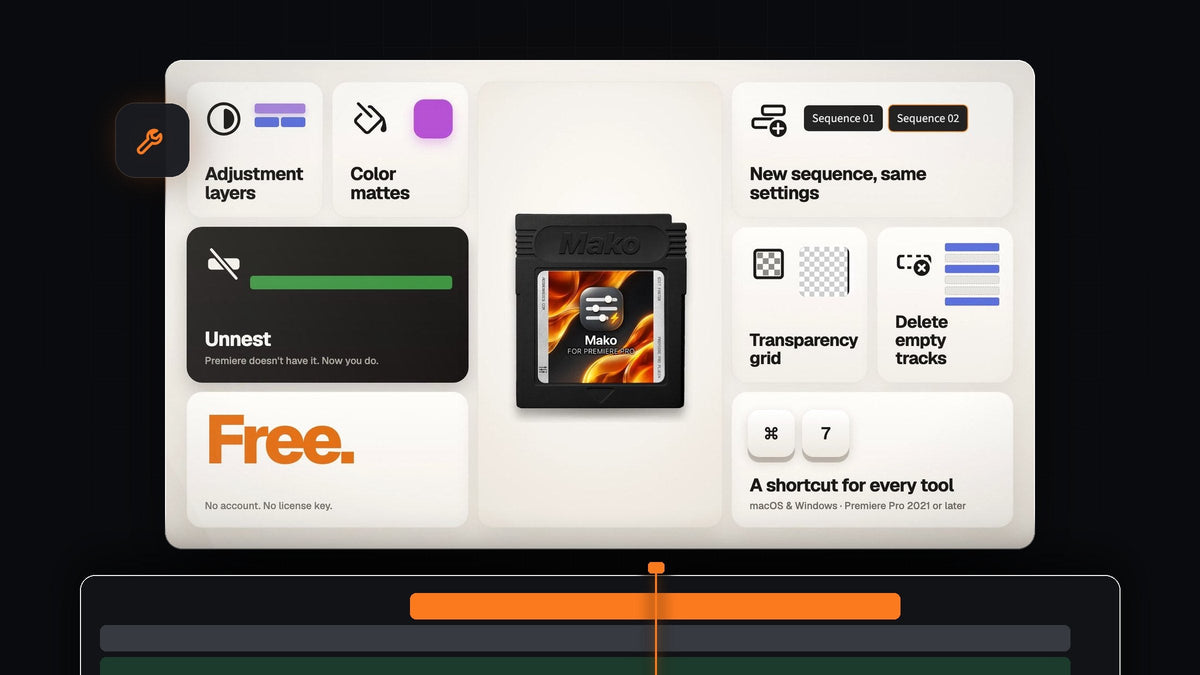
Mako एक मुफ़्त Premiere Pro पैनल है जो एडिटर के हर सेशन में दर्जनों बार दोहराए जाने वाले काम एक क्लिक की दूरी पर रख देता है: एडजस्टमेंट लेयर, color matte, नई सीक्वेंस, ट्रांसपेरेंसी ग्रिड, unnest करना और खाली ट्रैक साफ़ करना। Premiere Pro में इनमें से हर काम के लिए आम तौर पर एक मेन्यू, एक डायलॉग या कुछ खींचकर उसे फ़िट करने के लिए ट्रिम करना पड़ता है। Mako के साथ आप एक बटन क्लिक करते हैं और काम हो जाता है, ठीक वहीं जहाँ आपको चाहिए।
Mako क्या करता है
Mako एक छोटा पैनल है जिसमें छह बटन हैं और जो आपके Tools पैनल के ठीक बगल में डॉक होता है। यह Adobe के अपने Spectrum आइकन इस्तेमाल करता है और आपकी पैनल ब्राइटनेस सेटिंग का पालन करता है, इसलिए Premiere Pro का ही हिस्सा लगता है।

- Adjustment Layer. चुने गए क्लिप के ऊपर, पहले खाली ट्रैक पर एडजस्टमेंट लेयर जोड़ता है, आम तौर पर सेकंड के कुछ सौवें हिस्से में।
- Color Matte. रंग चुनें और matte वहीं आ जाता है जहाँ आपको चाहिए। न File मेन्यू, न तीन डायलॉग।
- New Sequence. वही सेटिंग्स वाली नई सीक्वेंस बनाता है, उन्हें हाथ से मिलाने की ज़रूरत नहीं।
- Transparency Grid. एक क्लिक में ट्रांसपेरेंसी ग्रिड चालू करता है, ताकि आप अपने कटआउट जाँच सकें।
- Unnest. नेस्टेड सीक्वेंस के क्लिप को उनके ट्रैक पर, उसी जगह, उनके इफ़ेक्ट, कीफ़्रेम और स्पीड के साथ वापस रख देता है।
- Delete Empty Tracks. सभी खाली ट्रैक एक साथ हटा देता है। न डायलॉग, न चेकबॉक्स।
- कभी क्लिप ओवरराइट नहीं करता। नई लेयर ऊपर के पहले खाली ट्रैक पर जाती हैं। अगर कोई नहीं है तो Mako एक जोड़ देता है।
- साफ़-सुथरा प्रोजेक्ट। एडजस्टमेंट लेयर एक Mako bin में रहती हैं और दोबारा इस्तेमाल होती हैं, इसलिए आपका प्रोजेक्ट भरता नहीं।
- आपके अपने शॉर्टकट। किसी भी बटन को एक कुंजी दें जो टाइमलाइन में रहते हुए काम करे।
इस्तेमाल कैसे करें
Mako मुफ़्त है, इसलिए शुरू करना जल्दी होता है। इसे इंस्टॉल करने और हर बटन इस्तेमाल करने का तरीका यहाँ है।
स्टेप 1: Mako डाउनलोड और इंस्टॉल करें
Mako को कार्ट में जोड़ें और चेकआउट करें। इसकी कीमत $0 है, इसलिए कार्ड की ज़रूरत नहीं। आपका डाउनलोड चेकआउट के तुरंत बाद ऑर्डर कन्फ़र्मेशन पेज पर दिखता है, और लिंक आपको ईमेल भी किया जाता है। इंस्टॉलर चलाएँ और वह पैनल को Premiere Pro में रख देता है।
स्टेप 2: पैनल खोलें और डॉक करें
Premiere Pro में Window > Extensions > Mako पर जाएँ। इसे जहाँ चाहें डॉक करें। Tools पैनल के बगल में अच्छा रहता है, क्योंकि Mako संकरा होने पर बटन कॉलम में और चौड़ा होने पर पंक्ति में रखता है।
स्टेप 3: एडजस्टमेंट लेयर और color matte जोड़ें
जिन क्लिप पर असर डालना है उन्हें चुनें और Adjustment Layer क्लिक करें। Mako इसे आपकी सेलेक्शन के ठीक ऊपर, ऊपर के पहले खाली, अनलॉक्ड ट्रैक पर रखता है, फ़िट होने के लिए ट्रिम करके। कुछ चुना न हो तो यह प्लेहेड से पाँच सेकंड कवर करती है। फिर हमेशा की तरह उस पर अपने इफ़ेक्ट जोड़ें।

ठोस बैकग्राउंड या रंगीन फ़्लैश के लिए Color Matte क्लिक करें, Color Picker में रंग चुनें और OK दबाएँ। matte एडजस्टमेंट लेयर जैसे ही प्लेसमेंट नियमों के साथ टाइमलाइन में आता है।

स्टेप 4: ट्रांसपेरेंसी ग्रिड से कटआउट जाँचें
जब आप बैकग्राउंड हटाते हैं या ग्रीन स्क्रीन की-आउट करते हैं, तो आप ठीक-ठीक देखना चाहते हैं कि क्या पारदर्शी है। Premiere Pro में ट्रांसपेरेंसी ग्रिड Program monitor के सेटिंग्स मेन्यू में छिपी होती है। Mako में यह एक बटन है: इसे चालू करने के लिए Transparency Grid क्लिक करें।

स्टेप 5: नेस्टेड सीक्वेंस को unnest करें
Premiere Pro में unnest कमांड नहीं है, इसलिए आम तौर पर आप नेस्टिंग बंद करते, सीक्वेंस को वापस खींचते, उसे अलाइन करते और नेस्ट हटाते। Mako के साथ टाइमलाइन में नेस्टेड सीक्वेंस चुनें और Unnest क्लिक करें। उसके क्लिप अपने ट्रैक पर, उसी जगह, इफ़ेक्ट, कीफ़्रेम, स्पीड, नाम और ऑन/ऑफ़ स्थिति के साथ लौट आते हैं, और लिंक्ड ऑडियो लिंक्ड रहता है। अगर कोई क्लिप दोबारा नहीं बन सकता (जैसे टाइटल, मल्टीकैम क्लिप या टाइम-रीमैप्ड क्लिप), तो Mako नेस्ट को जैसा है वैसा छोड़ देता है, और हर स्टेप को अनडू किया जा सकता है। कीफ़्रेम ईज़िंग, मास्क, ट्रांज़िशन और खुद नेस्ट पर लगे इफ़ेक्ट साथ नहीं आते, जैसा हाथ से unnest करने पर भी होता है।

स्टेप 6: सफ़ाई करें और शॉर्टकट जोड़ें
एडिट के अंत में सभी खाली ट्रैक एक साथ साफ़ करने के लिए Delete Empty Tracks क्लिक करें। जब भी मौजूदा सीक्वेंस जैसी सेटिंग्स वाली एक और सीक्वेंस चाहिए, New Sequence इस्तेमाल करें। और तेज़ काम करने के लिए किसी भी Mako बटन पर राइट-क्लिक करें, Keyboard Shortcut चुनें और मॉडिफ़ायर के साथ कोई कुंजी दबाएँ, जैसे Cmd + 7, या अकेली F कुंजी। शॉर्टकट तब तक काम करते हैं जब आप टाइमलाइन या मॉनिटर में हों, बशर्ते Mako पैनल खुला हो (दूसरे टैब के पीछे होना भी ठीक है)।

यह किसके लिए है
Mako हर Premiere Pro एडिटर के लिए है, उन शुरुआती लोगों से लेकर जो मेन्यू में खोदना नहीं चाहते, उन प्रोफ़ेशनल तक जो दिन भर एडजस्टमेंट लेयर और matte जोड़ते हैं। यह हमेशा के लिए मुफ़्त है, बिना लाइसेंस कुंजी, बिना अकाउंट और बिना ट्रायल के, इसलिए आज़माने से न बचने का कोई कारण नहीं।
FAQ
क्या Mako सच में मुफ़्त है?
हाँ। कोई लाइसेंस कुंजी नहीं, कोई अकाउंट नहीं, कोई ट्रायल नहीं। $0 में चेकआउट करें, डाउनलोड करें और यह आपका है, अपडेट समेत।
Mako कौन से Premiere Pro वर्शन सपोर्ट करता है?
Mako Windows और macOS पर Adobe Premiere Pro 2021 से 2026 के साथ काम करता है।
Premiere Pro में Mako कैसे खोलूँ?
इंस्टॉल करने के बाद इसे Window > Extensions > Mako से खोलें और जहाँ चाहें डॉक करें।
एडजस्टमेंट लेयर और color matte कहाँ जाते हैं?
आपके चुने क्लिप के ऊपर, उनके ऊपर के पहले खाली, अनलॉक्ड ट्रैक पर। कुछ चुना न हो तो वे प्लेहेड से पाँच सेकंड कवर करते हैं। खाली ट्रैक न हो तो Mako ट्रैक जोड़ता है और कभी क्लिप ओवरराइट नहीं करता। अगर आप जिन लेयर को एनिमेट करते हैं उन पर और सहज कीफ़्रेम भी चाहते हैं, तो EaseFlow देखें।
छह रोज़मर्रा के काम, हर एक एक क्लिक में, मुफ़्त। Premiere Pro के लिए Mako पाएँ।




