

 द्वारा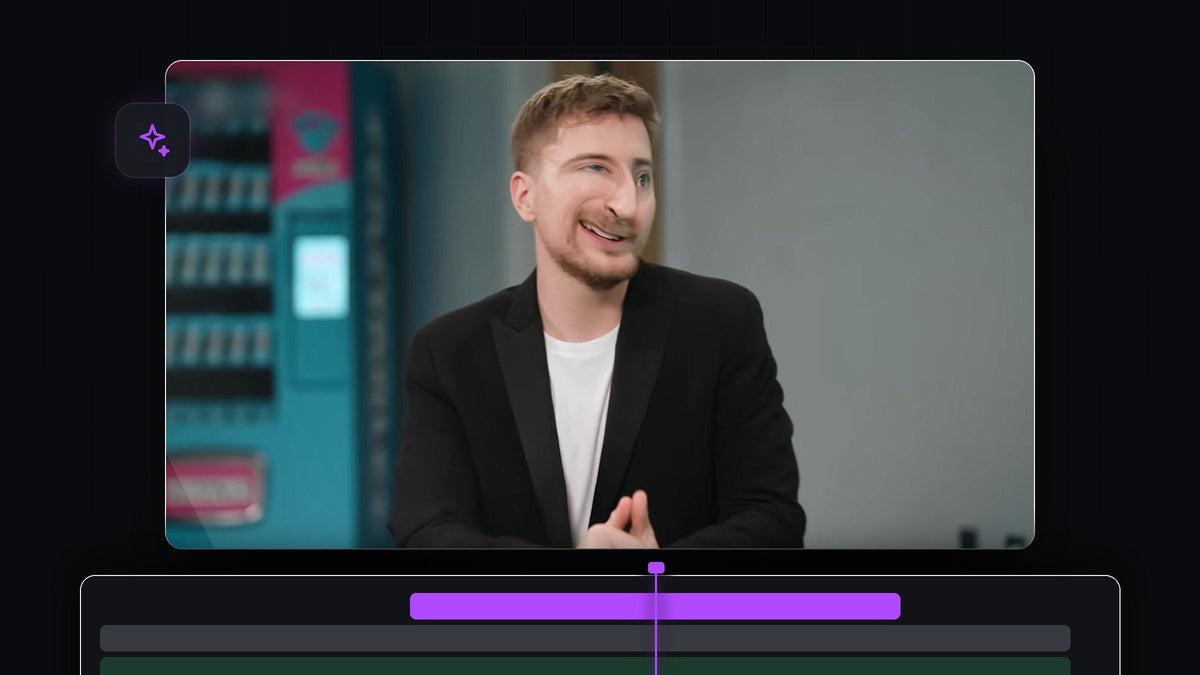
ट्यूटोरियल देखें
स्टेप 1: अपने क्लिप को नेस्ट करें
अपना टॉकिंग हेड क्लिप टाइमलाइन पर रखें। उसे चुनें, राइट क्लिक करें और Nest चुनें। नेस्टेड सीक्वेंस से आप पूरे क्लिप पर इफ़ेक्ट एक ही जगह लगा सकते हैं, भले ही उसमें कट या दूसरे इफ़ेक्ट हों। वीडियो में क्लिप को नेस्ट किया जाता है और फिर चुना जाता है, ताकि उसकी सेटिंग्स Effect Controls में दिखें।

स्टेप 2: Twirl इफ़ेक्ट लगाएँ
Effects पैनल खोलें और Twirl खोजें। यह Video Effects > Distort > Twirl में मिलेगा। इसे अपने क्लिप पर खींचकर रखें। (खोज में Presets के तहत Twirl In और Twirl Out भी दिखते हैं, जो अलग हैं, ये रेडीमेड ट्रांज़िशन हैं।)

BetterFX से और तेज़: Effects पैनल को छोड़ दें। अपना BetterFX शॉर्टकट दबाएँ, Twirl के शुरुआती अक्षर टाइप करें और चुने हुए क्लिप पर लगाने के लिए Enter दबाएँ। BetterFX पाएँ
स्टेप 3: डिस्टॉर्शन को आकार दें
Effect Controls में Twirl की सेटिंग्स खोलें। तीन वैल्यू मायने रखती हैं:
- Angle तय करता है कि तस्वीर कितनी मुड़ी हुई दिखेगी। वीडियो में इसे ऊँची वैल्यू, लगभग 88 डिग्री, पर रखा गया है।
- Twirl Radius तय करता है कि प्रभावित क्षेत्र कितना बड़ा होगा। छोटा रेडियस, वीडियो में लगभग 7, मरोड़ को चेहरे के आसपास सीमित रखता है।
- Twirl Center तय करता है कि भँवर कहाँ बैठेगा। इसे नाक या आँखों के ऊपर ले जाएँ।
एडजस्ट करते समय Program Monitor देखते रहें और तब रुकें जब चेहरा मज़ेदार दिखे लेकिन फिर भी पहचाना जा सके।

स्टेप 4: Twirl Center पर कीफ़्रेम लगाएँ
लोग बोलते समय हिलते हैं, इसलिए भँवर को भी साथ चलना होगा। पहला कीफ़्रेम बनाने के लिए Twirl Center के बगल की स्टॉपवॉच पर क्लिक करें। कुछ फ़्रेम आगे जाएँ, Program Monitor में सेंटर को खींचकर चेहरे पर रखें, और Premiere Pro नया कीफ़्रेम जोड़ देगा। पूरे क्लिप में यही दोहराएँ और हर कुछ फ़्रेम पर जाँचते रहें। जितने ज़्यादा कीफ़्रेम लगाएँगे, इफ़ेक्ट उतना नैचुरल दिखेगा।

स्टेप 5: इसे प्ले करके देखें
नतीजा देखने के लिए स्पेसबार दबाएँ। अगर भँवर कहीं-कहीं चेहरे से फिसल जाए, तो उस फ़्रेम पर जाएँ और Twirl Center को थोड़ा खिसकाएँ। धड़कते, डोलते लुक के लिए आप अलग-अलग जगहों पर Angle भी बदल सकते हैं।

टिप्स
- इसे कम इस्तेमाल करें। पूरे वीडियो में इफ़ेक्ट रखने की बजाय पंचलाइन पर एक छोटा सा डिस्टॉर्टेड पल ज़्यादा असरदार होता है।
- साउंड इफ़ेक्ट जोड़ें। तेज़ व्हूश या चीं की आवाज़ गैग को और असरदार बना देती है।
- ज़ूम के साथ मिलाएँ। चेहरे पर तेज़ पंच-इन डिस्टॉर्शन को और बड़ा महसूस कराता है।
FAQ
Premiere Pro में Twirl इफ़ेक्ट कहाँ है?
यह Effects पैनल में Video Effects > Distort > Twirl के तहत है।
डिस्टॉर्शन चेहरे का पीछा क्यों नहीं करता?
Twirl Center को कीफ़्रेम चाहिए। उसकी स्टॉपवॉच पर क्लिक करें और व्यक्ति के हिलने के साथ हर कुछ फ़्रेम पर सेंटर की जगह बदलते रहें।
क्या मैं चेहरे के सिर्फ़ एक हिस्से को डिस्टॉर्ट कर सकता हूँ?
हाँ। छोटा Twirl Radius इस्तेमाल करें और Twirl Center को उस हिस्से पर रखें जिसे मरोड़ना है, जैसे नाक या आँखें।
ऐसे इफ़ेक्ट कुछ ही कीस्ट्रोक में लगाना चाहते हैं? BetterFX आज़माएँ।




