

 द्वारा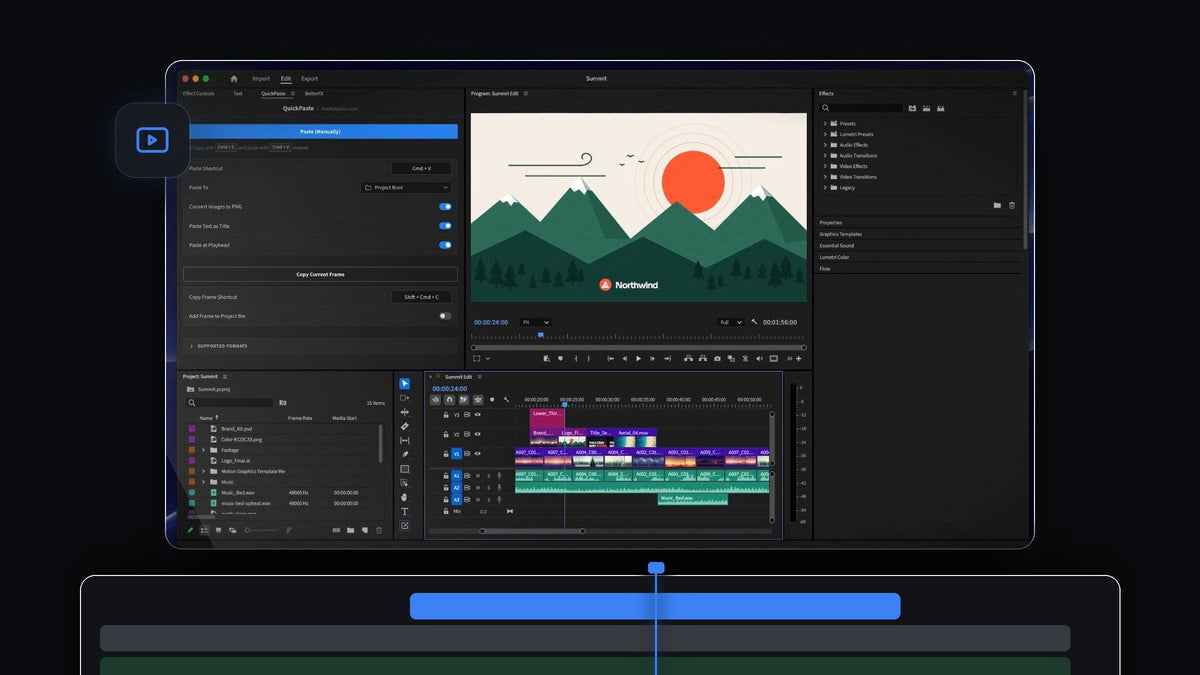
छोटा जवाब
Premiere Pro के लिए EditBuddy का विकल्प ढूंढ रहे हैं? QuickPaste कॉपी की गई इमेज को एक ही Cmd + V (Windows पर Ctrl + V) से आपके bin में और टाइमलाइन पर प्लेहेड की जगह रख देता है, Mac और Windows दोनों पर।
न किसी पैनल में क्लिक करना है, न कुछ ड्रैग करना है। कॉपी करें, प्लेहेड रखें, पेस्ट करें, और इमेज आपके एडिट में आ जाती है।
इंट्रो देखें
एक कीस्ट्रोक में क्लिपबोर्ड से टाइमलाइन तक
ट्यूटोरियल, रिव्यू, रिएक्शन वीडियो और एक्सप्लेनर इमेज पर ही चलते हैं: स्क्रीनशॉट, वेब की तस्वीरें, लोगो और प्रोडक्ट शॉट। पहले हर एक के लिए फ़ाइल सेव करनी पड़ती थी, उसे इंपोर्ट करना पड़ता था और सही जगह ड्रैग करना पड़ता था।
QuickPaste यह सब उसी पेस्ट में समेट देता है जिसे आप पहले से इस्तेमाल करते हैं। यह Premiere Pro में कहीं से भी काम करता है, इसलिए इमेज आती रहती हैं और आपका ध्यान टाइमलाइन पर ही रहता है।
स्टेप 1: QuickPaste इंस्टॉल करें
चेकआउट के तुरंत बाद आपका डाउनलोड तैयार होता है और ईमेल से भी भेजा जाता है। गाइडेड इंस्टॉलर चलाएं, यह QuickPaste ऐप और Premiere Pro प्लगइन सेट कर देता है। यह macOS और Windows पर Premiere Pro 2021 से 2026 तक सपोर्ट करता है।
स्टेप 2: Paste at Playhead चालू करें और अपना bin चुनें
QuickPaste पैनल एक बार खोलें। Paste at Playhead चालू करें ताकि हर पेस्ट सीधे आपकी टाइमलाइन पर जाए। Paste To में चुनें कि फ़ाइलें कहां रहें: उनके अपने bin में, आपके चुने हुए bin में या प्रोजेक्ट रूट में।
Convert Images to PNG चालू रहने दें, फिर हर कॉपी की गई इमेज एक साफ़ PNG के रूप में आती है। इसके बाद पेस्ट करने के लिए आपको कभी पैनल में क्लिक नहीं करना पड़ता।
स्टेप 3: कहीं से भी इमेज कॉपी करें
अपने ब्राउज़र में किसी तस्वीर पर राइट-क्लिक करके Copy Image चुनें, स्क्रीनशॉट लें, या Finder या File Explorer से कोई फ़ाइल कॉपी करें। कॉपी किया गया इमेज लिंक भी काम करता है।

स्टेप 4: प्लेहेड रखें और Cmd + V दबाएं
प्लेहेड को उस पल पर ले जाएं जहां इमेज दिखनी चाहिए और Cmd + V दबाएं। QuickPaste इमेज को आपके bin में इंपोर्ट करता है और उसी कदम में टाइमलाइन पर प्लेहेड की जगह रख देता है।

इसके बाद यह एक आम क्लिप है। इसे ट्रिम करें, Effect Controls में स्केल करें और मोशन जोड़ें। आइडिया के लिए देखें कि Premiere Pro में स्क्रीनशॉट को एनिमेट कैसे करें।
स्टेप 5: अपना प्रोजेक्ट व्यवस्थित रखें
हर पेस्ट की गई इमेज आपके प्रोजेक्ट में एक असली फ़ाइल है, जो आपके चुने हुए bin में रहती है। सौ बार पेस्ट करने के बाद भी आपका प्रोजेक्ट व्यवस्थित रहता है, और आप कोई भी इमेज सेकंडों में फिर से ढूंढ सकते हैं।

लेयर वाली इमेज सीक्वेंस बना रहे हैं? हमारा Vox-स्टाइल इमेज एनिमेशन ट्यूटोरियल पेस्ट की गई तस्वीरों से भरी टाइमलाइन के साथ एकदम फ़िट बैठता है।
सिर्फ़ इमेज ही नहीं
- Adobe फ़ाइलें। Photoshop, Illustrator, After Effects और MOGRT फ़ाइलें असली फ़ाइल के रूप में आती हैं।
- वेक्टर। SVG, PDF और EPS आर्टवर्क सीधे पेस्ट हो जाता है।
- वीडियो और ऑडियो। क्लिप, म्यूज़िक और साउंड इफ़ेक्ट, वह सब कुछ जो Premiere Pro इंपोर्ट करता है।
- कलर। HEX, RGB, HSL, CMYK, OKLCH और CSS ग्रेडिएंट।
- टेक्स्ट। कोई भी लाइन कॉपी करें और उसे टाइटल के रूप में पेस्ट करें।
- फ़्रेम बाहर। Copy Current Frame प्लेहेड के नीचे के फ़्रेम को फ़ुल-रेज़ोल्यूशन PNG के रूप में कॉपी करता है।
QuickPaste सबसे अच्छा विकल्प क्यों है
- एक कीस्ट्रोक। आपका सामान्य पेस्ट शॉर्टकट ही इंपोर्ट और प्लेसमेंट दोनों कर देता है।
- पैनल में क्लिक नहीं। Premiere Pro में कहीं से भी पेस्ट करें।
- आपका शॉर्टकट, आपका bin। अपना कस्टम पेस्ट शॉर्टकट रिकॉर्ड करें और एक क्लिक में रीसेट करें।
- Mac और Windows। दोनों पर एक जैसा अनुभव।
- एक बार की कीमत। $24.99 में लाइफ़टाइम एक्सेस, फ़्री अपडेट और कमर्शियल लाइसेंस।
हर विकल्प हमारी QuickPaste गाइड में देखें, या स्टोर में QuickPaste देखें।
अक्सर पूछे जाने वाले सवाल
Premiere Pro के लिए सबसे अच्छा EditBuddy विकल्प क्या है?
QuickPaste. Premiere Pro में कहीं भी Cmd + V या Ctrl + V दबाएं और कॉपी की गई इमेज आपके bin में और टाइमलाइन पर प्लेहेड की जगह पहुंच जाती है।
Premiere Pro टाइमलाइन पर इमेज सीधे कैसे पेस्ट करें?
QuickPaste इंस्टॉल करें और Paste at Playhead चालू करें। इमेज कॉपी करें, प्लेहेड रखें और पेस्ट दबाएं। इमेज एक ही स्टेप में इंपोर्ट होकर अपनी जगह पर आ जाती है।
क्या पेस्ट करने के लिए मुझे QuickPaste पैनल में क्लिक करना होगा?
नहीं। पहले पैनल में क्लिक करने की ज़रूरत नहीं है। बस Premiere Pro में कहीं से भी पेस्ट दबाएं।
पेस्ट की गई इमेज मेरे प्रोजेक्ट में कहां जाती हैं?
उनके अपने bin में, आपके चुने हुए bin में या प्रोजेक्ट रूट में। इसे आप एक बार Paste To में सेट करते हैं।
कॉपी करें, पेस्ट करें, और यह टाइमलाइन पर है। Premiere Pro के लिए QuickPaste पाएं।



