

 द्वारा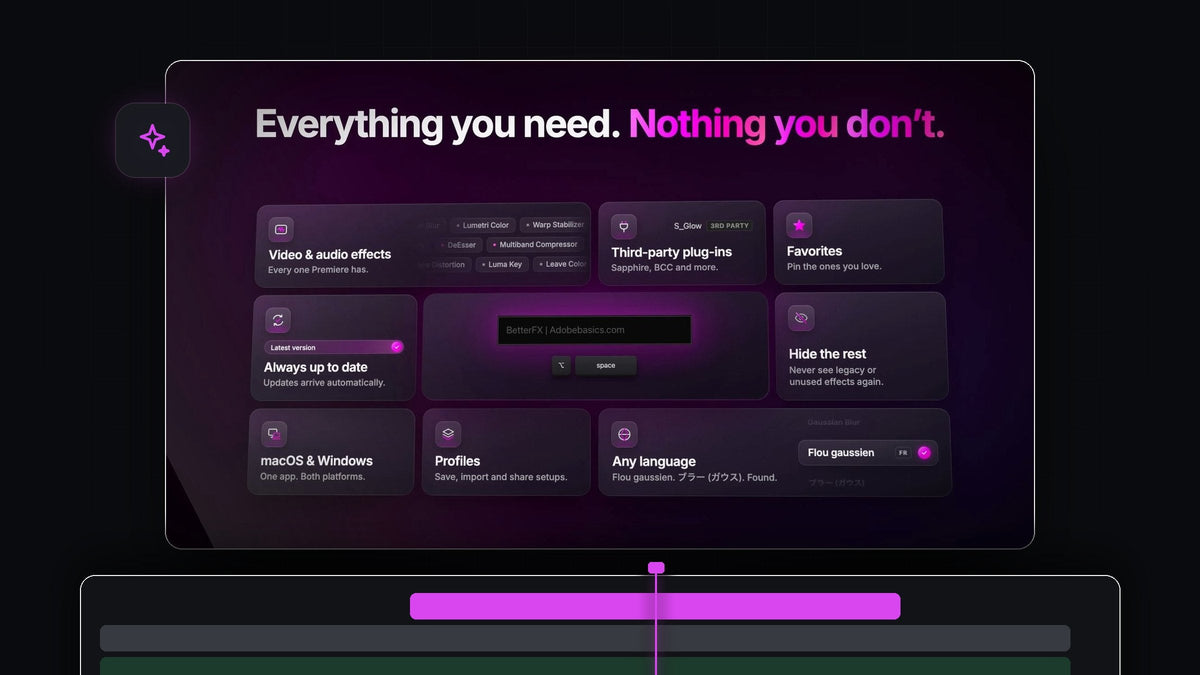
एक वाक्य में
अगर आप Premiere Pro के लिए FX Launcher का विकल्प ढूंढ रहे हैं, तो BetterFX आपको हर वीडियो इफेक्ट, ऑडियो इफेक्ट, कस्टम प्रीसेट और थर्ड-पार्टी प्लगइन के लिए एक ही सर्च बार देता है, जो Mac और Windows पर एक शॉर्टकट से खुलता है।
Mac पर Option + Space या Windows पर Alt + Space दबाएं, कुछ अक्षर टाइप करें और Enter दबाएं। इसकी कीमत एक बार $29.99 है, लाइफटाइम अपडेट के साथ।
इंट्रो देखें
आप जो भी लगाते हैं, सब एक जगह
एक एडिट हर जगह से चीजें लेता है: वीडियो इफेक्ट से कलर ग्रेड, ऑडियो इफेक्ट से क्लीनअप, पिछले महीने सेव किया गया कोई लुक, किसी प्लगइन से ग्लो। BetterFX यह सब एक ही शॉर्टकट के पीछे रखता है, ताकि आपको कभी रुककर यह न सोचना पड़े कि कौन सी चीज कहां है।
- हर वीडियो और ऑडियो इफेक्ट। Premiere में मौजूद हर इफेक्ट, नतीजों में साफ-साफ ग्रुप किया हुआ।
- आपके कस्टम प्रीसेट। सेव किए गए लुक और मूव्स, कीफ्रेम समेत, किसी भी बिल्ट-इन इफेक्ट जितनी तेजी से लगते हैं।
- थर्ड-पार्टी प्लगइन। Sapphire, Boris FX और दूसरे प्लगइन के इफेक्ट एक छोटे टैग के साथ उन्हीं नतीजों में दिखते हैं।
- स्मार्ट रैंकिंग। आपके हाल के, पसंदीदा और सबसे ज्यादा इस्तेमाल होने वाले इफेक्ट सबसे ऊपर आते हैं।
- बैच अप्लाई। कई क्लिप चुनें और एक बार में लगाएं।
- कस्टम शॉर्टकट। किसी भी इफेक्ट, प्रीसेट या प्लगइन को उसकी अपनी कीज़ दें।
स्टेप 1: इंस्टॉल करें और अपना शॉर्टकट दबाएं
चेकआउट के तुरंत बाद आपका डाउनलोड दिख जाता है और ईमेल पर भी भेजा जाता है। एक गाइडेड इंस्टॉलर macOS या Windows पर BetterFX ऐप और Premiere Pro प्लगइन सेट कर देता है, Premiere Pro 2021 से 2026 तक के लिए।
Premiere Pro खोलें, एक क्लिप चुनें और Option + Space या Alt + Space दबाएं। बार आपकी टाइमलाइन के ऊपर खुल जाता है, टाइप करने के लिए तैयार।
स्टेप 2: ऑडियो इफेक्ट तक वीडियो इफेक्ट जितनी तेजी से पहुंचें
ऑडियो क्लीनअप का मतलब आमतौर पर किसी दूसरे फोल्डर में जाना होता है। BetterFX में यह बाकी सब जैसा ही काम है। डायलॉग क्लिप चुनें, dnoise टाइप करें और DeNoise लगाने के लिए Enter दबाएं।

उसके बाद क्लीनअप को बारीकी से सेट करना है? Premiere Pro में बैकग्राउंड नॉइज़ हटाने पर हमारी गाइड बताती है कि कौन सी सेटिंग मायने रखती हैं।
स्टेप 3: अपने प्रीसेट बार में लाएं
अपनी .prfpset फाइलें इम्पोर्ट करें और BetterFX उन्हें Custom Presets के नीचे दिखाता है, हर एक पर एक छोटा टैग। कलर ग्रेड, पंच-इन ज़ूम या ग्लिच हिट बस कुछ अक्षर और Enter बन जाता है, कीफ्रेम समेत।

अगर आपने अभी तक अपने प्रीसेट नहीं बनाए हैं, तो Premiere Pro में प्रीसेट बनाने से शुरुआत करें। वहां के पांच मिनट बाद में आपके घंटों बचाते हैं।
स्टेप 4: अपने थर्ड-पार्टी प्लगइन भी सर्च करें
Sapphire या Boris FX जैसे प्लगइन से इंस्टॉल किए गए इफेक्ट Premiere के अपने इफेक्ट के ठीक बगल में दिखते हैं। 3RD PARTY टैग एक नज़र में बता देता है कि हर नतीजा कहां से आया है, इसलिए S_Glow तक पहुंचना उतना ही आसान है जितना Sharpen तक।

स्टेप 5: तय करें कि बार क्या दिखाए
अपने नतीजों को आकार देने के लिए BetterFX पैनल में Search टैब खोलें। हर ग्रुप के अपने स्विच हैं:
- कस्टम प्रीसेट। उन्हें सर्च नतीजों में दिखाएं, कस्टम प्रीसेट टैग के साथ या बिना।
- Legacy इफेक्ट। Premiere की पुरानी (Legacy) कॉपियों को सर्च और अपने हाल के इफेक्ट से बाहर रखें।
- थर्ड-पार्टी इफेक्ट। उन्हें सर्च में शामिल करें और चुनें कि टैग दिखाना है या नहीं।
जिस इफेक्ट का आप कभी इस्तेमाल नहीं करते, उसे एक क्लिक में छिपाएं, और जब चाहें Hidden टैब से वापस लाएं।
BetterFX ही क्यों चुनें
यह पहले मिनट से ही आसान है। एक इंस्टॉलर, एक शॉर्टकट, और इफेक्ट Effect Controls में ठीक वैसे ही पहुंचता है जैसे Premiere पहले से काम करता है। यह Mac और Windows पर चलता है, इफेक्ट से भरे बड़े प्रोजेक्ट में भी तेज रहता है, और आप एक ही बार भुगतान करते हैं।
हर सेटिंग हमारी Premiere Pro के लिए BetterFX गाइड में समझाई गई है।
FAQ
क्या BetterFX, Premiere Pro के लिए FX Launcher का अच्छा विकल्प है?
हां। BetterFX एक शॉर्टकट से एक सर्च बार खोलता है और चुनी गई क्लिप पर वीडियो इफेक्ट, ऑडियो इफेक्ट, आपके कस्टम प्रीसेट और थर्ड-पार्टी प्लगइन लगाता है।
क्या BetterFX ऑडियो इफेक्ट लगा सकता है?
हां। ऑडियो इफेक्ट उन्हीं नतीजों में अपनी अलग हेडिंग के नीचे दिखते हैं। कुछ अक्षर टाइप करें, जैसे DeNoise के लिए dnoise, और Enter दबाएं।
क्या मेरे अपने प्रीसेट अपने कीफ्रेम बनाए रखते हैं?
हां। अपने प्रीसेट कीफ्रेम समेत सेव करें और उन्हें किसी भी बिल्ट-इन इफेक्ट जितनी तेजी से लगाएं।
क्या BetterFX, Sapphire और Boris FX के इफेक्ट ढूंढ लेता है?
हां। थर्ड-पार्टी इफेक्ट सर्च में एक छोटे टैग के साथ दिखते हैं, और आप Search सेटिंग्स में उन्हें या टैग को बंद कर सकते हैं।
आपके हर इफेक्ट के लिए एक सर्च बार। Premiere Pro के लिए BetterFX पाएं।



