

 द्वारा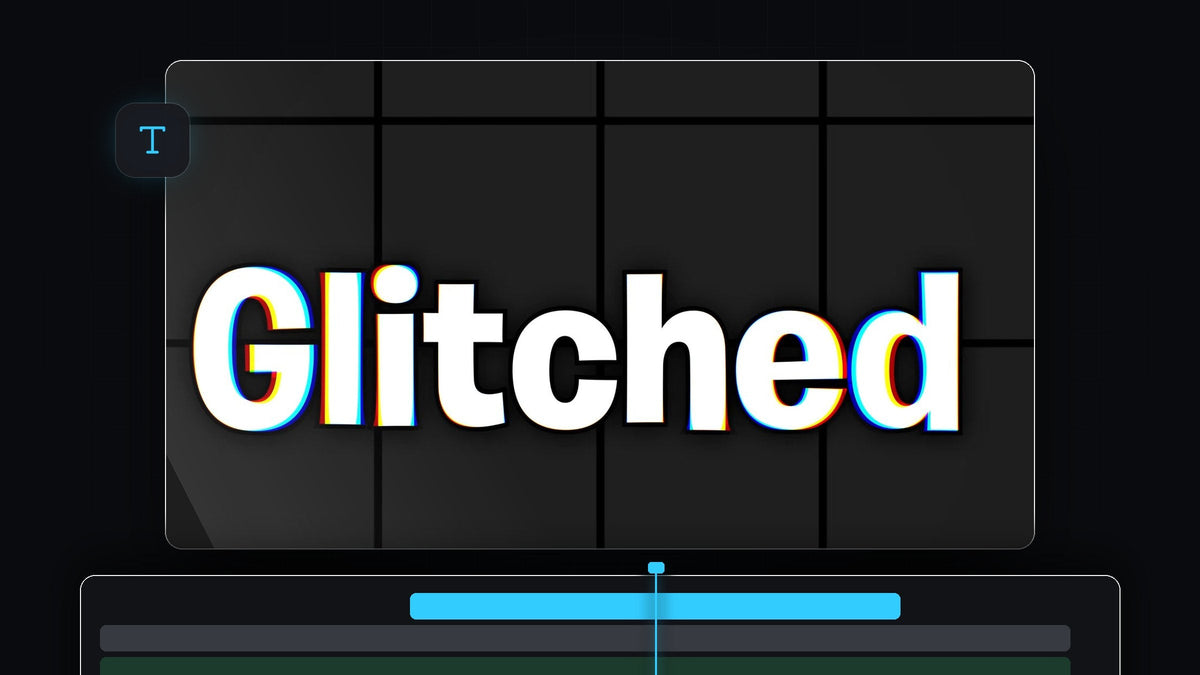
ट्यूटोरियल देखें
स्टेप 1: अपना टेक्स्ट जोड़ें
Type Tool चुनें (T दबाएं), Program Monitor में क्लिक करें और अपना शब्द टाइप करें। Selection Tool पर स्विच करें, फिर टेक्स्ट का साइज़ और जगह अपनी पसंद से सेट करें। मोटा, बोल्ड फ़ॉन्ट पतले फ़ॉन्ट की तुलना में रंगों का बंटवारा कहीं बेहतर दिखाता है।

स्टेप 2: VR Chromatic Aberration लगाएं
Window > Effects खोलें और VR Chromatic Aberration सर्च करें। यह आपको Video Effects > Immersive Video में मिलेगा। इसे टेक्स्ट लेयर पर खींचें। अक्षरों के चारों ओर आपको पहले से ही हल्की रंगीन किनारी दिखेगी।

BetterFX के साथ तेज़: Effects पैनल को छोड़ दें। अपना BetterFX शॉर्टकट दबाएं, VR Chromatic Aberrations के पहले कुछ अक्षर टाइप करें और चुने हुए क्लिप पर लगाने के लिए Enter दबाएं। BetterFX पाएं
स्टेप 3: Falloff Invert चालू करें
टेक्स्ट लेयर चुनी हुई रखकर Effect Controls खोलें और VR Chromatic Aberrations की सेटिंग्स ढूंढें। Falloff Invert पर टिक करें। इससे इफेक्ट उलट जाता है, इसलिए ग्लिच केंद्र बिंदु पर नहीं बल्कि उससे दूर सबसे तेज़ होता है, जिससे आपके टेक्स्ट के बाहरी हिस्से में रंग अलग होने वाला लुक बनता है।

स्टेप 4: Point of Interest को बीच में ले जाएं
Effect Controls में VR Chromatic Aberrations नाम पर क्लिक करें और Program Monitor में एक छोटा नीला आइकन दिखाई देगा। यही Point of Interest है। इसे अपने टेक्स्ट के बीच में खींचें। Premiere Pro इफेक्ट को इस आइकन से दूरी के हिसाब से लगाता है, इसलिए नीले आइकन से जितनी दूर, उतना ज़्यादा ग्लिच।

स्टेप 5: ग्लिच की मात्रा ट्यून करें
ज़्यादा तेज़ या हल्का ग्लिच पाने के लिए Effect Controls में Falloff Distance एडजस्ट करें। छोटी दूरी इफेक्ट को अक्षरों में और भीतर तक ले जाती है, जबकि बड़ी दूरी उसे किनारों के पास रखती है। आप Red, Green और Blue के Aberration वैल्यू भी बदल सकते हैं ताकि तय हो कि कौन से रंग अलग हों।

टिप्स
- मोटा सफेद टेक्स्ट इस्तेमाल करें। रंगीन किनारियां गहरे बैकग्राउंड पर मोटे, हल्के अक्षरों में सबसे आसानी से दिखती हैं।
- लुक्स को मिलाएं। ज़्यादा ग्राफिक नतीजे के लिए आउटलाइन जोड़ें, जैसा हमारे टेक्स्ट आउटलाइन ट्यूटोरियल में दिखाया गया है।
FAQ
Premiere Pro में ग्लिच टेक्स्ट कैसे बनाएं?
अपना टेक्स्ट जोड़ें, VR Chromatic Aberration लगाएं, Falloff Invert चालू करें, Point of Interest को बीच में रखें और फॉलऑफ़ दूरी एडजस्ट करें।
Premiere Pro में VR Chromatic Aberration कहां है?
यह Effects पैनल में Video Effects के तहत Immersive Video फ़ोल्डर में है। इसका नाम सर्च करने से यह जल्दी मिल जाता है।
मेरे टेक्स्ट पर कुछ क्यों नहीं हो रहा?
पक्का करें कि इफेक्ट टेक्स्ट लेयर पर लगा है और Point of Interest सही जगह पर है। ज़्यादा इफेक्ट देखने के लिए Falloff Distance घटाकर देखें।
रेडी-मेड टेक्स्ट स्टाइल चाहिए? Ultimate Text Preset Pack देखें।


