

 द्वारा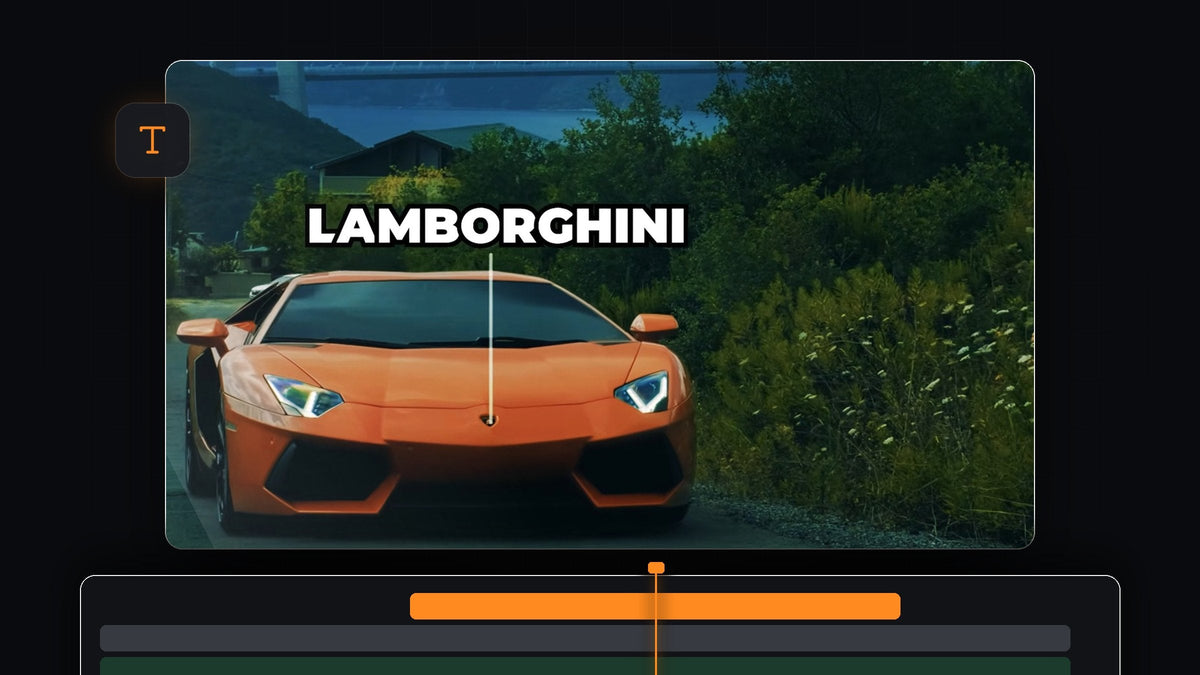
टेक्स्ट को किसी चलती हुई चीज़ का पीछा करवाना, जैसे कार से चिपका लेबल, वीडियो में चीज़ें दिखाने का एक क्लासिक तरीका है। यह गाइड दिखाती है कि Premiere Pro में सरल Position कीफ्रेम, एक अस्थायी मार्कर और अंत में स्मूदिंग पास से टेक्स्ट को कैसे ट्रैक करें, ताकि आपको किसी अतिरिक्त ट्रैकिंग सॉफ़्टवेयर की ज़रूरत न पड़े।
ट्यूटोरियल देखें
स्टेप 1: ऑब्जेक्ट पर X रखें
प्लेहेड को उस जगह ले जाएँ जहाँ से ट्रैकिंग शुरू करनी है। Type Tool चुनें (T दबाएँ), Program Monitor में क्लिक करें और अक्षर X टाइप करें। यह X एक अस्थायी मार्कर है जो एलाइनमेंट आसान बनाता है, और अंत में आप इसे अपने असली टेक्स्ट से बदल देंगे। फिर Selection Tool पर जाएँ और X को ठीक उसी जगह ले जाएँ जिसे फ़ॉलो करना है, जैसे कार पर लगा लोगो।

स्टेप 2: ओपैसिटी घटाएँ और Position स्टॉपवॉच चालू करें
सुनिश्चित करें कि टेक्स्ट लेयर चुनी हुई है, Effect Controls खोलें, Text सेक्शन फैलाएँ और Transform तक नीचे स्क्रॉल करें। Opacity थोड़ी घटाएँ ताकि X के नीचे का ऑब्जेक्ट अभी भी दिखे। टेक्स्ट लेयर के पहले फ़्रेम पर वापस जाएँ और पहला कीफ्रेम बनाने के लिए Position के बगल की स्टॉपवॉच पर क्लिक करें।

स्टेप 3: हर कुछ फ़्रेम पर Position का कीफ्रेम लगाएँ
Shift दबाए रखें और पाँच फ़्रेम आगे जाने के लिए Right Arrow कुंजी दबाएँ। Position की वैल्यू बदलें, या Program Monitor में X को खींचें, जब तक वह फिर ऑब्जेक्ट पर न आ जाए। Premiere Pro अपने-आप कीफ्रेम जोड़ देता है। और पाँच फ़्रेम आगे जाएँ और पूरी क्लिप में यही दोहराएँ। छोटे कदमों का मतलब ज़्यादा सटीक ट्रैक है, और जहाँ ऑब्जेक्ट मुश्किल से हिलता है वहाँ आप बड़े कदम ले सकते हैं।

स्टेप 4: क्लिप को स्क्रब करें और भटकते फ़्रेम सुधारें
अंत तक पहुँचने पर क्लिप को एक बार और स्क्रब करें और उन फ़्रेम पर नज़र रखें जहाँ X ऑब्जेक्ट से खिसक जाता है। उस पल Position की वैल्यू एडजस्ट करके उन्हें ठीक करें। ट्रैकिंग साफ़ हो जाए, तो Opacity को वापस 100 कर दें।
स्टेप 5: X को अपने टेक्स्ट से बदलें
Program Monitor में X पर डबल-क्लिक करें और अपना असली शब्द टाइप करें, जैसे कार का नाम। क्योंकि Position प्रॉपर्टी कीफ्रेम से भरी है, इसे अभी न बदलें, वरना ट्रैकिंग टूट जाएगी। इसके बजाय Anchor Point बदलें, जो टेक्स्ट को ट्रैक किए गए बिंदु के सापेक्ष खिसकाता है, जब तक वह वहाँ न बैठ जाए जहाँ आप चाहते हैं, जैसे ऑब्जेक्ट के ऊपर।
स्टेप 6: Bezier से मूवमेंट को स्मूद करें
कच्चे कीफ्रेम थोड़े झटकेदार दिख सकते हैं। Effect Controls में अपने सभी Position कीफ्रेम चुनें, किसी एक पर राइट-क्लिक करें, Temporal Interpolation चुनें और Bezier चुनें। अब टेक्स्ट कूदने के बजाय कीफ्रेम के बीच सरकता है।

EaseFlow के साथ ज़्यादा स्मूद: कीफ्रेम चुनें और Bezier हैंडल खींचने के बजाय एक क्लिक में असली ईज़िंग कर्व लगाएँ। EaseFlow देखें

टिप्स
- ज़्यादा कंट्रास्ट वाला मार्कर इस्तेमाल करें। कम ओपैसिटी वाला सफ़ेद X, ट्रैक किए जा रहे ऑब्जेक्ट को छिपाए बिना दिखता रहता है।
- पॉइंटर लाइन जोड़ें। टेक्स्ट से ऑब्जेक्ट तक एक पतली लाइन लेबल को जुड़ा हुआ महसूस कराती है। टेक्स्ट के और आइडिया के लिए टेक्स्ट आउटलाइन इफ़ेक्ट देखें।
FAQ
Premiere Pro में टेक्स्ट को ऑब्जेक्ट का पीछा कैसे करवाएँ?
एक टेक्स्ट लेयर बनाएँ, हर कुछ फ़्रेम पर उसका Position कीफ्रेम करें ताकि वह ऑब्जेक्ट पर बनी रहे, और कीफ्रेम को Bezier इंटरपोलेशन से स्मूद करें।
क्या Premiere Pro में ऑटोमैटिक टेक्स्ट ट्रैकिंग है?
मास्क को ऑटोमैटिक ट्रैक किया जा सकता है, लेकिन टेक्स्ट आमतौर पर Position कीफ्रेम से हाथ से ट्रैक होता है, जिससे नतीजे पर आपका पूरा कंट्रोल रहता है।
पोज़िशन बदलने के बाद मेरा टेक्स्ट इधर-उधर क्यों कूदता है?
कीफ्रेम वाली लेयर पर Position बदलने से सिर्फ़ एक कीफ्रेम खिसकता है। ट्रैकिंग को छुए बिना टेक्स्ट की जगह बदलने के लिए Anchor Point इस्तेमाल करें।
तैयार एनिमेटेड टेक्स्ट चाहिए? Smooth Text Animation Template आज़माएँ।


