

 द्वारा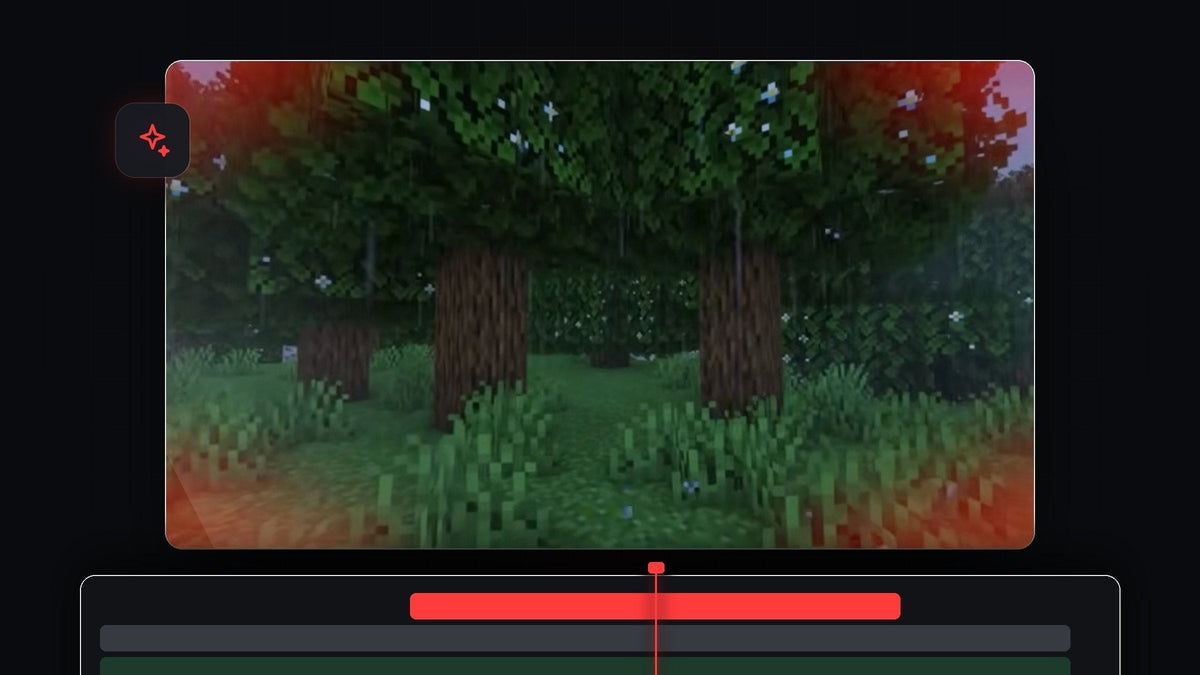
ट्यूटोरियल देखें
स्टेप 1: लाल Color Matte बनाएं
Project पैनल खोलें, New Item पर क्लिक करें और Color Matte चुनें। वीडियो सेटिंग को OK से कन्फ़र्म करें, फिर Color Picker में गहरा लाल रंग चुनें और दोबारा OK पर क्लिक करें। पूछे जाने पर उसे नाम दें। मैट को अपनी क्लिप के ऊपर वाले ट्रैक पर खींचें और उसे क्लिप के उस हिस्से तक फैलाएं जहाँ आपको डैमेज इफ़ेक्ट चाहिए।

Mako के साथ एक क्लिक में: मुफ़्त Mako पैनल एक क्लिक में चुनी हुई क्लिप के ऊपर, प्लेहेड की जगह पर, पहले खाली ट्रैक पर Color Matte जोड़ देता है। Mako मुफ़्त पाएं
स्टेप 2: इलिप्स मास्क जोड़ें
Color Matte चुनें और Effect Controls खोलें। Opacity के नीचे Create ellipse mask आइकन पर क्लिक करें। Program मॉनिटर में नीले हैंडल वाला एक इलिप्स दिखता है। हैंडल खींचकर उसे एक चौड़े अंडाकार में फैलाएं जो ज़्यादातर तस्वीर को ढक ले, लगभग वीडियो वाले जैसा।

स्टेप 3: मास्क को उल्टा करें
जो हो रहा है उसे देखने के लिए Effect Controls में मास्क सेटिंग के नीचे Inverted पर टिक करें। अब तस्वीर के बीच में आपकी क्लिप दिखती है और सिर्फ़ किनारे लाल रहते हैं। हमें यही चोट वाला इफ़ेक्ट चाहिए।
स्टेप 4: किनारों को नरम करें
कड़े किनारे सस्ते लगते हैं, इसलिए Mask Feather को काफ़ी बढ़ाएं। वीडियो में यह लगभग 500 तक जाता है। फिर Mask Expansion बढ़ाएं (वीडियो में लगभग 126) ताकि स्क्रीन के बीच में ज़्यादा लाल न रहे। मास्क के हैंडल और आगे एडजस्ट करने की जगह पाने के लिए आप Program मॉनिटर को थोड़ा ज़ूम आउट भी कर सकते हैं।

स्टेप 5: ओपेसिटी घटाएं
Effect Controls में वापस जाकर मैट की Opacity थोड़ी घटाएं ताकि लाल रंग बहुत ज़्यादा न उभरे। नरम लाल रंग असली गेम हिट जैसा लगता है और आपके फ़ुटेज को पढ़ने लायक बनाए रखता है।
स्टेप 6: कीफ़्रेम से धड़कन को एनिमेट करें
कीफ़्रेम बनाने के लिए Opacity के पास स्टॉपवॉच पर क्लिक करें। टाइमलाइन में थोड़ा आगे जाएं और ओपेसिटी को 0 पर ले जाएं, ताकि लाल रंग फीका पड़ जाए। दोनों कीफ़्रेम चुनें और Ctrl + C (Mac पर Cmd + C) से कॉपी करें। प्लेहेड को आगे ले जाएं और पेस्ट करने के लिए Ctrl + V दबाएं। धड़कती लाल चमक पाने के लिए इसे जितनी बार चाहें दोहराएं।

स्टेप 7: एनिमेशन को स्मूद करें
और नरम धड़कन के लिए सभी कीफ़्रेम चुनें, किसी एक पर राइट-क्लिक करें और Bezier चुनें। इससे कीफ़्रेम लीनियर से घुमावदार हो जाते हैं, इसलिए लाल रंग एक जैसी रफ़्तार से बदलने के बजाय आराम से आता-जाता है।
EaseFlow के साथ और स्मूद: कीफ़्रेम चुनें और Bezier हैंडल खींचने के बजाय एक क्लिक में असली ईज़िंग कर्व लगाएं। EaseFlow देखें

टिप्स
- हिट से मिलाएं। पहला कीफ़्रेम ठीक उसी फ़्रेम पर रखें जहाँ डैमेज होता है, ताकि फ़्लैश एक्शन से जुड़ा लगे।
- आवाज़ जोड़ें। फ़्लैश पर एक छोटा दर्द की आवाज़ वाला साउंड इफ़ेक्ट उसे असली बना देता है।
- रंग बदलें। जमने या ज़हर जैसे दूसरे इफ़ेक्ट के लिए मैट पर नीला या हरा रंग इस्तेमाल करें।
FAQ
Premiere Pro में लाल डैमेज इफ़ेक्ट कैसे बनाएं?
लाल Color Matte बनाएं, उल्टा इलिप्स मास्क जोड़ें, Feather बढ़ाएं और Opacity को कीफ़्रेम से एनिमेट करें।
मास्क को उल्टा क्यों करें?
उल्टा किए बिना लाल रंग बीच में दिखता है। मास्क उल्टा करने से बीच साफ़ रहता है और लाल रंग किनारों पर बचता है।
क्या मैं इसे दूसरे गेम या वीडियो के लिए इस्तेमाल कर सकता हूँ?
हाँ। यह किसी भी फ़ुटेज पर काम करता है, गेमप्ले से लेकर एक्शन सीन तक। मिलते-जुलते लुक के लिए ऑब्जेक्ट फ़्लैश ट्रांज़िशन आज़माएं।
और तैयार लुक चाहिए? 500 से ज़्यादा प्रीसेट वाला Ultimate Premiere Pro Presets पैक देखें।





