

 द्वारा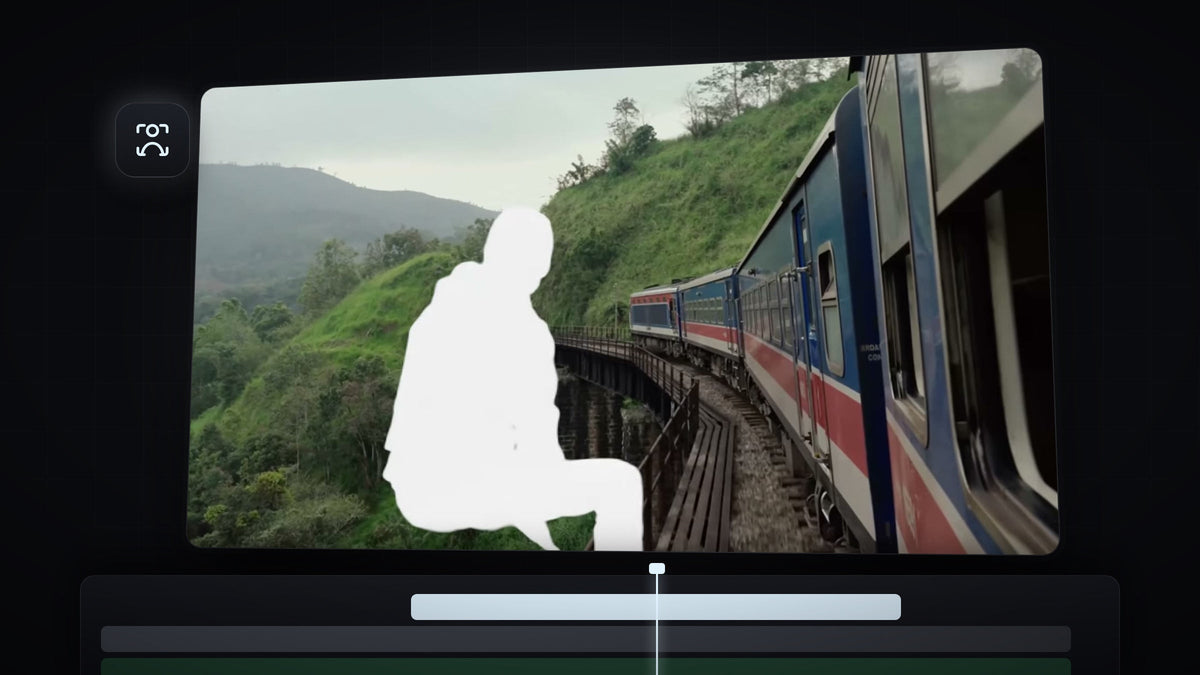
ट्यूटोरियल देखें
स्टेप 1: क्लिप को डुप्लिकेट करें
Alt (Windows) या Option (Mac) दबाए रखें और अपने क्लिप को एक ट्रैक ऊपर खींचकर ओरिजिनल के ठीक ऊपर उसकी कॉपी बनाएं।

स्टेप 2: ऊपर वाली कॉपी पर सब्जेक्ट को मास्क और ट्रैक करें
ऊपर वाला क्लिप चुनें, Object Mask tool चुनें और Program Monitor में अपने सब्जेक्ट पर क्लिक करें। Effect Controls में ऑब्जेक्ट मास्क के नीचे Track forward and back पर क्लिक करें, ताकि मास्क पूरे क्लिप में सब्जेक्ट का पीछा करे।

स्टेप 3: मास्क को Opacity पर असाइन करें
ऑब्जेक्ट मास्क को Opacity पर खींचें। अब ऊपर वाली लेयर में सिर्फ सब्जेक्ट है, जो ओरिजिनल क्लिप के ठीक ऊपर बैठा है।

स्टेप 4: मास्क की हुई लेयर में Dip to White जोड़ें
Effects पैनल में Video Transitions खोलें और Dip to White को मास्क की हुई ऊपर वाली लेयर के एडिट पॉइंट पर खींचें। क्योंकि ट्रांज़िशन सिर्फ सब्जेक्ट वाली लेयर पर है, सब्जेक्ट सफ़ेद फ़्लैश करता है जबकि नीचे का शॉट सामान्य कट के साथ बदलता है।

अगर आप चाहते हैं कि अगले क्लिप का सब्जेक्ट भी फ़्लैश करे, तो उसके लिए डुप्लिकेट, मास्क और ट्रैक वाले स्टेप दोहराएं।
स्टेप 5: फ़्लैश को एडजस्ट करें
फ़्लैश को छोटा या लंबा करने के लिए ट्रांज़िशन के किनारे खींचें। उसे Effect Controls में बारीकी से ट्यून करने के लिए ट्रांज़िशन चुनें। Premiere Pro 2026 में Dip to White में एक कर्व एडिटर और Blur Duration, Dissolve Time और Blur Amount जैसी सेटिंग्स हैं, जिनसे आप तय कर सकते हैं कि फ़्लैश कैसे उभरता और फीका पड़ता है।

टिप्स
- बीट पर कट करें। फ़्लैश को किसी तेज़ बीट या whoosh साउंड इफेक्ट पर रखें, ताकि वह और ज़ोरदार लगे।
- इसे छोटा रखें। कुछ फ्रेम का फ़्लैश दमदार लगता है। लंबे फ़्लैश धीमे लगते हैं।
- तैयार ट्रांज़िशन। Ultimate Premiere Pro Preset Pack में ड्रैग-एंड-ड्रॉप ट्रांज़िशन, ज़ूम और शेक शामिल हैं, जिन्हें आप इस इफेक्ट के साथ जोड़ सकते हैं।
अक्सर पूछे जाने वाले सवाल
सिर्फ सब्जेक्ट की जगह पूरा फ्रेम क्यों फ़्लैश हो रहा है?
ट्रांज़िशन शायद नीचे वाले क्लिप पर है। Dip to White सिर्फ उस मास्क की हुई ऊपर वाली लेयर पर लगाएं जिसमें सब्जेक्ट है।
क्या इस ट्रांज़िशन के लिए प्लगइन चाहिए?
नहीं। यहां सब कुछ Premiere Pro में पहले से मौजूद है: Object Mask tool, मास्क ट्रैकिंग और Dip to White ट्रांज़िशन।
ऑब्जेक्ट मास्क के और इफेक्ट: ऑब्जेक्ट के पीछे टेक्स्ट और टेक्स्ट आउटलाइन इफेक्ट।


