

 द्वारा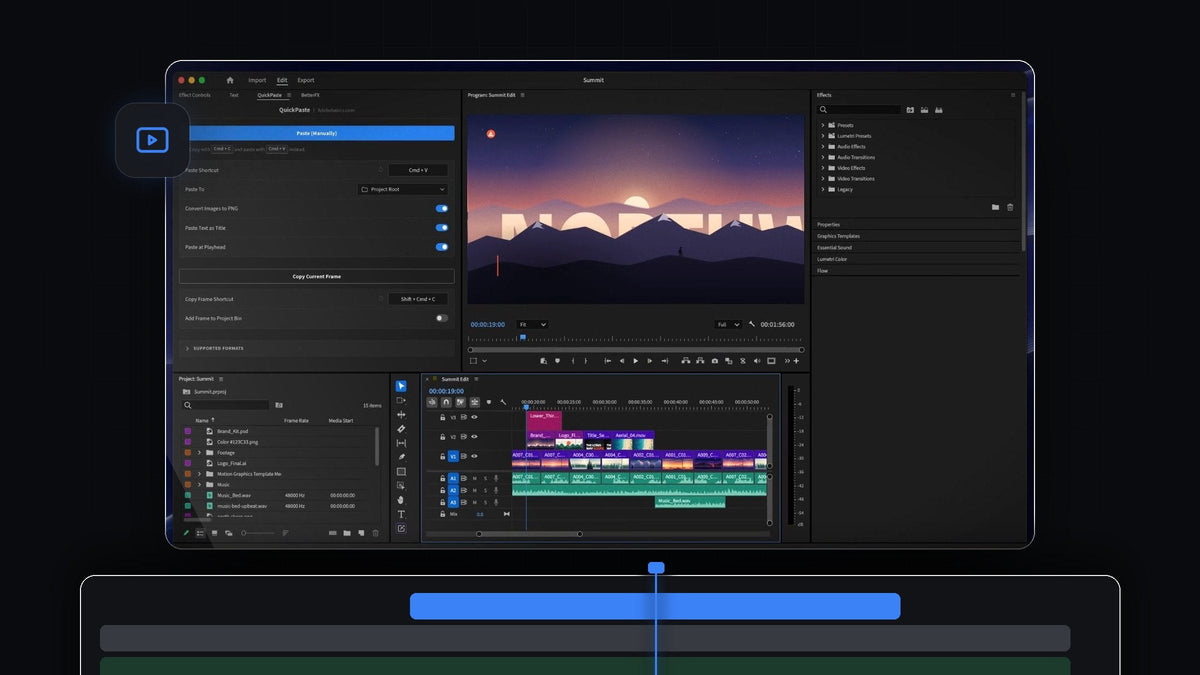
छोटा जवाब
क्या आप Premiere Pro के अंदर ही Overlord जैसा अनुभव चाहते हैं? QuickPaste एक ही पेस्ट में Illustrator, Photoshop और After Effects फ़ाइलें आपके एडिट में ले आता है, Mac और Windows पर।
आर्टवर्क कॉपी करें, Premiere Pro में Cmd + V (Windows पर Ctrl + V) दबाएं, और वह आपके प्रोजेक्ट में आ जाता है। लेयर वाली फ़ाइलें असली फ़ाइल के रूप में आती हैं, इसलिए आपके डिज़ाइनर का काम ठीक वैसा ही रहता है जैसा उन्होंने बनाया था।
इंट्रो देखें
डिज़ाइन टीम से सीधे आपकी टाइमलाइन तक
ज़्यादातर प्रोजेक्ट्स में एक पल आता है जब डिज़ाइन काम एडिटिंग को सौंपता है। Photoshop में ब्रांड किट, Illustrator में लोगो, After Effects से एनिमेटेड टाइटल और MOGRT के रूप में लोअर थर्ड। हर एक एक फ़ाइल है, और हर एक को सीक्वेंस में होना चाहिए।
QuickPaste उस हैंडऑफ़ को उसी मूव में बदल देता है जो आप दिन में सौ बार पहले से करते हैं। न एक्सपोर्ट, न Import डायलॉग और न विंडो के बीच ड्रैग करना। आप कॉपी करते हैं, पेस्ट करते हैं और कटिंग जारी रखते हैं।
- Adobe फ़ाइलें असली रहती हैं। Photoshop, Illustrator, After Effects और MOGRT फ़ाइलें फ़्लैट तस्वीरों के रूप में नहीं, बल्कि बिना छेड़े आती हैं।
- वेक्टर सीधे पेस्ट होते हैं। SVG, PDF और EPS आर्टवर्क उसी शॉर्टकट से काम करता है।
- मीडिया भी। उसी फ़ोल्डर से क्लिप्स, म्यूज़िक और साउंड इफ़ेक्ट्स भी साथ आते हैं। अगर Premiere Pro उसे इम्पोर्ट करता है, तो QuickPaste उसे पेस्ट करता है।
- आपका सामान्य शॉर्टकट। Premiere Pro में कहीं से भी Cmd + V या Ctrl + V।
स्टेप 1: QuickPaste इंस्टॉल करें
आपका डाउनलोड चेकआउट के तुरंत बाद दिखता है और ईमेल पर भी आता है। Mac या Windows के लिए गाइडेड इंस्टॉलर चलाएं, और वह आपके लिए QuickPaste ऐप और Premiere Pro प्लगइन सेट कर देता है।
QuickPaste, Premiere Pro 2021 से 2026 के साथ काम करता है, और उसके बाद अपडेट अपने आप इंस्टॉल होते हैं।
स्टेप 2: आर्टवर्क फ़ाइलें कॉपी करें
आपके डिज़ाइनर ने जो फ़ोल्डर शेयर किया है उसे Finder या File Explorer में खोलें। ज़रूरी फ़ाइलें चुनें, जैसे ब्रांड किट PSD, फ़ाइनल लोगो AI, टाइटल AEP और लोअर थर्ड MOGRT, और Cmd + C दबाएं।
आप एक फ़ाइल या पूरा सिलेक्शन कॉपी कर सकते हैं। Adobe फ़ाइलों, फ़ुटेज और ऑडियो का मिला-जुला सेट भी ठीक है।

स्टेप 3: उन्हें अपने सीक्वेंस में पेस्ट करें
Premiere Pro में कहीं भी क्लिक करें और Cmd + V दबाएं। पहले QuickPaste पैनल खोलने की ज़रूरत नहीं है। फ़ाइलें आपके प्रोजेक्ट में आ जाती हैं, और Paste at Playhead ऑन होने पर वे सीधे टाइमलाइन पर प्लेहेड पर, क्रम से एक के बाद एक लग जाती हैं।
क्योंकि PSD, AI और AEP असली फ़ाइल के रूप में आती हैं, आप उनके साथ वैसे ही काम करते रह सकते हैं जैसे Premiere Pro हमेशा करने देता है। अगर आप After Effects में किसी एनिमेटेड टाइटल को और ट्वीक करना चाहते हैं, तो हमारी Premiere Pro और After Effects के बीच Dynamic Link गाइड पूरा आना-जाना दिखाती है।

MOGRT फ़ाइलें भी इसी तरह पेस्ट होती हैं। अगर आप इनके लिए नए हैं, तो जानें Premiere Pro में MOGRT फ़ाइलें कैसे काम करती हैं।
स्टेप 4: प्रेज़ेंटेशन और वेक्टर आर्ट लाएं
डिज़ाइनर सिर्फ़ लेयर वाली फ़ाइलें नहीं भेजते। पिच डेक, स्टाइल फ़्रेम और लोगो शीट अक्सर PDF, SVG या EPS में आती हैं। उन्हें कॉपी करें और पेस्ट करें। QuickPaste आते ही पेजों को साफ़ PNG में बदल देता है, Program Monitor के लिए तैयार।

हैंडऑफ़ को व्यवस्थित रखें
सेटअप के लिए QuickPaste पैनल एक बार खोलें, फिर उसे भूल जाएं। Paste To को उसके अपने बिन, आपके चुने हुए बिन या प्रोजेक्ट रूट पर सेट करें, ताकि डिज़ाइन टीम की हर डिलीवरी एक ही जगह आए।
जब आप सीक्वेंस बना रहे हों तब Paste at Playhead ऑन करें, और जब फ़ाइलें सिर्फ़ बिन में चाहिए हों तब ऑफ़ करें। आप अपना खुद का पेस्ट शॉर्टकट रिकॉर्ड भी कर सकते हैं और एक क्लिक में उसे डिफ़ॉल्ट पर रीसेट कर सकते हैं।
डिज़ाइनरों के साथ काम करने वाले एडिटर QuickPaste क्यों चुनते हैं
- सीखने को कुछ नया नहीं। यह वही कॉपी और पेस्ट है जो आप पहले से इस्तेमाल करते हैं, बिना किसी अतिरिक्त बटन के।
- लेयर वाला काम बचा रहता है। Adobe फ़ाइलें जैसी हैं वैसी आती हैं, और इमेज अपने आप PNG बन जाती हैं।
- Premiere जैसे काम करता है वैसे ही काम करता है। पेस्ट की गई फ़ाइलें आपके बिन में बाकी इम्पोर्ट की गई चीज़ों की तरह रहती हैं।
- Mac और Windows. दोनों पर एक जैसा पेस्ट, ताकि मिली-जुली टीम एक ही तरह से काम करे।
- हमेशा के लिए आपका। $24.99 एक बार, लाइफ़टाइम एक्सेस, मुफ़्त अपडेट और कमर्शियल लाइसेंस के साथ।
हर सेटिंग और फ़ॉर्मेट के लिए हमारी पूरी QuickPaste गाइड पढ़ें।
अक्सर पूछे जाने वाले सवाल
Premiere Pro के लिए सबसे अच्छा Overlord विकल्प क्या है?
QuickPaste. Illustrator, Photoshop, After Effects और MOGRT फ़ाइलें कॉपी करें और Premiere Pro में Cmd + V या Ctrl + V दबाएं, और वे असली फ़ाइल के रूप में आ जाती हैं।
क्या मैं Photoshop या Illustrator फ़ाइल Premiere Pro में पेस्ट कर सकता हूं?
हां। PSD या AI फ़ाइल कॉपी करें और Premiere Pro में कहीं भी पेस्ट करें। QuickPaste उसे आपके लिए, बिना छेड़े, आपके चुने हुए बिन में इम्पोर्ट कर देता है।
क्या मैं एक साथ कई डिज़ाइन फ़ाइलें पेस्ट कर सकता हूं?
हां। सभी को चुनें, कॉपी करें और एक बार पेस्ट करें। Paste at Playhead ऑन होने पर वे आपकी टाइमलाइन पर क्रम से एक के बाद एक लग जाती हैं।
PDF और SVG आर्टवर्क का क्या होता है?
SVG, PDF और EPS आर्टवर्क सीधे पेस्ट होता है और पेस्ट करते समय साफ़ PNG में बदल जाता है।
क्या QuickPaste, Windows पर काम करता है?
हां। यह Premiere Pro 2021 से 2026 के साथ macOS और Windows पर एक जैसा काम करता है।
डिज़ाइन फ़ोल्डर से आपकी टाइमलाइन तक, एक ही पेस्ट में। Premiere Pro के लिए QuickPaste पाएं।



